Подключение к SAP HANA из ArcGIS
Для подключения к базе данных SAP HANA из клиентов ArcGIS установите и настройте ODBC-драйвер клиента SAP HANA на клиентских компьютерах ArcGIS.
Примечание:
Клиенты SAP HANA доступны для существующих пользователей SAP на портале поддержки SAP в разделе Software Downloads.
После настройки клиента ODBC на всех клиентских компьютерах ArcGIS, создайте файл подключения к базе данных. Чтобы опубликовать веб-сервисы ArcGIS Server, ссылающиеся на данные в базе данных SAP HANA, зарегистрируйте файл подключения к базе данных на ваших сайтах ArcGIS Server.
Установка и настройка клиента SAP HANA
Загрузите поддерживаемый 64-разрядный клиент SAP HANA с портала поддержки SAP в разделе Software Downloads и установите его на всех компьютерах ArcGIS Pro и компьютерах на сайтах ArcGIS Server, для которых вы будете регистрировать подключение к базе данных SAP HANA.
Следуйте инструкциям SAP HANA по установке и настройке ODBC-клиента.
Подключение из ArcGIS Pro
Чтобы подключиться из проекта ArcGIS Pro к SAP HANA, установите ODBC-драйвер клиента SAP HANA на компьютере ArcGIS Pro и создайте подключение к базе данных.
Создайте подключение к базе данных, используя диалоговое окно Подключение базы данных или инструмент геообработки Создать подключение базы данных.
Вы можете использовать имя сервера SAP HANA и номер порта SQL для подключения к базе данных, если для вашего сайта выполняются все следующие условия:
Вы подключаетесь к локальной установке SAP HANA.
Вы подключаетесь из версии общего выпуска ArcGIS Pro.
Число символов в имени сервера SAP HANA и номере порта SQL вашего сервера SAP HANA меньше 31.
Если какое-либо из вышеперечисленных условий не выполняется, необходимо настроить системное имя источника данных (DSN) для ODBC-драйвера клиента SAP HANA перед выполнением следующих шагов для подключения к базе данных. Инструкции по настройке имени источника данных см. в документации SAP HANA.
Выполните следующие шаги, чтобы подключиться к SAP HANA с помощью диалогового окна Подключение к базе данных.
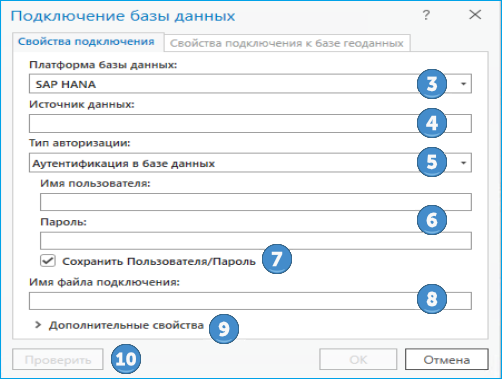
Откройте панель Каталог в ArcGIS Pro.
Щелкните правой кнопкой мыши Базы данных или папку в разделе Папки и выберите Новое подключение к базе данных.
Из ниспадающего списка Платформа базы данных выберите SAP HANA2.
В текстовом окне Источник данных выполните одно из следующих действий:
Имя сервера SAP HANA и номер порта SQL, используемые для связи с базой данных, разделенные двоеточием (:). Например, если полное имя вашего сервера SAP HANA — myserver.network.com, а SAP HANA обменивается данными через порт 98765, введите myserver.network.com:98765. Или, задайте номер порта в разделе Дополнительные параметры. (См. шаг 9 ниже.)
Имя источника данных, настроенное для драйвера ODBC.
Используйте аутентификацию базы данных в качестве типа проверки подлинности.
Аутентификация средствами ОС не поддерживается.
Укажите действующее имя пользователя и пароль в текстовых полях Имя пользователя и Пароль.
Снимите отметку с опции Сохранять имя пользователя и пароль, если вы предпочитаете не сохранять свои данные для входа в части соединения.
Такие действия помогут обеспечить безопасность базы данных. Однако, если вы сделаете это, вам будет предложено вводить имя пользователя и пароль при каждом подключении из ArcGIS Pro.
Примечание:
Опция Сохранить имя пользователя и пароль должна быть отмечена для файлов подключения, которые вы регистрируете на сайте ArcGIS Server, или если вы хотите выполнять поиск для обнаружения данных, доступ к которым осуществляется через этот файл подключения.
Укажите имя для файла подключения в поле Имя файла подключения.
Имя по умолчанию создаётся на основе значений свойств подключения. Вы можете использовать значение по умолчанию или ввести более информативное имя файла.
Это имя, которое будет отображаться на панели и в виде Каталог, а также имя файла
.sde, хранящегося на диске.При необходимости разверните раздел Дополнительные параметры, чтобы ввести параметр и значение для подключения.
Для получения информации о дополнительных и необязательных параметрах подключения обратитесь к документации SAP HANA.
Щелкните Проверить, чтобы убедиться, что информация о подключении действительна и база данных доступна.
Если база данных содержит базу геоданных и подключение доступно, вкладка Свойства базы геоданных будет активна.
Нажмите ОК, чтобы создать файл подключения.
Подключение к базе данных появляется в разделе Базы данных на панели Каталог, а файл подключения (.sde) создается в директории проекта ArcGIS Pro.
Подключение из ArcGIS Server
Чтобы опубликовать данные SAP HANA на интегрированном или автономном сайте ArcGIS Server и сохранить данные в SAP HANA, установите 64-разрядный ODBC-драйвер клиента SAP HANA на каждом компьютере сайта ArcGIS Server и зарегистрируйте файл подключения к базе данных на этом сайте. Следуйте инструкциям, относящимся к операционной системе, в которой установлен ArcGIS Server.
После настройки компьютеров на сайте ArcGIS Server создайте подключение к базе данных SAP HANA и зарегистрируйте файл подключения на своем сайте ArcGIS Server.
Установка SAP HANA на компьютерах ArcGIS Server (Microsoft Windows)
Загрузите ODBC-драйвер клиента SAP HANA и установите его на каждом компьютере на сайте ArcGIS Server.
Установите ODBC-драйвер клиента SAP HANA на каждом компьютере Windows с ArcGIS Server:
Загрузите поддерживаемый 64-разрядный клиент SAP HANA с портала поддержки SAP и установите его на каждом компьютере на сайте ArcGIS Server.
Добавьте директорию установки клиента SAP HANA в системную переменную среды PATH в Windows.
Например, если вы установили ODBC-драйвер клиента SAP HANA в
C:\Program Files\sap\hdbclient, добавьте этот путь в переменную среды PATH.
После установки ODBC-драйвера клиента SAP HANA вы можете перейти к регистрации подключения к базе данных на своем сайте ArcGIS Server. Однако при наличии следующих условий необходимо настроить имя источника данных для ODBC-драйвера перед регистрацией подключения к базе данных:
Вы подключаетесь к SAP HANA Cloud.
Число символов в имени сервера SAP HANA и номере порта SQL вашего сервера SAP HANA превышает 31.
Настройка имени источника данных ODBC в Windows (при необходимости)
Если вам требуется имя источника данных, выполните следующие шаги для настройки системного имени источника данных (DSN) для ODBC-драйвера клиента SAP HANA на каждом компьютере Windows с ArcGIS Server:
Примечание:
Используйте имя источника данных при подключении из ArcGIS к базе данных. Используйте то же имя при настройке всех клиентов SAP HANA ODBC для этой же базы данных. Например, используйте то же имя источника данных при настройке ODBC-драйвера клиента SAP HANA на компьютерах ArcGIS Pro, которое вы используете при настройке имени источника данных для ODBC-драйвера на компьютерах ArcGIS Server. Если вы не будете использовать то же имя, при публикации возникнут проблемы, поскольку ArcGIS сравнивает строки подключения данных, которые публикуются, и регистрируемой базы данных.
Откройте ODBC Data Source Administrator (64-разрядный).
Щелкните вкладку System DSN в ODBC Data Source Administrator (64 bit) и выберите Добавить.
Откроется диалоговое окно Создать новый источник данных.
Выберите ODBC-клиент SAP HANA и щелкните Готово.
Введите Имя источника данных, Описание и Server:Port вашей базы данных.
В разделе TLS/SSL отметьте Подключение к базе данных с помощью TLS/SSL и Проверка сертификата TLS/SSL.
Откройте диалоговое окно расширенной настройки ODBC и добавьте следующее значение ключа в раздел Special property settings: SPATIALTYPES=1. Щелкните OK, чтобы применить изменения и закрыть диалоговое окно Расширенные настройки ODBC.
Примечание:
Вы можете пропустить этот шаг, если используете ArcGIS Server с поддерживаемой версией SAP HANA 2.0 или более поздней.
Щелкните OK в окне настройки клиента ODBC и ODBC Data Source Administrator, чтобы закрыть их.
Установка SAP HANA на компьютерах ArcGIS Server (Linux)
Загрузите ODBC-драйвер клиента SAP HANA. Поместите клиент на каждый компьютер на площадке ArcGIS Server, установите его и отредактируйте сценарий ArcGIS Server init_user_param.sh на каждом компьютере ArcGIS Server на площадке.
Загрузите поддерживаемый 64-разрядный клиент SAP HANA с портала поддержки SAP и установите его на каждом компьютере на площадке ArcGIS Server.
Установите менеджер ODBC Linux на каждом компьютере ArcGIS Server, если он еще не установлен.
После установки файлов клиента базы данных измените сценарий
init_user_param.sh, установленный с ArcGIS Server, чтобы он ссылался на файлы клиента. Этот скрипт находится в директории<ArcGIS Server installation directory>/arcgis/server/usr.Необходимо обновить
init_user_param.shна каждом компьютере на площадке ArcGIS Server.Убедитесь, что владелец установки ArcGIS Server на каждом компьютере имеет как минимум права доступа на чтение и выполнение для библиотек клиента базы данных.
В текстовом редакторе откройте скрипт
init_user_param.sh.Удалите знак комментария (#) в строках, начинающихся с
export, и замените информацию<SAPHANA_InstallDir>путем к директории, в которую вы установили клиент SAP HANA:# ----------------------------------------------------------------------- # Modify this section to configure a connection to SAP HANA. # # To make a connection, name the SAP HANA ODBC configuration files as .odbcinst.ini # and .odbc.ini and store them in the ArcGIS Server user $HOME directory. # # ----------------------------------------------------------------------- export SAPHANADIR=<SAPHANA_InstallDir>/sap/hdbclient export LD_LIBRARY_PATH=$SAPHANADIR:$LD_LIBRARY_PATHСохраните и закройте скрипт.
Чтобы изменения, внесенные в файл
init_user_param.sh, вступили в силу, необходимо перезапустить ArcGIS Server.Для этого запустите сценарий выполнения
stopserver.sh, затем запустите сценарий выполненияstartserver.shна каждом компьютере на площадке ArcGIS Server../stopserver.sh./startserver.sh
После установки ODBC-драйвера клиента SAP HANA вы можете создать подключение к базе данных и зарегистрировать его на вашей площадке ArcGIS Server. Однако при наличии следующих условий необходимо настроить имя источника данных для ODBC-драйвера перед созданием и регистрацией подключения к базе данных:
Вы используете SAP HANA 1.0 (любой поддерживаемый выпуск пакета обновлений).
Вы подключаетесь к SAP HANA Cloud.
Вы подключаетесь к базе данных из ArcGIS Server 10.6 или более ранней версии.
Число символов в имени сервера SAP HANA и номере порта SQL вашего сервера SAP HANA превышает 31.
Настройка имени источника данных ODBC в Linux (при необходимости)
Если вам требуется имя источника данных, выполните следующие шаги для настройки имени системного источника данных для ODBC-драйвера клиента SAP HANA на каждом компьютере ArcGIS Server под управлением Linux:
Примечание:
Используйте то же имя источника данных ODBC при настройке всех клиентов SAP HANA ODBC для той же базы данных. Например, настройте имя источника данных на ваших компьютерах ArcGIS Pro так, чтобы оно совпадало с именем источника данных для ODBC-драйвера клиента SAP HANA на компьютерах на ваших площадках ArcGIS Server. Если вы не будете использовать то же имя, при публикации возникнут проблемы, поскольку ArcGIS сравнивает строки подключения данных, которые публикуются, и регистрируемой базы данных.
Для настройки имени источника данных ODBC отредактируйте файлы подключения SAP HANA ODBC:
.odbc.iniи.odbcinst.ini.Файлы должны называться и
.odbc.ini``.odbcinst.ini.Откройте файл
.odbc.iniв текстовом редакторе и укажите информацию, необходимую для подключения к вашей базе данных.Убедитесь, что вокруг знаков равенства (=) в файле
.odbc.iniнет пробелов.Например, в этой строке вокруг знаков равенства пробелов нет. Запись
SPATIALTYPES=1включена. Эта запись не требуется для подключения к поддерживаемым версиям SAP HANA 2.0 или более поздним.[<HANA_DNS>] Driver=/<usr>/sap/hdbclient/libodbcHDB.so Description=SAP Hana ODBC ServerNode=<HANA_Server_IP>:<SAP_HANA_port> UID=<user_name> Password=<user_password> SPATIALTYPES=1 [ODBC] IANAAppCodePage=4 InstallDir=/<usr>/sap/hdbclient Trace=0 TraceDll=/opt/odbc64v51/lib/odbctrac.so TraceFile=/tmp/odbctrace.out UseCursorLib=0Для подключения к SAP HANA Cloud используйте зашифрованное подключение, для которого требуется, чтобы каждый компьютер на площадке ArcGIS Server мог ссылаться на файл
DigiCertGlobalRootCA.crt.pemдля проверки центра сертификации (CA), подписавшего сертификат SAP HANA Cloud. Загрузите этот файл с портала SAP Help и разместите его в папке на каждом компьютере сайта. УстановитеEncrypt=Yesи задайте для параметраsslTrustStoreодно из следующих значений:Укажите местоположение файла
DigiCertGlobalRootCA.crt.pemна локальном компьютере, как показано в следующей записи:[<HANA_DNS>] Driver=/<usr>/sap/hdbclient/libodbcHDB.so Description=SAP Hana ODBC ServerNode=<HANA_Server_IP>:<SAP_HANA_port> UID=<user_name> Password=<user_password> ENCRYPT=Yes sslTrustStore=<path to DigiCertGlobalRootCA.crt.pem> [ODBC] IANAAppCodePage=4 InstallDir=/<usr>/sap/hdbclient Trace=0 TraceDll=/opt/odbc64v51/lib/odbctrac.so TraceFile=/tmp/odbctrace.out UseCursorLib=0Укажите строку сертификата из файла
DigiCertGlobalRootCA.crt.pem. Откройте файлDigiCertGlobalRootCA.crt.pem, скопируйте его содержимое и вставьте его между обозначениямиBEGIN CERTIFCATEиEND CERTIFCATEв файле.odbc.ini, как показано ниже:[<HANA_DNS>] Driver=/<usr>/sap/hdbclient/libodbcHDB.so Description=SAP Hana ODBC ServerNode=<HANA_Server_IP>:<SAP_HANA_port> UID=<user_name> Password=<user_password> ENCRYPT=Yes sslTrustStore=-----BEGIN CERTIFICATE-----<contents of the DigiCertGlobalRootCA.crt.pem file>-----END CERTIFICATE----- [ODBC] IANAAppCodePage=4 InstallDir=/<usr>/sap/hdbclient Trace=0 TraceDll=/opt/odbc64v51/lib/odbctrac.so TraceFile=/tmp/odbctrace.out UseCursorLib=0
Сохраните и закройте файл
.odbc.ini.Откройте файл
.odbcinst.iniи отредактируйте его, чтобы включить путь к ODBC-драйверу.В файле
.odbcinst.iniтакие же пробелы не требуются, как показано в этом примере:Description =SAP HANA ODBC Driver64 = /<usr>/sap/hdbclient/libodbcHDB.soСохраните и закройте файл
.odbcinst.ini.
Подключение к базе данных
Вы можете использовать диалоговое окно Подключение к базе данных в ArcGIS Pro для подключения к базе данных, как описано выше.
Кроме того, вы можете запустить инструмент Создать подключение базы данных в ArcGIS Pro или использовать Python для запуска команды Создать подключение базы данных с компьютера ArcGIS Server, чтобы создать файл подключения к базе данных (.sde), который подключается к базе данных.
Необходимо сохранить информацию о пользователе вместе с файлом подключения, чтобы использовать файл подключения к базе данных с ArcGIS Server.
Регистрация базы данных на сайте ArcGIS Server
Для публикации веб-слоев из данных базы данных, сайт ArcGIS Server должен иметь доступ к данным. Используйте созданный вами файл подключения базы данных, чтобы добавить зарегистрированное хранилище данных в ArcGIS Pro или добавить элемент хранилища данных в активном портале.