Диаграмма профиля измерения
 Доступно с лицензией Image Analyst.
Диаграммы профиля измерения позволяют визуализировать изменения вдоль вертикального измерения, например глубины или высоты, используя набор многомерных растровых данных с z-измерением.
Чтобы создать профиль измерения, щелкните правой кнопкой мыши на многомерном растре, многомерном наборе растровых данных или наборе данных мозаики на панели Содержание, выберите Создать диаграмму и щелкните Профиль измерения, чтобы открыть панель Свойства диаграммы.
Примечание:
Профиль измерения доступен только для многомерных наборов данных, содержащих z-измерение.
Настройки данных
Задайте настройки данных для диаграммы на вкладке Данные на панели Свойства диаграммы.
Измерение
Выберите поле, которое представляет поле измерения в наборе данных, с помощью параметра Измерение.
Время
Выберите срез даты или времени в наборе данных, используя параметр Время. В ниспадающем меню доступные срезы времени задаются с помощью параметра Многомерный экстент на вкладке Многомерные данные.
Область интереса
Вы можете использовать инструмент Рисование в верхней части панели Свойства диаграммы, чтобы нарисовать точечные объекты в наборе данных мозаики, многомерном растровом слое или растровом слое netCDF в виде карты. Эти точечные объекты добавляются к таблице объектов на панели Свойства диаграммы. В таблице объектов можно выбрать или снять выборку с точечных объектов, удалить ненужные точки и отредактировать символ и подпись каждой из точек. На основе выборки в таблице атрибутов создается профиль измерения для каждого местоположения, который отображается в том же диалоговом окне.
Таблица Переменные
При создании диаграммы для одной или нескольких переменных вы можете выбрать переменную для диаграммы с помощью таблицы Переменные. Диаграмма Профиль измерения позволяет отобразить максимум две переменные.
Таблица Переменные позволяет указывать толщину линии на диаграмме, а также надпись, которая появляется в легенде диаграммы и подсказках инструментов. Если вы наносите на один график две переменные, вы также можете указать цвет линии для каждой переменной. Если же вы наносите одну переменную или канал, то цвет линии будет соответствовать цвету маркера местоположения в таблице Задать область интереса.
Тренд
Чтобы добавить к диаграмме профиля измерения линию тренда, отметьте опцию Показать линию тренда. Вы можете изменить цвет и толщину линии тренда. Для каждого местоположения можно нарисовать одну линию тренда, если на диаграмме будет несколько местоположений, либо для каждой переменной, если на диаграмме несколько переменных.
Опции агрегирования
Параметр Агрегирование пространства автоматически поменяется на Среднее, если область интереса будет нарисована с помощью инструмента скетч полигона или линии. Другие опции: Минимум, Максимум, Медиана и Сумма.
Данные
Укажите, хотите ли вы подписать точки данных на диаграмме.
Статистика
Просмотреть статистику для каждого местоположения на диаграмме. Статистика вычисляется путем анализа значений пикселов для областей интереса в течение времени.
Оси
Задайте настройки осей для диаграммы на вкладке Оси на панели Свойства диаграммы.
Ось X
Значения оси X профиля измерения отображают значения переменной. Минимальные и максимальные граничные значения по оси X устанавливаются в соответствии с диапазоном данных по оси X. Эти значения можно настроить, введя нужные граничные значения по оси X. Щелкнув кнопку Сброс, вы вернете ось X обратно к значению по умолчанию.
Если выбраны две переменные и они отображаются в таблице Переменные, доступен дополнительный набор элементов управления для настройки минимальных и максимальных границ для вторичной оси X.
Ось Y
Минимальные и максимальные граничные значения по оси Y устанавливаются в соответствии с диапазоном данных по оси Y. Эти значения можно настроить, введя нужные граничные значения по оси Y. Щелкнув кнопку Сброс, вы вернете ось Y обратно к значению по умолчанию.
По умолчанию оси диаграмм-графиков отображаются по линейной шкале. Чтобы показать числовые оси (не даты) в логарифмическом масштабе, отметьте опцию Логарифмические оси.
Вы можете отформатировать способ отображения числовых значений на оси, указав категорию форматирования чисел или определив строку пользовательского формата. Например, $#,### можно использовать в качестве строки пользовательского формата для отображения денежных значений.
Направляющие
Направляющие или диапазоны можно добавить на диаграммы в качестве справочных данных или способа выделения значимых значений по оси Y. Чтобы добавить новую направляющую, перейдите на вкладку Направляющие на панели Свойства диаграммы, выберите, следует ли рисовать горизонтальную или вертикальную направляющую, а затем нажмите Добавить направляющую. Чтобы нарисовать линию, укажите значение там, где вы хотите провести линию. Для создания диапазона введите значение до. Дополнительно можно добавить к направляющей текст, указав значение Надпись.
Пример
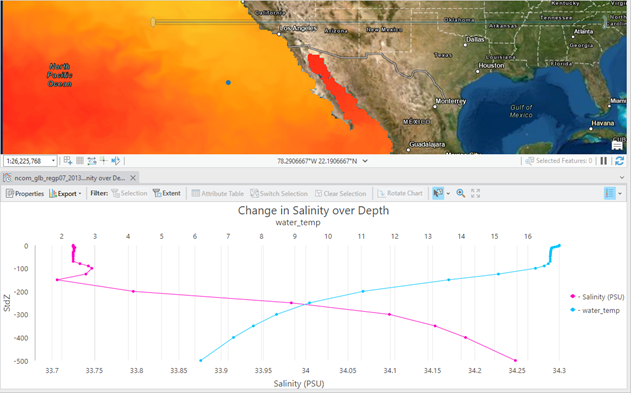
Создайте диаграмму профиля измерения для визуализации изменений солености океана и температуры воды по глубине.
Создайте диаграмму профиля измерения для многомерного растрового слоя с z-измерением (глубина или высота).
Выберите дату из ниспадающего меню Время.
Создание точечного объекта на карте.
Задайте Переменные как Соленость и Температура воды.