Диаграмма временного профиля
Диаграммы временного профиля позволяют визуализировать изменения в течение времени с помощью многомерного растра или набора данных мозаики с включенной опцией времени. Вы можете создать диаграмму для нескольких местоположений, нескольких переменных и нескольких спектральных каналов. Вы можете визуализировать и сравнивать общие тренды и статистику между местоположениями.
Примечание:
Для очень больших наборов данных или временных рядов временной профиль может отображаться неэффективно. Многомерное транспонирование может быть построено для набора данных для повышения производительности.
Чтобы создать диграмму, щелкните правой кнопкой мыши на многомерном растре, многомерном наборе растровых данных или наборе данных мозаики с временными рядами снимков на панели Содержание, перейдите к Создать диаграмму и затем Временной профиль, чтобы открыть панель Свойства диаграммы.
Настройки данных
Задайте настройки данных для диаграммы на вкладке Данные на панели Свойства диаграммы.
Временные ряды
Есть несколько опций создания диаграммы временного профиля. Эти опции доступны в ниспадающем меню Временные ряды в зависимости от слоя, для которого вы эту диаграмму создаете. Например, набор данных многоканальных снимков будет включать только опции для визуализации информации по спектральным каналам в одном или нескольких местоположениях, либо в одном или нескольких значениях измерений. Для диаграмм временного профиля доступны приведенные ниже опции:
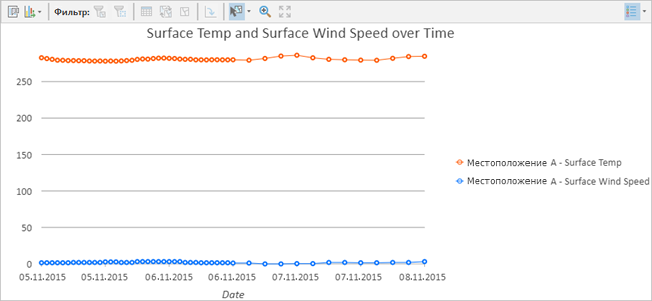
Одно местоположение с несколькими переменными — используйте эту опцию для визуализации изменений для нескольких переменных в одном местоположении. Вы можете сравнить тренды нескольких переменных.
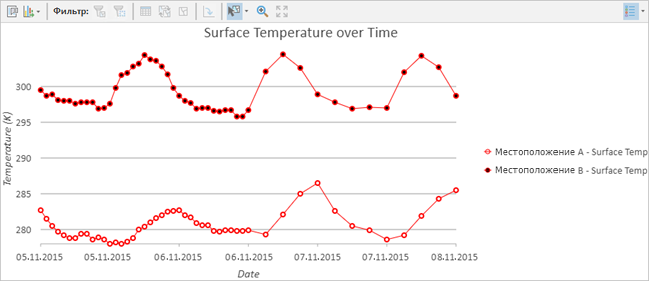
Несколько местоположений с одной переменной - используйте эту опцию для визуализации изменений для одной переменной в нескольких местоположениях. Вы можете сравнивать тренды переменных для разных территорий. Используется по умолчанию.
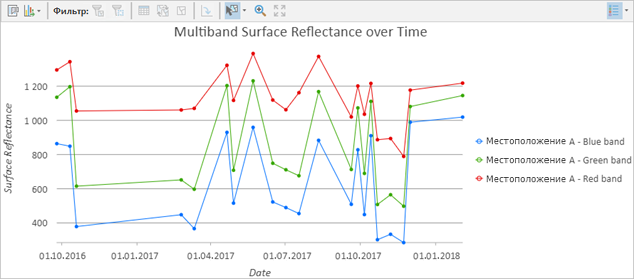
Одно местоположение с несколькими каналами - используйте эту опцию для визуализации изменений для нескольких каналов изображения в одном местоположении. Вы можете сравнить спектральные изменения для нескольких каналов.
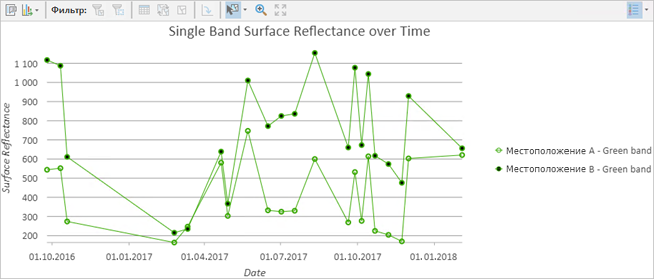
Несколько местоположений с одним каналом - используйте эту опцию для визуализации изменений одного канала изображения в нескольких местоположениях. Вы можете сравнить спектральные изменения в разных географических регионах.
Несколько местоположений с несколькими измерениями - эта опция работает специально с многомерными данными, содержащими дополнительные измерения помимо времени. Поддерживаются следующие типы многомерных слоев: многомерный набор данных мозаики, многомерный растровый слой, растровый слой netCDF и многомерный сервис изображений. Создаваемый временной профиль основывается на определенных значениях в других измерениях, таких как глубина в соответствующий момент времени. Например, на диаграмме ниже показаны значения солености морской воды с течением времени в одной и той же точке на глубинах 2 и 80 м ниже поверхности.
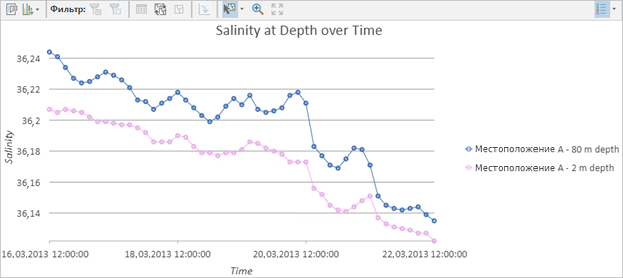
Если для параметра Временной ряд задано значение Несколько местоположений с несколькими измерениями, необходимо указать переменную для построения графика и дополнительное измерение, которое требуется включить.
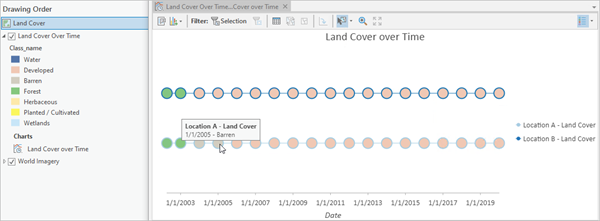
Вы также можете создать диаграмму временного профиля для категорийных растровых данных, например, для ландшафтов, изменяющихся в течение времени. Для категорийных растровых данных единственным вариантом является создание диаграммы с одной переменной и несколькими местоположениями, поэтому параметр Временной ряд не отображается в свойствах диаграммы.
Время
Выберите поле, которое представляет измерение времени в вашем наборе данных, с помощью параметра Время. Для многомерных наборов данных значение по умолчанию - это поле StdTime. Для не многомерных данных вы можете выбрать любое поле время в своем наборе данных мозаики.
Указание области интереса
Вы можете использовать инструмент Рисование в верхней части панели Свойства диаграммы, чтобы нарисовать точечные объекты в наборе данных мозаики, многомерном растровом слое или растровом слое .netCDF в виде карты. Эти точечные объекты добавляются к таблице объектов на панели Свойства диаграммы. В таблице объектов можно выбрать или снять выборку с точечных объектов, удалить ненужные точки и отредактировать символ и подпись каждой из точек. Основываясь на выборке в таблице атрибутов, после задания временных рядов создается временной профиль для каждого местоположения, который отображается в том же диалоговом окне.
Таблица Переменных или Каналов
При создании диаграммы для одной или нескольких переменных вы можете выбрать переменную для диаграммы с помощью таблицы Переменные. При создании диаграммы оптического изображения вы можете выбрать канал для диаграммы с помощью таблицы Каналы. Имя таблицы контекстно основывается на данных и выборе Временных рядов.
Таблицы Переменные или Каналы также позволяют указывать толщину линии на диаграмме, а также надпись, которая появляется в легенде диаграммы и подсказках к ней. Если вы наносите на один график несколько переменных или каналов, вы также можете указать цвет линии для каждой переменной или канала. Если же вы наносите одну переменную или канал, то цвет линии будет соответствовать цвету маркера местоположения в таблице Задать область интереса.
Тренд
Чтобы добавить линию тренда на диаграмму временного профиля, поставьте отметку рядом с Показать линию тренда. Вы можете изменить цвет и ширину линии тренда. Будет построена одна линия тренда для каждого местоположения (при построении графика для нескольких местоположений) или для каждой переменной (при построении графика для нескольких переменных).
Линия тренда может быть линейной или гармонической.
Опции агрегирования
Агрегирование по времени, или биннинг, выполняется автоматически, если для оси x выбрано поле даты. Несколько опций управляют размером интервала и связанными настройками, применяемыми к биннингу.
Параметр Размер временного интервала определяет временной интервал на оси x. Если временные данные распределены с равными интервалами, по умолчанию используется исходный временной интервал данных. Таким образом, для отображения данных агрегирование по времени не требуется, и во временном профиле будут отображаться исходные значения пикселов без агрегирования значений.
Если временные данные распределены с неравными интервалами, они группируются во временные интервалы (бины) вдоль оси x. Размер интервала по умолчанию выбирается на основе временного экстента набора данных и может быть изменен вручную с помощью параметра Размер интервала.
Параметр Агрегирование по времени автоматически меняется на Среднее при указании нового значения Размер интервала. Вы можете вручную изменить параметр Агрегирование по времени на Количество, Среднее, Медиана или Сумма.
Вы также можете использовать параметры Размер интервала и Агрегирование по времени для выполнения статистического анализа данных. Например, вы можете агрегировать почасовые данные в ежедневные, ежемесячные или ежегодные временные интервалы и визуализировать тренд в различных временных масштабах. Значение, отображаемое во временном профиле, вычисляется на основе значений, попадающих в новый временной интервал, и параметра Агрегирование по времени.
Параметр Пространственное агрегирование автоматически меняется на Среднее, если область интереса рисуется с помощью инструмента создания полигонов или линий. Другими опциями являются Минимум, Максимум, Медиана или Сумма.
Параметр Выравнивание интервала и параметр Неполный временной интервал используются для указания способа выравнивания данных. Более подробную информацию см. в разделе Выравнивание интервала.
Подписи данных
Укажите, нужно ли подписывать точки данных на диаграмме.
Статистика
Просмотрите статистику для каждого местоположения на диаграмме. Статистика вычисляется путем анализа значений пикселов для областей интереса во времени.
Оси
Определите настройки осей для диаграммы на вкладке Оси на панели Свойства диаграммы.
Ось X
Значениями оси x временного профиля являются значения даты или времени. Отображаемый на диаграмме формат даты и времени по умолчанию можно изменить в соответствии с вашими предпочтениями. Дата должна отображаться всегда, но время можно удалить с оси x.
Ось Y
Минимальные и максимальные границы оси y по умолчанию устанавливаются на основе диапазона значений данных, представленных на оси. Эти значения можно настроить, введя новое значение границы оси y. При нажатии кнопки сброса значение границы оси y возвращается к значению по умолчанию.
По умолчанию оси линейной диаграммы отображаются в линейном масштабе. Числовые (не содержащие дат) оси можно отображать в логарифмическом масштабе, поставив отметку в поле Логарифмическая ось.
Вы можете настроить способ отображения числовых значений на оси, указав категорию формата чисел или определив пользовательскую строку формата. Например, $#,### можно использовать в качестве пользовательской строки формата для отображения значений валюты.
Направляющие
Направляющие линии или диапазоны можно добавлять на диаграммы в качестве ориентира или способа выделения важных значений оси y. Чтобы добавить новую направляющую, перейдите на вкладку Направляющие на панели Свойства диаграммы, выберите, хотите ли вы построить вертикальную или горизонтальную направляющую, и щелкните Добавить направляющую. Чтобы нарисовать линию, введите значение в том месте, где вы хотите ее провести. Чтобы создать диапазон, введите значение до. При необходимости вы можете добавить текст к направляющей, указав подпись.
Оформление
В следующих разделах описывается, как изменить оформление диаграмм.
Заголовки и описание
Диаграммам и осям присваиваются заголовки по умолчанию на основе имен переменных и типа диаграммы. Их можно отредактировать на вкладке Общие на панели Свойства диаграммы. Вы также можете добавить Описание диаграммы, представляющее собой блок текста, который отображается в нижней части окна диаграммы.
Визуальное форматирование
Вы можете настроить оформление диаграммы, отформатировав текстовые элементы и элементы символов или применив тему диаграммы. Свойства формата можно настроить на вкладке Формат на панели Свойства диаграммы. Тему диаграммы можно выбрать на вкладке Диаграмма. Опции форматирования диаграммы включают следующее:
Размер, цвет и стиль шрифта, используемого для заголовков осей, подписей осей, текста описания, заголовка легенды, текста легенды и подписей направляющих
Цвет, ширина и тип линии для линий сетки и осей
Цвет фона диаграммы
Подробнее об изменении оформления диаграммы
Создание примера диаграммы временного профиля
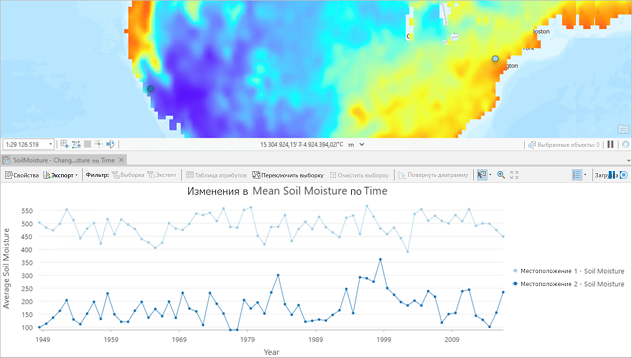
Создайте диаграмму временного профиля для визуализации ежегодных трендов влажности почвы в двух местоположениях с 1948 по 2016 год.
Создайте диаграмму временного профиля для многомерного растрового слоя, содержащего ежемесячные данные о влажности почвы.
Установите для параметра Временной ряд значение Несколько местоположений с одной переменной.
Создайте два точечных объекта на карте и измените подписи на Местоположение 1 и Местоположение 2.
Установите для параметра Время значение Стандартное время.
Установите для параметра Размер интервала значение 1 год.
Установите для параметра Агрегирование по времени значение Среднее.