Работа с Вьюером ориентированных изображений
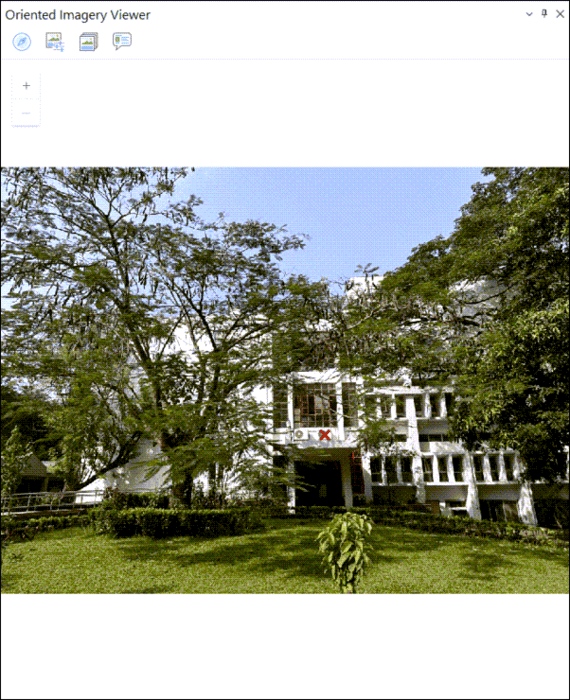
Ориентированные изображения отображаются во Вьюере ориентированных изображений. Вьюер содержит инструменты, которые поддерживают изучение изображений и управление ими в слое ориентированных изображений. Щелкните точку на карте или сцене и просмотрите любое изображение в коллекции, на котором изображена эта точка. Вы можете просматривать объекты с разных сторон и повышать контрастность, яркость и резкость, чтобы лучше видеть изображение. При перемещении и масштабировании изображения поле зрения камеры динамически обновляется на карте, привязываясь к соответствующим векторным данным на карте.
Исследовать изображения
Инструмент Исследовать изображения позволяет просматривать ориентированные изображения, связанные с любым местоположением на карте или в сцене. Инструмент предоставляет несколько способов поиска, фильтрации и просмотра изображений. Инструмент Исследовать изображения предлагает три опции:
- Выберите 2D
 и щелкните карту или сцену. Загружается наилучшее имеющееся изображение для этого местоположения (при условии, что слой ориентированных изображений имеет покрытие в этом местоположении). Красный крестик
  на загруженном изображении показывает оптимально рассчитанное местоположение для выбранной точки.
Выберите 3D
 и щелкните местоположение в сцене. Эта опция расширяет возможности исследования 2D, добавляя фильтр по высоте. Эта опция отключена на карте и поддерживается только в сцене. Инструмент использует свойство
 Vertical Search Rangeдля фильтрации 3D-объектов по высоте, возвращая только те, которые находятся в пределах указанного вертикального диапазона выбранной точки. Для получения дополнительных сведений оVertical Search Rangeобратитесь к параметрам инструмента Обновить свойства набора данных ориентированных изображений.Выберите Отобразить изображение
 , чтобы отобразить только изображение, связанное с выбранной точкой камеры. После выбора вы можете щелкнуть объект ориентированного изображения непосредственно на карте, и связанное изображение откроется во вьюере. Для определения наилучшего изображения фильтры не применяются.
Примечание:
Наилучший вариант изображения для данного местоположения определяется расстоянием камеры от выбранного местоположения, направлением камеры и углом наклона камеры. Если местоположение камеры выбрано напрямую, отображается соответствующее изображение. Однако в большинстве случаев рекомендуется выбрать местоположение интереса и позволить системе определить наилучшее изображение.
Изучите дополнительные изображения во Вьюере ориентированных изображений
Чтобы просмотреть дополнительные изображения во Вьюере ориентированных изображений, выполните следующее:
Выберите инструмент Навигация
 , чтобы просмотреть изображения, содержащие выбранное местоположение на карте, с помощью компаса.
 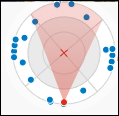 . Выбранное местоположение отображается в виде красного крестика в центре инструмента Навигация и на карте. Положение камеры для изображений, включающих выбранное местоположение на карте, отображается на инструменте в виде точек, расположенных в зависимости от их расстояния и направления относительно красного крестика . Инструмент разделен на четыре квадранта (север, юг, восток и запад); каждый квадрант разделен на три сегмента, которые показывают относительное расстояние каждого положения камеры от выбранного местоположения на карте. Сегменты с изображениями показаны белым цветом; сегменты без изображений — серым. Для текущего изображения во Вьюере ориентированных изображений положение камеры и направление относительно красного крестика показаны красным цветом. Дополнительные положения камеры, отображающие выбранное местоположение на карте, показаны синим цветом. Чтобы просмотреть другое изображение выбранного местоположения на карте, щелкните синюю точку или другой сегмент (белый цвет).
Выберите Галерея изображений
 , чтобы просмотреть карусель миниатюр всех изображений с низким разрешением, на которых показано выбранное местоположение на карте. Щелкните образец, чтобы просмотреть изображение в полном разрешении во Вьюере ориентированных изображений.
Примечание:
Карусель Галерея изображений поддерживается только для форматов изображений с внутренними листами, таких как
.mrfили.cog. Галерея изображений не поддерживается для изображений в формате JPEG. Инструмент недоступен, если формат изображения не поддерживается в Галерее изображений.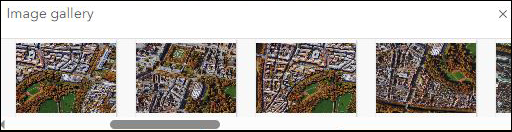
Улучшение изображений
Выберите инструмент Улучшение изображений  , чтобы настроить яркость, контрастность и резкость изображения во Вьюере ориентированных изображений с помощью интерактивных бегунков. Новые настройки будут сохранены для последующих изображений, загруженных во вьюер. Используйте кнопку Сброс
  для возврата к исходным значениям в любое время.
Примечание:
Инструмент Улучшение изображений не поддерживается для 360-градусных изображений.

Просмотр всплывающего окна
Нажмите кнопку Всплывающее окно  для просмотра всплывающего окна для изображения во Вьюере ориентированных изображений. Подробнее о настройке всплывающих окон для векторных слоев читайте в разделе Настройка всплывающих окон.
Наложения изображений
Во вьюере ориентированных изображений векторные слои можно визуализировать как наложения. Доступны следующие типы наложений:
Наложение объектов — инструмент Наложение объектов содержит кнопку-переключатель
 , которая показывает или скрывает наложение всех выбранных слоев на изображение. В ниспадающем меню выберите векторные слои из списка Редактировать слой, чтобы наложить объекты на изображение.
Наложение камер — щелкните Наложение камер
 , чтобы выполнить наложение местоположений камеры из слоя ориентированных изображений, который пересекает контур загруженного изображения.
Примечание:
Настройки символов и видимости объектов, которые накладываются во вьюере ориентированного изображения, соотносятся с теми, что показаны на карте. Любые обновления символов объектов появятся во вьюере при обновлении.
Визуализация наложения точек поддерживается только на кадровых изображениях.
Получение данных
Вы можете захватывать объекты внутри векторного слоя из Вьюера ориентированных изображений, однако для включения захвата данных векторный слой должен содержать следующие поля:
Поле BLOB для хранения геометрии захваченного объекта в пространстве изображения. Это имя поля должно быть назначено свойству
Image Geometry Field. Для получения дополнительной информации обратитесь к параметрам, подробно описанным в Обновить свойства набора данных ориентированных изображений.Целочисленное или строковое поле для хранения уникального идентификатора ссылки на изображение, на котором был захвачен объект. Это имя поля должно быть назначено свойству
Image Reference Field. Для получения дополнительной информации обратитесь к параметрам, подробно описанным в Обновить свойства набора данных ориентированных изображений.
По умолчанию ObjectID набора данных ориентированных изображений является уникальным идентификатором ссылки. Вы можете изменить это, назначив любое другое поле, содержащее уникальные идентификаторы, свойству Reference ID Field. Для получения дополнительной информации обратитесь к параметрам, подробно описанным в Обновить свойства набора данных ориентированных изображений.
Чтобы начать захватывать объекты, выполните следующие действия.
Щелкните ниспадающее меню Наложение объектов, выберите слой из списка Слои.
Щелкните Получение данных
 и выберите инструмент редактирования точки
  , линии
  или полигона
  из списка доступных инструментов.
Оцифруйте объекты на изображении. Дважды щелкните объект, чтобы завершить оцифровку.
Примечание:
Получение данных включено только для слоев, которые успешно прошли проверку схемы. Если слой не проходит проверку схемы, значок не будет отображаться. Это означает, что такие слои можно только накладывать на изображение, но нельзя использовать для получения данных.
Примечание:
Для векторного слоя точек пользователи могут захватывать элемент, используя линейную или полигональную геометрию, однако эта фигура будет видна только как наложение на том изображении, где она была изначально получена. На других изображениях и на карте элемент будет по-прежнему представлен в виде точки.
Использование инструмента Измерить по изображению
Инструмент Измерить по изображению позволяет выполнять геодезические измерения на ориентированном изображении. Доступны следующие опции измерений: Расстояние на поверхности Земли, Площадь на поверхности Земли, Высота над поверхностью Земли и Местоположение поверхности. Инструмент показывает выбранную в данный момент опцию измерения и ниспадающий список всех доступных опций измерений.
В ниспадающем списке можно выбрать следующее:
Расстояние на поверхности Земли
 - щелкните две или больше точек на изображении во вьюере ориентированных изображений. Проверьте, что точки находятся на поверхности Земли. Расстояние между выбранными первой и последней точкой вычисляется и отображается в единицах карты.
Площадь по поверхности земли
 - щелкните несколько точек на изображении во вьюере ориентированных изображений. Площадь, ограниченная точками земной поверхности, соответствующими выбранным точкам, вычисляется и отображается в единицах карты.
Высота над поверхностью Земли
 — во Вьюере ориентированных изображений щелкните точку у основания объекта и переместите курсор вверх. Отображается "резиновая лента", которая всегда перпендикулярна плоскости земли, фиксируя направление движения курсора. В зависимости от перемещения курсора (вверх или вниз) отображается высота объекта над земной поверхностью в единицах карты.
Местоположение поверхности
 - щелкните изображение во вьюере ориентированных изображений. Координаты на карте, соответствующие выбранной точке, вычисляются и отображаются в виде широты и долготы. Чтобы скопировать значения, щелкните Копировать координаты
  .
.
Примечание:
Инструмент Измерить по изображению включен только в том случае, если для слоя ориентированных изображений определено свойство
Orientation Accuracy(для получения дополнительной информации обратитесь к параметрам, подробно описанным в Обновить свойства набора данных ориентированных изображений) или поле атрибутаOrientationAccuracy.Щелкните Новое измерение после выбора опции измерения (за исключением Местоположение поверхности).
Измерения динамически вычисляются и отображаются для всех движений курсора, пока не будет определена последняя точка. Последняя точка всегда указывается двойным щелчком (за исключением Местоположения поверхности, где это неприменимо), затем вычисляется и отображается значение конечного измерения.
Точность вычисления измерения определяется путем тестирования эффекта точности среднеквадратического отклонения, заданного для каждого параметра ориентации, и получения квадратного корня из суммы квадратов ошибок.
Утилиты конвертации координат доступны для опций Расстояние на поверхности Земли, Площадь на поверхности Земли и Высота над поверхностью Земли.
Вычисление триангулированного измерения
Инструмент Измерить по изображению позволяет получить триангулированные измерения. При триангулированном измерении используются два изображения одного и того же объекта, снятые с разных точек наблюдения, для определения расстояния, площади или положения. Он трассирует векторы направления через соответствующие точки измерения на каждом изображении и вычисления их пересечения, что позволяет получить окончательные значения измерений. Инструмент доступен только в том случае, если определены значения ориентации камеры.
Доступны три опции триангулированных измерений:
Триангулированное расстояние

Триангулированная площадь

Триангулированное местоположение

Чтобы вычислить любое из триангулированных измерений, выполните следующие действия:
Выберите опцию триангулированного измерения из ниспадающего меню Измерить по изображению.
Вьюер ориентированных изображений разделяется на две панели. В первый вьюер ориентированных изображений (вверху) загружается наилучшее изображение текущего местоположения.
Подсказка:
Загруженное изображение можно изменить.
Выберите изображение, расположенное под углом относительно изображения в первом окне просмотра, с помощью инструмента Навигация
.Выбранное изображение загружается во втором вьюере.
Подсказка:
Рекомендуемый угол между двумя изображениями составляет около 45 градусов.
В зависимости от выбранной опции измерения, нарисуйте линию, полигон или точку на изображении, отображаемом в первом вьюере ориентированных изображений (вверху). Дважды щелкните, чтобы завершить измерение.
Соответствующая графика появится во втором вьюере.
Вручную выровняйте или переместите графику во втором вьюере, чтобы она соответствовала местоположению в первом.
Примечание:
Убедитесь, что перемещаются только конечные точки (вершины) графики. Перемещение средней точки фрагмента линии не приведет к каким-либо результатам.
Как только редактирование второй графики будет завершено, щелкните в любом месте на втором изображении, чтобы отобразить результаты.
Значения триангулированного измерения отображаются на панели инструментов измерения.
Примечание:
Уклон и азимут также рассчитываются для триангулированных измерений расстояния.
Подсказка:
Дважды щелкните на второй панели вьюера, чтобы вернуться в режим редактирования.
Навигация по изображению
Навигация по изображениям упрощает переходы между соседними или последовательными изображениями. Ниже приведены поддерживаемые типы навигации по изображениям:
Направленная навигация
 — позволяет перемещаться между изображениями с помощью стрелок, указывающих на доступность следующего изображения.
Стрелки выглядят не совсем белыми и выделяются синим цветом при наведении на них курсора.
Щелчок по стрелке приводит к переходу к следующему изображению.
Если стрелка отключена или не видна, это означает, что в данном направлении нет доступных изображений.
Для кадровых изображений пользователи могут сохранять ориентацию камеры, используя опции Сохранить направление и Сохранить наклон, доступные в разделе Настройка навигации
 , чтобы перейти к изображениям с похожими ракурсами камеры.
Последовательная навигация
 — позволяет переходить к предыдущему и следующему изображениям во вьюере с помощью кнопок. Последовательность перехода определяется данными в поле
 SequenceOrder.
Работа с наборами данных ориентированных изображений с поддержкой видео
Вьюер ориентированных изображений поддерживает воспроизведение видео на 2D-карте для опубликованных слоев OI со встроенным в них видео. Будет отображен контур или усеченный конус текущего увеличенного экстента. Во время просмотра доступны стандартные инструменты просмотра видео, такие как воспроизведение и пауза, слайдер видео, регуляторы громкости. Кроме того, также доступны инструменты Текущий контур, Дополнительные контуры, Дополнительные местоположения камеры, Улучшение изображения и Всплывающие окна.
Чтобы создать набор данных ориентированных изображений, содержащий видео, обратитесь к инструменту Добавить изображения в набор данных ориентированных изображений.
Примечание:
- Поддерживается только видео, совместимое со стандартными веб-браузерами. Дополнительные сведения о поддерживаемых типах видео (форматах и кодеках) см. в разделе Часто используемые кодеки.
Автономная среда
Имейте в виду следующее при использовании автономной среды:
Вы можете работать с ориентированными изображениями в автономных средах, указав для Вьюера ориентированных изображений локально размещенную версию ArcGIS Maps SDK for JavaScript или версию, доступную с Portal for ArcGIS.
Вы можете добавить соответствующий URL в узел
JavaScriptSourcePath, доступный в настройках приложения.Для работы с локально размещенным API требуется дополнительная настройка Internet Information Service (IIS).
Откройте IIS на компьютере, где размещен ArcGIS Maps SDK for JavaScript.
Откройте Заголовки HTTP-ответов.
Щелкните правой кнопкой мыши и выберите Открыть функцию.
На панели Действия нажмите Добавить.
Введите имя как "Access-Control-Allow-Origin"
Введите значение как
https://orientedimageryassets.assets/Нажмите OK.
Нажмите кнопку Обновить (зеленый значок вверху).