Изучение модели данных графа знаний
Модель данных определяет типы элементов и отношений, которые могут существовать в графе знаний, и свойства, которые могут существовать для каждого типа элементов и отношений. Вы можете визуализировать модель данных для графа знаний с помощью конструктора моделей данных. Это создает визуальное представление связей между типами элементов и отношений, похожее на диаграмму связей.
Вы можете изменить компоновку объектов в визуализации модели данных и сохранить эти изменения. Используя конструктор моделей данных, вы можете создавать типы элементов и отношений, удалять их, а также изменять свойства существующих типов элементов и отношений. Вы можете создать и сохранить множество дизайнов моделей данных для последующего использования, а также применить изменения к существующей модели данных с помощью дизайна.
Примечание:
Редактирование модели данных с помощью конструктора моделей данных не поддерживается в ArcGIS Pro, если граф знаний использует хранилище данных NoSQL с данными, управляемыми пользователем.
Обзор модели данных
Вы можете визуализировать подробную информацию о модели данных графа знаний в конструкторе моделей данных. Все типы элементов и отношений отображаются в конструкторе моделей данных, включая типы, для которых в данный момент нет экземпляров в графе. В визуализации типы элементов представлены узлами  , а типы отношений — стрелками
  от начала отсчета координат к месту назначения. Типы отношений без связанных с ними сущностей по-прежнему видны в визуализации.
Доступ к конструктору моделей данных можно получить из исследования, диаграммы связей, карты или сцены. Выполните следующие действия, чтобы открыть конструктор моделей данных и просмотреть его содержимое из графа знаний в вашем проекте:
Перейдите к графу знаний и откройте конструктор моделей данных.
От исследования — в панели Содержание щелкните правой кнопкой мыши граф знаний
 и щелкните Модель данных
  . При необходимости на вкладке Исследование в группе Данные щелкните Модель данных .
Из диаграммы связей — на вкладке Диаграмма связей в группе Данные щелкните Модель данных
.Из карты или сцены - выберите слой графа знаний на панели Содержание. На вкладке Слой графа знаний в группе Данные щелкните Модель данных
.
Открывается конструктор моделей данных.
На вкладке Модель данных в группе Режим щелкните Перемещение
 . При необходимости щелкните Активировать режим перемещения на панели инструментов в нижней части конструктора моделей данных.
Режим перемещения включен.
Используя инструмент Перемещение, щелкните и перетащите для перемещения по визуализации модели данных.
Используйте колесо прокрутки мыши для изменения масштаба визуализации. При необходимости щелкните Увеличить масштаб
 или Уменьшить масштаб
  на панели инструментов в нижней части конструктора моделей данных.
Щелкните кнопку Вписать в содержимое
 на панели инструментов в нижней части конструктора моделей данных.
Визуализация вписывается в окно конструктора моделей данных.
Подсказка:
Чтобы приблизить к определенному типу элемента, щелкните его правой кнопкой мыши в панели Содержание и щелкните Приблизить к  .
.
Просмотр подробной информации о типах элементов и отношений
При просмотре визуализации модели данных вы можете выбрать экземпляр типа элемента или отношения, чтобы просмотреть свойства и индексы свойств этих типов. Вы можете выбрать несколько экземпляров типов, чтобы просмотреть их общие свойства и индексы свойств.
Если еще не выбрано, на вкладке Модель данных в группе Режим щелкните Выборка
 . При необходимости щелкните Активировать режим выборки на панели инструментов в нижней части конструктора моделей данных.
Режим выборки включен.
В конструкторе моделей данных щелкните тип элемента
или тип отношений . При желании щелкните и перетащите, чтобы выбрать несколько типов.Выбранные типы подсвечиваются в конструкторе моделей данных и выбираются на панели Содержание.
В панели подробной информации щелкните вкладку Свойства, чтобы вывести список свойств для выбранного типа.
На панели подробной информации щелкните вкладку Индексы, чтобы вывести список индексов свойств для выбранного типа.
Щелкните пустое место в конструкторе моделей данных, чтобы очистить выборку.
Подсказка:
Вы можете оставить включенным режим Выборка во время перемещения по визуализации. Нажмите клавишу C или среднюю кнопку мыши и перетащите, чтобы активировать режим Перемещения.
Просмотр подробной информации о модели данных в панели Содержание
На панели Содержание перечислены типы элементов и отношений в модели данных. Общее число элементов и отношений, присутствующих в модели данных, отображается рядом с заголовками Тип элемента  и Тип отношений
  .
.
Каждый тип указан как отдельный подзаголовок. Общее число пар конечных точек отношений отображается рядом с каждым подзаголовком отношение . Свойства и индексы для каждого типа перечислены в каждом подзаголовке. Панель Содержание также содержит кнопку-переключатель для кодировки цветом визуализации модели данных.
Вы можете выбрать типы на панели Содержание, чтобы просмотреть подробную информацию об этом типе. Вы можете выбрать несколько экземпляров типов, чтобы просмотреть их общие свойства и индексы.
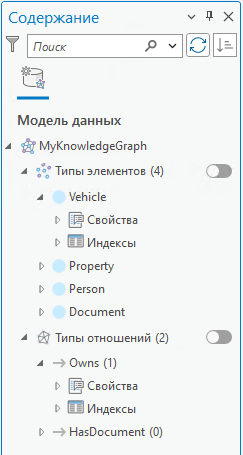
Если вы работаете со сложным графом знаний, вы можете искать определенные типы элементов и отношений с помощью текстового поля Поиск в верхней части панели Содержание. Вы можете отфильтровать свой поиск, нажав фильтр и выбрав опцию фильтра. Параметры фильтра описаны ниже:
По типу — фильтрует результаты поиска по типам элементов и типам отношений.
По свойствам — фильтрует результаты поиска по свойствам типов элементов и типов отношений.
По типу данных — фильтрует результаты поиска по свойствам типов данных.
По мере ввода список элементов и отношений фильтруется, чтобы включить только те типы, имена которых соответствуют вашему термину поиска. При фильтрации по типу данных щелкните поле поиска и выберите тип данных из ниспадающего списка.
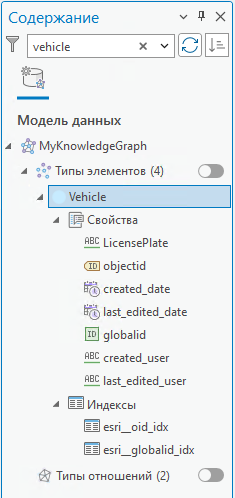
Щелкните кнопку Сортировать  рядом с текстовым окном Поиск, чтобы изменить порядок, в котором перечислены типы элементов и отношений.