Просмотр истории проверок инструмента Запустить проверки данных
 Доступно с лицензией Data Reviewer
Журнал автоматической проверки, выполненной для объектов с помощью инструмента Запустить проверки данных на карте, позволяет управлять ожидающими и активными проверками, выявлять правила, которые не удалось выполнить должным образом, и просматривать предыдущие конфигурации.
Просмотр истории проверок
Вы можете просмотреть результаты текущей или предыдущей проверки инструмента Запустить проверки данных с помощью кнопки История  на вкладке Управление качеством в группе Автоматическая проверка.
Подсказка:
Вы можете дважды щелкнуть результаты в ниспадающем меню История, чтобы повторно заполнить поля атрибутов на панели Запустить проверки данных.
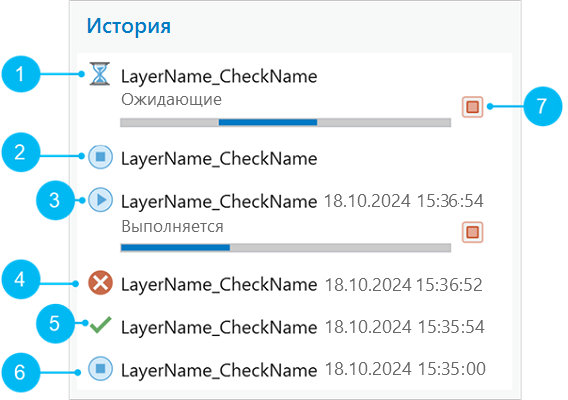
Числа в следующей таблице соответствуют числам на изображении выше:
|
Число |
Описание |
|---|---|
|
1 |
Проверка в ожидании. |
|
2 |
Проверка была отменена до запуска инструмента. |
|
3 |
Проверка выполняется. |
|
4 |
Проверка завершена, обнаружены ошибки. |
|
5 |
Проверка завершена, ошибки не обнаружены. |
|
6 |
Проверка отменена. |
|
7 |
Отмена текущей или ожидающей проверки. |
Экспорт результатов инструмента Запустить проверки данных в Правила атрибутов
Вы можете экспортировать результаты инструмента Запустить проверки данных в файл .csv для использования в качестве правил проверки атрибутов. Имя файла .csv соответствует классу объектов, выбранному в параметре Входной объект.
Чтобы экспортировать результаты инструмента Запустить проверки данных для использования в качестве правил проверки атрибутов, выполните следующие действия:
Запустите ArcGIS Pro.
На вкладке Редактировать в группе Data Reviewer щелкните Управление качеством
 .
.В группе Автоматическая проверка щелкните раскрывающийся список Запустить проверки данных
 и выберите проверку, которую хотите использовать для поиска ошибок в данных.
Появляется панель Запустить проверки данных .
Заполните обязательные параметры проверки и щелкните Выполнить.
Выполняется проверка данных, и отмечаются все выявленные ошибки.
В группе Автоматическая проверка щелкните ниспадающее меню История
и выберите результат.Подсказка:
Удерживайте Shift при нажатии на два или более результата, чтобы выбрать диапазон между ними, или удерживайте Ctrl для выбора нескольких отдельных результатов.
Щелкните выбранные результаты правой кнопкой мыши и выберите Экспорт в правила атрибутов
 .
.Откроется диалоговое окно Выбрать выходное местоположение .csv.
Перейдите к местоположению, в котором вы хотите сохранить настройки правила.
Примечание:
Если файл
.csvсохраняется в ту же папку, где уже есть файл.csvс таким именем, то старый файл будет перезаписан.Нажмите OK.
Появится уведомление с указанием количества экспортированных проверок и файлов
.csv.
После того, как файл .csv создан, выполните следующие действия, чтобы добавить правило в качестве правила проверки атрибутов:
Убедитесь в том, что глобальные идентификаторы и Отслеживание изменений включены.
На панели Каталог щелкните правой кнопкой мыши класс объектов, для которого нужно создать правило проверки атрибутов, и выберите Свойства.
Откроется диалоговое окно Свойства класса пространственных объектов.
Щелкните Управление.
Убедитесь в том, что опции глобальные идентификаторы и Отслеживание изменений отмечены.
На панели Содержание щелкните правой кнопкой мыши векторный слой, к которому нужно добавить правило Запустить проверки данных, выберите Дизайн данных и щелкните Правила атрибутов.
Появится вид Правила атрибутов для выбранного векторного слоя.
В группе Импорт/Экспорт нажмите Импорт правил
 .
.Откроется диалоговое окно Импорт правил.
Перейдите к местоположению, где был сохранён файл
.csv, и выберите его.Примечание:
Если файл
.csvне отображается, нажмите Обновить .
.Нажмите OK.
Правило появится на вкладке Проверка.
В группе Управление изменениями щелкните Сохранить
 .
.