Вырезание отверстия в полигональном объекте
В этой статье описаны три метода, которые вы можете использовать для вырезания отверстия в полигональном объекте. Результатом будет составной полигональный объект, одной из частью которых будет отверстие. Эти инструменты доступны на панели Изменить объекты.
Продолжить рисование объекта
Инструмент Продолжить объект  возобновляет построение элемента и позволяет нарисовать часть отверстия с помощью инструментов на панели инструментов построения.
Чтобы продолжить построение объекта и нарисовать отверстие, выполните следующие шаги:
Добавьте свои данные и настройте параметры для редактирования.
Убедитесь, что слой, который вы собираетесь редактировать, доступен для редактирования; что система координат, назначенная активной карте, подходит для типа выполняемых вами изменений; и что функция замыкания настроена таким образом, что она будет помогать работать эффективно и точно.
На ленте щелкните вкладку Редактирование. Щелкните Изменить
 в группе Объекты.
Подсказка:
Чтобы открыть панель Изменить объекты и запустить инструмент за один шаг, нажмите стрелку ниспадающего меню галереи Инструменты на вкладке Редактирование ленты и выберите инструмент Продолжить объект
в разделе Изменить форму.Появится панель Изменить объекты.
Щелкните инструмент Продолжить объект
.Чтобы найти этот инструмент, разверните Изменить форму или введите Cont (прод) в текстовом окне Поиск.
Инструмент Выбрать
 запустится автоматически.
Выберите полигональный объект, к которому вы хотите добавить отверстие.
Если вы выбираете несколько объектов, щелкните объект на в древовидном виде панели правой кнопкой мыши и выберите Выбрать только это
 . Чтобы удалить объект из выборки, щелкните его правой кнопкой мыши и щелкните Снять выборку
  .
.Нарисуйте часть, представляющую отверстие внутри границы выбранного полигонального объекта.
Щелкните правой кнопкой Готово
 или нажмите F2.
На ленте на вкладке Редактирование щелкните Сохранить
 в группе Управление изменениями.
Разбиение объекта и удаление отверстия
Инструмент Разделить  позволяет нарисовать замкнутую форму, представляющую отверстие, с помощью инструментов на панели инструментов построения и использовать ее для разделения объекта. Чтобы отобразить получившееся отверстие, переместите или удалите элемент отверстия.
Чтобы вырезать отверстие в объекте путем разделения его вложенной замкнутой фигурой, выполните следующие шаги:
Добавьте свои данные и настройте параметры для редактирования.
Убедитесь, что слой, который вы собираетесь редактировать, доступен для редактирования; что система координат, назначенная активной карте, подходит для типа выполняемых вами изменений; и что функция замыкания настроена таким образом, что она будет помогать работать эффективно и точно.
Примечание:
Убедитесь, что параметр Замкнуть на скетч включен, чтобы можно было выполнять замыкание на незавершенные элементы. Это позволяет вам привязаться к первой вершине линии разреза, когда вы рисуете форму, представляющую отверстие.
На ленте щелкните вкладку Редактирование. Щелкните Изменить
в группе Объекты.Подсказка:
Чтобы открыть панель Изменить объекты и запустить инструмент за один шаг, нажмите стрелку ниспадающего меню галереи Инструменты на вкладке Редактирование ленты и выберите Разбить
в разделе Разделить.При запуске этого инструмента из галереи Инструменты используются метод и настройки инструмента, которые использовались в последний раз после открытия приложения. Если инструмент запускается впервые, то используется метод по умолчанию. Настройки инструмента, например, разрешение запуска инструмента без выборки, сохраняются вместе с проектом.
Появится панель Изменить объекты.
Щелкните Разбить
.Чтобы найти этот инструмент, разверните Разделить или введите Разбить в текстовом окне Поиск.
Инструмент Выбрать
запустится автоматически.Щелкните вкладку Интерактивный.
Снимите отметку с опции Позволить разбиение без выборки.
Выберите полигональный объект, из которого вырезаете отверстие.
Если вы выбираете несколько объектов, щелкните объект на в древовидном виде панели правой кнопкой мыши и выберите Выбрать только это
. Чтобы удалить объект из выборки, щелкните его правой кнопкой мыши и щелкните Снять выборку .Нарисуйте форму, представляющую отверстие внутри границы полигонального объекта, и привяжите последний сегмент к первой вершине, чтобы замкнуть форму.
Щелкните Готово
либо нажмите клавишу F2.Полигональный объект будет разделен новой геометрией, представленной как вложенный объект.
На ленте щелкните вкладку Редактирование. Щелкните инструмент Выбрать
в группе Выборка и выберите вложенный объект, представляющий отверстие.Нажмите клавишу Удалить или Удалить
 на ленте на вкладке Редактирование в группе Объекты.
Или щелкните правой кнопкой карту и нажмите Удалить
 , либо нажмите Ctrl+D.
Если появится предупреждающее окно Удалить, щелкните Да.
На ленте щелкните вкладку Редактирование. В группе Управление изменениями щелкните Сохранить
.
Вырезание объекта с помощью другого объекта
Инструмент Вырезать  позволяет вырезать целевой объект с перекрывающимся объектом, представляющим отверстие. Чтобы удалить область, представляющую отверстие, выберите настройку Отбросить (Остаток)
  . Входной объект не удаляется.
Чтобы вырезать отверстие в объекте путем вырезания его перекрывающимся элементом, выполните следующие шаги:
Добавьте свои данные и настройте параметры для редактирования.
Убедитесь, что слой, который вы собираетесь редактировать, доступен для редактирования; что система координат, назначенная активной карте, подходит для типа выполняемых вами изменений; и что функция замыкания настроена таким образом, что она будет помогать работать эффективно и точно.
Примечание:
Убедитесь, что топология карты отключена. Это позволяет вам переместить входной объект от целевого объекта и показать отверстие.
На ленте щелкните вкладку Редактирование. В группе Объекты щелкните Изменить
.Появится панель Изменить объекты.
Щёлкните инструмент Вырезать
.Чтобы найти этот инструмент, разверните Разделить или введите Вырезать в текстовом окне Поиск.
Снимите отметку для опции Вырезать все редактируемые объекты.
На панели появятся вкладки Входные объекты и Целевые объекты.
Щелкните вкладку Входные объекты и выберите перекрывающийся объект, представляющий отверстие, выполнив следующие действия:
Щелкните Выбрать одну или несколько точек, линий или полигонов
и выберите объект.Чтобы отфильтровать выбранный объект в дереве панели, щелкните его правой кнопкой мыши и выберите Выбрать только это
.Рядом с курсором появится Чип выборки
 .
.Щелкните ниспадающую стрелку Чип выборки
и выберите вложенный объект, представляющий отверстие.
Примечание:
Если значка Чип выборки
рядом с указателем нет, включите чип выборки в настройках приложения.Перейдите на вкладку Целевые объекты и выберите объект, который нужно вырезать, выполнив следующие шаги:
Щелкните Выбрать одну или несколько точек, линий или полигонов
и выберите объект.Чтобы отфильтровать выбранный объект в дереве панели, щелкните его правой кнопкой мыши и выберите Выбрать только это
.Щелкните ниспадающую стрелку Чип выборки
рядом с указателем и выберите вложенный объект, представляющий отверстие.
Подсказка:
Щелкните Выбрать целевые объекты
, чтобы автоматически выбрать все объекты, пересекающие входной объект, на всех редактируемых слоях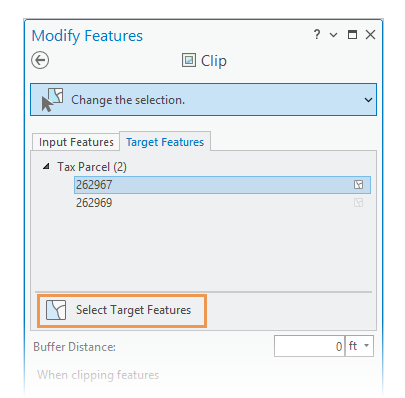
.
Щелкните окно Буферное расстояние и введите нулевое (0) буферное расстояние, если входной объект является полигональным объектом.
Введите буферное расстояние больше нуля (0), если входной объект является линейным.
Щелкните Отбросить (остаток)
.Щелкните Вырезать.
Обрезанная область, определенная входным объектом, удаляется из целевого объекта. Входной объект не удаляется и попадает в текущую выборку.
Щелкните инструмент Переместить
 на панели Изменить объекты и переместите входной объект подальше от отверстия.
Либо удалите входной объект или отключите видимость входного векторного слоя.