Редактирование аннотации для следования за объектом
Инструмент Редактировать аннотацию  содержит инструмент выборки и команды Следовать за объектом, которые позволяют вам выбирать объект-аннотацию и ограничить его границей линейного или полигонального объекта. Инструмент доступен на панели Изменить объекты.
Когда вы выбираете объект-аннотацию и щелкаете его правой кнопкой мыши или щелкаете правой кнопкой мыши объект, которым вы его ограничиваете, становятся доступны следующие команды:
|
Команда |
Описание |
|---|---|
|
Режим Следования вдоль объекта |
Когда эта опция отмечена, выбранный объект аннотации активно следует за объектом. Эта настройка автоматически выбирает при ограничении объекта-аннотации командой Следовать за объектом |
|
Следовать вдоль данного объекта |
Задайте линейный или полигональный объект, вдоль которого следует выбранный объект-аннотация. Объектно-связанная аннотация может следовать за другим объектом, без переопределения существующих отношений. |
|
Следовать > Опции следования за объектом |
Задайте опции для создания и редактирования аннотаций, которые следуют вдоль ребер объектов. |
При использовании этих команд учитывайте следующее:
Можно ограничивать стандартные и объектно-связанные аннотации.
Редактирование объектно-связанной аннотации для следования за другим объектом не влияет на ее отношение со связанным с ней объектом.
Выбор объекта-аннотации, который в данный момент следует за объектом, автоматически переводит инструмент в Режим следования вдоль объекта. В этом случае вы можете сразу перетащить и изменить положение текста.
Чтобы отредактировать аннотацию, следующую за объетом, выполните следующие действия:
Добавьте свои данные и настройте параметры для редактирования.
Убедитесь, что слой, который вы собираетесь редактировать, доступен для редактирования; что система координат, назначенная активной карте, подходит для типа выполняемых вами изменений; и что функция замыкания настроена таким образом, что она будет помогать работать эффективно и точно.
Примечание:
Чтобы перенести объекты-аннотации из ArcMap, создайте резервную копию и обновите класс объектов. Аналогично вам может понадобиться обновить аннотации, созданные в предыдущих версиях ArcGIS Pro. Подробнее см. Управление классами объектов-аннотаций.
На ленте на вкладке Редактирование щелкните Изменить
 в группе Объекты.
Появится панель Изменить объекты.
Щелкните инструмент Аннотация
.Чтобы найти инструмент, разверните Выравнивание или введите Анно в текстовом поле Поиск.
Для предотвращения непреднамеренного поворота или масштабирования, отключите опцию Включить поворот и изменение размера.
Щелкните инструмент Выбрать объект-аннотацию
 и выберите нужную аннотацию.
Подсказка:
Если вы выбрали более одного объекта, выберите объект еще раз. В качестве альтернативы щелкните объект в виде выборки панели, чтобы подсветить его на карте, щелкните правой кнопкой мыши и щелкните Выбрать только это
 .
.Текст будет заключен в рамку выборки.
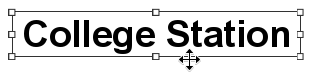
Примечание:
Выбор объекта-аннотации, который в данный момент следует за объектом, автоматически переводит инструмент в Режим следования вдоль объекта. В этом случае вы можете сразу перетащить и изменить положение текста.
Щелкните правой кнопкой на ребре или линии полигонального объекта, к которому вы ограничиваете хотите привязать аннотацию и затем Следовать за объектом
 .
.Аннотация перемещается к объекту и следует за геометрией его границы.
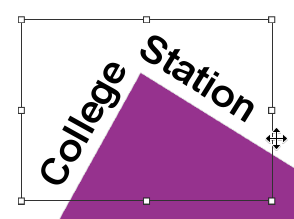
Чтобы переместить объект вдоль границы объекта, наведите указатель мыши на текст, пока указатель не изменится на курсор перемещения, и перетащите объект вдоль геометрии границы.
Примечание:
Чтобы увеличить расстояние сдвига от объекта, зажмите клавишу Ctrl и перетащите объект дальше от другого объекта.
Чтобы удалить ограничение, щелкните правой кнопкой объект-аннотацию и отключите опцию Режим следования вдоль объекта.
Чтобы изменить ориентацию текста относительно объекта, к которому он привязан, щелкните правой кнопкой и выберите Следовать > Опции следования за объектом
 или нажмите клавишу O.
Эти настройки также доступны в секции Опции аннотаций для редактирования.
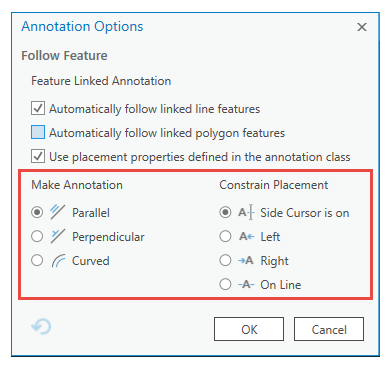
Чтобы завершить редактирование объекта, нажмите Завершить
 на панели инструментов редактирования аннотации или нажмите клавишу F2.
Клавиши быстрого доступа
|
Сочетание клавиш |
Действие |
Комментарий |
|---|---|---|
|
Ctrl и перетаскивание |
Изменить расстояние режима Следовать вдоль объекта. |
В режиме Следовать вдоль объекта меняет расстояние между объектом-аннотацией и границей объекта. |
|
O |
Откройте диалоговое окно Опции следования вдоль объекта. |
В режиме следования вдоль объекта можно изменить настройки выравнивания текста, размещения объектов и другие опции аннотаций. |