Слияние объектов в один
Инструмент Слияние  соединяет два или большее число линейных или полигональных объектов из одного и того же слоя в один объект. Вы можете выбрать и объединить объекты в существующий объект или в новый объект с новым идентификатором объекта. Этот инструмент находится на панели Изменить объекты.
Инструкции по слиянию линейных объектов с поддержкой m-значений см. в разделе Создание сложного маршрута путем слияния.
При работе с этим инструментом учитывайте следующее:
Объекты, не касающиеся и не перекрывающие друг друга, становятся частями составного объекта. Перекрывающиеся линейные объекты разделяются в местах пересечения с другими линейными объектами и объединяются как части.
Значение атрибутов, определяемые атрибутивными доменами, не будут вступать в противоречие с правилами слияния доменных значений, заданными в исходной базе геоданных.
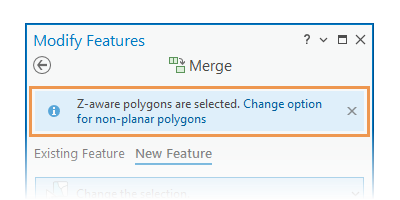
Чтобы объединить перекрывающиеся полигоны с поддержкой Z, разрешите создание не плоскостной геометрии этим инструментом в диалоговом окне проекта и приложения Опции.
Подсказка:
Щелкните ссылку в уведомлении, чтобы открыть диалоговое окно Опции.
Для объединения объектов на нескольких слоях используйте инструмент геообработки Слияние.
Слияние в существующий объект
Используйте вкладку Существующий объект для объединения объектов в выбранный объект, для которого сохраняются значения полей OBJECTID, связей и атрибутов объектов.
Убедитесь, что на панели Содержание слой, который вы редактируете, доступен для выборки и редактирования; что система координат, назначенная активной карте, подходит для типа выполняемых вами изменений; и что функция замыкания настроена таким образом, что будет помогать работать эффективно и точно.
На вкладке Редактировать в группе Объекты щелкните Изменить
 .
.Появится панель Изменить объекты.
Щелкните инструмент Слияние
на панели Изменить объекты.Чтобы найти этот инструмент, разверните Создать или введите Слияние в текстовом поле Поиск.
Щелкните вкладку Существующий объект.
Щелкните Выбрать два или несколько объектов
 и выберите объекты слияния.
Если в данный момент объекты выделены, инструмент выборки выведет сообщение Изменить выборку.
Подсказка:
Инструкции по изменению поля, в котором уникально именуется объект в разделе Объекты для слияния, см. в разделе Настройка поля отображения слоя.
Выбранные объекты появятся в разделе Объекты для слияния, а их исходные слои появятся в раскрывающемся списке Слои.
Щелкните стрелку раскрывающегося списка Слой и выберите слой, содержащий объединяемые объекты.
Если все выбранные объекты находятся в одном слое, будет доступен только один слой.
Выбранные объекты появятся в разделе Объекты для слияния.
Щелкните объекты в разделе Объекты для слияния, содержащие значения атрибутов, которые вы хотите сохранить.
Чтобы подсветить объект на карте, щелкните Подсветить
 .
.Чтобы удалить объект из выборки, щелкните Снять выборку
 .
.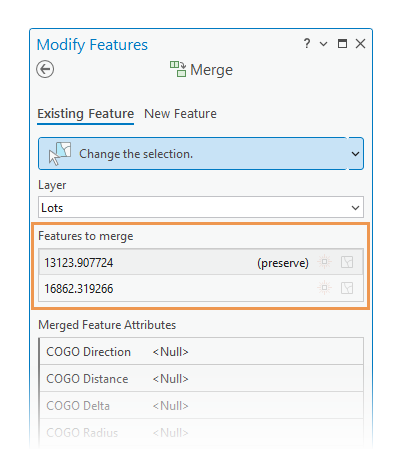
Надпись (сохранить) появится рядом с сохраненным объектом, и объект подсветится на карте.
Дополнительно измените атрибуты в разделе Атрибуты слитых объектов.
Щелкните Слияние.
Выбранные объекты объединяются в объект с надписью (сохранить).
Слияние в новый объект
Используйте вкладку Новый объект для объединения объектов в новый объект с новым значением поля OBJECTID и при необходимости сохранения исходных объектов. Значения атрибутов можно получить из выбранного объекта или шаблона редактирования.
Убедитесь, что на панели Содержание слой, который вы редактируете, доступен для выборки и редактирования; что система координат, назначенная активной карте, подходит для типа выполняемых вами изменений; и что функция замыкания настроена таким образом, что будет помогать работать эффективно и точно.
На вкладке Редактировать в группе Объекты щелкните Изменить
.Появится панель Изменить объекты.
Щелкните инструмент Слияние
на панели Изменить объекты.Чтобы найти этот инструмент, разверните Создать или введите Слияние в текстовом поле Поиск.
Щелкните вкладку Новый объект на панели инструмента.
Щелкните Выбрать два или несколько объектов
и выберите объекты слияния.Если в данный момент объекты выделены, инструмент выборки выведет сообщение Изменить выборку.
Подсказка:
Инструкции по изменению поля, в котором уникально именуется объект в разделе Объекты для слияния, см. в разделе Настройка поля отображения слоя.
Выбранные объекты появятся в разделе Объекты для слияния, а их исходные слои появятся в раскрывающемся списке Слои.
Щелкните стрелку раскрывающегося списка Слой и выберите слой, содержащий объединяемые объекты.
Если все выбранные объекты находятся в одном слое, будет доступен только один слой.
Чтобы удалить объект из выборки, наведите курсор на функцию в разделе Объекты для объединения и нажмите Отменить выбор
.Выбранные объекты появятся в разделе Объекты для слияния.
Поставьте либо снимите отметку Сохранить исходные объекты.
Отмечено
Сохранить исходные объекты.
Не отмечено
Удалить исходные объекты.
Подсказка:
Чтобы сохранить исходные объекты для истории изменения и применить атрибуты существующего объекта к новому объекту, выберите Сохранить исходные объекты, снимите отметку Использовать шаблон и щелкните объект в разделе Объекты для объединения.
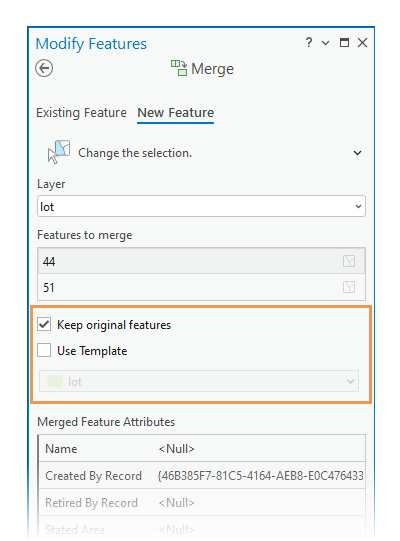
Включите или выключите Использовать шаблон.
Отмечено
Получите значения атрибутов из шаблона редактирования. Щелкните на стрелку раскрывающегося списка и выберите шаблон. Если слой отличается от исходного слоя, новый объект создается на слое, указанном шаблоном редактирования.
Не отмечено
Получите значения атрибутов из выбранного объекта. Щелкните объект в разделе Объекты для слияния, содержащем значения атрибутов, которые вы хотите применить к новому объекту.
Значения атрибутов появятся в разделе Атрибуты объектов слияния. Вы можете редактировать атрибуты перед объединением.
Щелкните Слияние.
Выбранные объекты объединяются в новый объект с новым значением поля
OBJECTID.