Задание направления и расстояния
Команда Направление/расстояние  создает вершину в направлении и расстоянии, которые вы вводите в диалоговом окне. Она доступна, когда вы создаете геометрию линейного или полигонального объекта по крайней мере с одной активной вершиной и щелкаете правой кнопкой мыши по карте.
При использовании этой команды учитывайте следующее:
Когда вы создаете объекты с координатой z, параметр тангаж задает 3D-угловой шаг в направлении z.
При включении Коррекции пересчёта полевых измерений в грид вычисленные значения изменяются, происходит поворот и масштабирование в соответствии с текущими настройками.
Когда вы создаете двухточечные линии с включенной функциональностью COGO, значения направления и расстояния, которые вы ввели, сохраняются в соответствующих атрибутивных полях
DirectionиDistance.
Направление и расстояние
Создайте хотя бы одну вершину для линейного или полигонального объекта, щелкните правой кнопкой мыши, выберите Направление/расстояние и введите направление и расстояние. Щелкните раскрывающийся список единиц измерения, чтобы изменить ту, что используется по умолчанию. Чтобы удалить сегмент, щелкните Отменить  или нажмите Ctrl+Z.
Подсказка:
В качестве альтернативы применению диалогового окна вы можете использовать экранные ограничители для ввода значений направления и расстояния при рисовании отрезков линий или полигонов.
На вкладке Редактировать в группе Объекты щелкните Создать
 .
.Появится панель Создать объекты.
Щелкните шаблон полигонального или полилинейного объекта.
Шаблон раскроется и покажет инструменты построения объекта.
Щелкните инструмент Линия
 или инструмент Полигон
  .
.Щелкните на карте, чтобы создать первую вершину.
Или щелкните правой кнопкой и выберите
 , либо нажмите клавишу F6, введите значения в диалоговом окне и нажмите Enter.
Щелкните правой кнопкой мыши и выберите Направление/Расстояние
или нажмите клавишу G.Откроется диалоговое окно Направление и расстояние.
Щеклните окошко Горизонтальное, введите направление и нажмите Enter.
Щелкните Тангаж введите угол 3D-тангажа в направлении z и нажмите Enter.
Примечание:
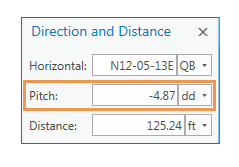
Эта настройка доступна только для объектов с z-значениями.
Щелкните настройку Расстояние, введите расстояние и нажмите Enter.
Этот сегмент блокируется в соответствии с указанными параметрами.
Чтобы удалить сегмент, щелкните Отменить
или нажмите Ctrl+Z.Чтобы завершить объект, щелкните правой кнопкой мыши и выберите Готово
 или нажмите клавишу F2.