Разбиение объекта
Инструмент Разбить  позволяет разделять линейные и полигональные объекты с помощью курсора или выбирать существующие объекты и использовать их для разбиения других объектов. Этот инструмент доступен на панели Изменить объекты и в контекстном меню, если выбран объект и вы щелкаете правой кнопкой мыши на карте.
Инструкции по разбиению линейных объектов COGO приведены в разделе Разбиение линий на линейные объекты COGO.
При работе с этим инструментом учитывайте следующее:
Значения атрибутов исходного объекта копируются в новые объекты. Атрибуты, определяемые атрибутивными доменами, задаются в соответствии с правилами разбиения доменных значений, заданными в исходной базе геоданных.
Параметр Позволить разбиение без выборки доступен только при интерактивном разбиении объектов с помощью курсора.
Разбиение объекта с z-координатой сохраняет угловой шаг его сегментов и присваивает новым вершинам интерполированные z-значения.
Разбиение линий или полигонов с помощью курсора
Вкладка Интерактивный позволяет разбивать линейные или полигональные объекты с помощью курсора. Вы можете щелкнуть и замкнуть местоположение разбиения на линейном объекте или нарисовать геометрию скетча поперек него. Геометрия скетча должна пересекать полигоны в двух или более местах.
Чтобы разбить линейные или полигональные объекты с помощью указателя, выполните следующие действия:
Откройте карту, содержащую объекты для редактирования, или добавьте слой на карту.
Подсказка:
Перед редактированием убедитесь, что редактируемые вами слои доступны для редактирования, настройки замыкания повышают эффективность и точность вашего рабочего процесса, а система координат, назначенная активной карте, соответствует типу выполняемого редактирования.
Основной список настроек приведен в разделе Настройка параметров для редактирования.
На ленте щелкните вкладку Редактирование. В группе Объекты щелкните Изменить
 .
.Появится панель Изменить объекты.
Щелкните инструмент Разбить
.Чтобы найти этот инструмент, разверните Разделить или введите Разбить в текстовом окне Поиск.
Или щелкните инструмент Выборка
 на вкладке ленты Редактирование, выберите объекта, щелкните правой кнопкой на карте и выберите Разбить в контекстном меню.
Откроется инструмент и автоматически запустится инструмент Выбрать одну или несколько линий или полигонов
 .
.Нажмите вкладку Интерактивный на панели инструмента Разбить.
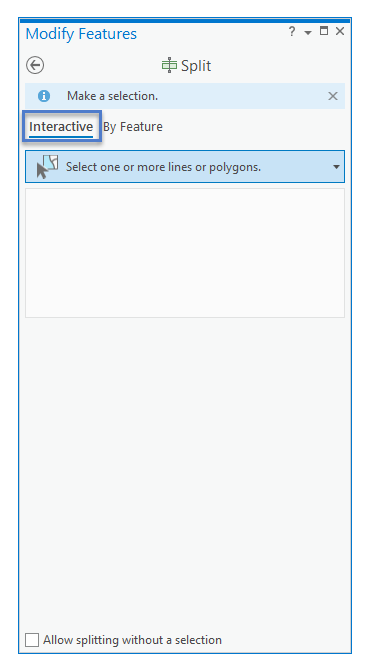
Включите или выключите опцию Позволить разбиение объектов без выборки.
| Настройки | Описание |
|---|---|
| Отмечено | Разбейте все видимые и редактируемые объекты, не создавая выборки. |
| Не отмечено | Разбейте только выбранные объекты. |
Если инструмент требует выборки, выберите объекты, которые нужно разбить.
В виде выборки появятся выбранные объекты.
Чтобы получить более точную выборку, щелкните объект правой кнопкой мыши в виде выборки и выберите Снять выборку
 или Выбрать только это
  .
.Щелкните ребро линейного объекта, чтобы указать местоположение разбиения или нарисовать геометрию скетча через линейные и полигональные объекты, используя инструменты построения сегментов на панели инструментов.

| Объект | Действия |
|---|---|
| Линия | Щелкните и выполните замыкание на ребро или нарисуйте геометрию скетча через объект. Если вы щелкаете точку пересечения двух или более линий, все линии в этой точке будут разбиты. |
| Полигон | Нарисуйте геометрию скетча через полигональный объект, который пересекает объект в двух или более местах. |
- Чтобы завершить объект, щелкните Готово
 или нажмите клавишу F2.
Вырезание целевых объектов входными объектами
Вкладка По объекту позволяет выбрать входные объекты и использовать их для разбиения выбранных целевых объектов. Чтобы управлять наборами выборки, можно щелкнуть правой кнопкой выбранный объект на вкладке Входные объекты или Целевые объекты и переместите его на другую вкладку.
Выбранные элементы, участвующие в разбиении, выделяются штриховыми линиями. Если количество выделенных объектов превышает 100, штриховые линии автоматически отключаются и не отображаются из соображений производительности.
Откройте карту, содержащую объекты для редактирования, или добавьте слой на карту.
Подсказка:
Перед редактированием убедитесь, что редактируемые вами слои доступны для редактирования, настройки замыкания повышают эффективность и точность вашего рабочего процесса, а система координат, назначенная активной карте, соответствует типу выполняемого редактирования.
Основной список настроек приведен в разделе Настройка параметров для редактирования.
На ленте щелкните вкладку Редактирование. В группе Объекты щелкните Изменить
.Появится панель Изменить объекты.
Щелкните инструмент Разбить
.Чтобы найти этот инструмент, разверните Разделить или введите Разбить в текстовом окне Поиск.
Или щелкните инструмент Выборка
на вкладке ленты Редактирование, выберите объекта, щелкните правой кнопкой на карте и выберите Разбить в контекстном меню.Откроется инструмент и автоматически запустится инструмент Выбрать одну или несколько линий или полигонов
.Щелкните вкладку По объекту на панели инструмента Разбить.
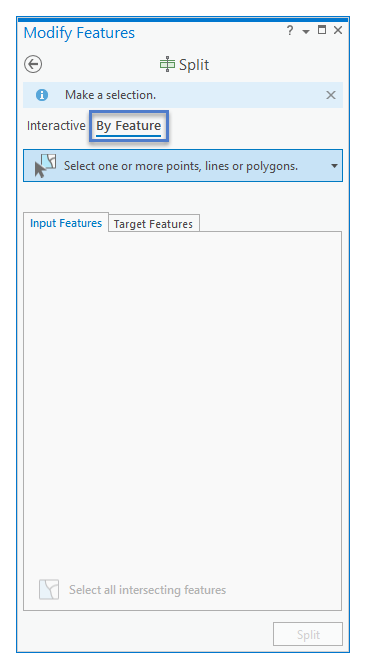
Щелкните на вкладку Входные объекты и выберите объекты, которые будут использоваться для разбиения целевых объектов.
Или если целевые объекты уже выбраны, щелкните инструмент Выбрать входные объекты
, чтобы выбрать все редактируемые и видимые объекты, которые пересекают входные объекты. Этот инструмент отображается в нижней части вида выборки и доступен, только если объекты в данный момент выбраны на вкладке Целевые объекты.Выбранные объекты отображаются во вкладке Входные объекты и выделяются на карте пунктирными границами и штриховыми линиями.
Чтобы изменить выбранный объект на целевой объект, щелкните на нем правой кнопкой и выберите Переместить в целевые.
Чтобы получить более точную выборку, щелкните объект правой кнопкой мыши в виде выборки и выберите Снять выборку
или Выбрать только это .Щелкните вкладку Целевые объекты и выберите объекты, которые будут использоваться для разбиения входных объектов.
В качестве альтернативы, если входные объекты уже выбраны, щелкните инструмент Выбрать целевые объекты
, чтобы выбрать все редактируемые и видимые объекты, которые пересекают входные объекты. Этот инструмент отображается в нижней части окна выборки и доступен, только если объекты в данный момент выбраны на вкладке Входные объекты.Выбранные объекты отображаются во вкладке Целевые объекты и выделяются на карте пунктирными границами и штриховыми линиями.
Чтобы изменить выбранный объект на входной объект, щелкните на нем правой кнопкой и выберите Переместить во входные.
Чтобы получить более точную выборку, щелкните объект правой кнопкой мыши в виде выборки и выберите Снять выборку
или Выбрать только это .Щелкните Разбить.