Индексные сетки
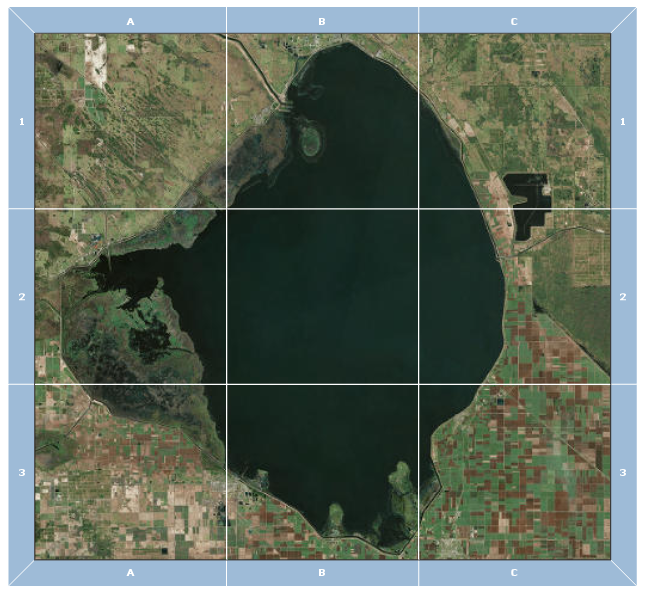
Индексные сетки, также называемые сетками, представляют собой сети столбцов и строк, используемые для разделения карты на квадраты равной площади, независимо от системы координат карты. Каждый столбец и строка имеют маркировку, позволяющую наделить каждый квадрат сетки уникальным идентификатором. Индексные сетки можно применять только к прямоугольным фреймам карты, поскольку любая другая форма приведет к неравновеликим делениям.
Изменение свойств индексной сетки
После того как индексная сетка была добавлена во фрейм карты, вы можете изменить её внешний вид, настроив свойства сетки. Затем ее можно сохранить как стиль, чтобы использовать снова.
Для изменения сетки щелкните на ней правой кнопкой на панели Содержание и нажмите Свойства, чтобы открыть панель Элемент.
На панели Элемент на вкладке Опции  можно настроить следующее:
Имя — изменение имени сетки, то есть того, как она отображается на панели Содержание.
Видимость - включение или выключение отображения сетки в компоновке.
Максимальный масштаб
 — выберите максимальный масштаб, при котором сетка будет видимой. Если масштаб фрейма карты крупнее этого масштаба, сетка не будет отображаться на компоновке.
Минимальный масштаб
 — выберите минимальный масштаб, при котором сетка будет видимой. Если масштаб фрейма карты мельче этого масштаба, сетка не будет отображаться на компоновке.
Автоматически настраивать – автоматическое изменение числа строк и столбцов с учетом размера фрейма карты.
Число строк – настройка числа строк сетки. Эта опция не доступна, если выбрана опция Автоматически настраивать.
Число столбцов — укажите число столбцов в сетке. Эта опция не доступна, если выбрана опция Автоматически настраивать.
Линия рамки — настройте символ границы, определяющей географический экстент данных карты.
Компоненты
Сетки составляются из сочетания следующих компонентов:
Управление этими компонентами осуществляется на вкладке Компоненты  на панели Элемент.
Примечание:
Из-за динамической природы сеток существуют ограничения на изменение компонентов. Если вы не можете достичь желаемой настройки сетки путем изменения свойств компонентов, рассмотрите возможность преобразования сетки в изображение и изменения итогового изображения.
Чтобы добавить компонент, щелкните кнопку Добавить  и выберите его из списка доступных компонентов. Чтобы удалить компонент, выберите его в списке и щелкните Удалить
  . Используйте кнопки со стрелками
 для перемещения выбранных компонентов вверх или вниз в порядке отрисовки.
Выберите компонент в списке Компоненты, чтобы изменить его свойства.
Надписи
Подписи – это текст для каждой строки и столбца, который формирует уникальный идентификатор для каждого квадрата в сетке.
Текст подписи берется из параметра Схема подписей. Схему подписей можно настроить для строк и столбцов, выбрав опцию в ниспадающем меню Строки и ниспадающем меню Столбцы. Опция по умолчанию – ABCDEF, которая содержит все буквы алфавита, и 1234567, включающая все цифры с 1.
Вы можете выбрать <пользовательский>, чтобы открыть диалоговое окно Схема подписей и создать пользовательскую схему подписей. Каждая пользовательская схема получает название, которое появляется в ниспадающем меню Строки или Столбцы, а также значение подписей. Чтобы отредактировать пользовательскую схему после ее создания, щелкните кнопку Изменить пользовательскую  , чтобы открыть диалоговое окно Схема надписей.
Щелкните кнопку Символ, чтобы изменить текстовый символ надписей. Задайте положение подписей относительно фрейма карты, задав значение Отступ.
Подписи могут отображаться вертикально для строк и столбцов карты, если установить отметку для них Вертикально.
Вкладки
Вкладки – это полигональные символы для каждой строки и столбца, выступающие в качестве границы вокруг сетки. Их можно использовать для выделения высоты столбца, ширины строки или для подписи.
Существует шесть типов вкладок, доступных для индексных сеток:
Непрерывные
Скругленные
Квадратные
Прямоугольник
Окружность
Скругленный прямоугольник
Тип сетки выбирается из ниспадающего меню Тип. Три типа — Непрерывные, Скругленные и Квадратные — автоматически масштабируются по ширине столбца или высоте строки. Другие типы позволяют вам настраивать вручную высоту и ширину с помощью параметров Высота вкладки и Ширина вкладки.
Нажмите на кнопку Символ, чтобы изменить символ вкладки. Выберите Чередующиеся символы, чтобы использовать два разных символа вкладок в сетке.
В разделе Видимость используйте отметки направлений по сторонам света, чтобы выбрать отображение тех или иных вкладок.
Линии сетки
Линии сетки – это линии, нарисованные поверх карты и показывающие границы строк и столбцов.
Щелкните кнопку Символ, чтобы изменить оформление линий сетки.
Метки
Метки представляют собой линейные отметки на ребрах строк и столбцов.
Щелкните кнопку Символ, чтобы изменить внешний вид метки. Задайте положение меток относительно фрейма карты, задав значение Отступ.
В разделе Видимость используйте отметки направлений по сторонам света, чтобы выбрать отображение тех или иных вкладок.
Точки пересечения
Точки пересечения – это точечные символы, показывающие, где пересекаются строки и столбцы. Вы можете использовать точки пересечения, без линий сетки, для создания на карте сетки точек.
Щелкните кнопку Символ, чтобы изменить символ точек пересечения.