Поиск символов
Объекты и графика отображаются с помощью символов. Вы можете выбрать существующие символы из галерей. Галереи показывают символы, которые хранятся в стилях проекта. Вы можете искать символы по имени или ключевому слову в галереях в дополнение к просмотру.
Когда вы найдете подходящий символ, вы можете применить его непосредственно или изменить его свойства, такие как размер и цвет. Вы можете получить множество различных вариантов символа, изменяя его свойства. Дополнительно, вы можете сохранить символы, измененные или нет, в стиле для дальнейшего использования.
Поиск символов в галерее символов
При первом обозначении данных объектов им присваивается символ по умолчанию, который отображается в панели Содержание. Щелкните значок символа, чтобы открыть режим Формат символа на панели Символы.
Этот режим содержит две вкладки: Галерея и Свойства. Вы можете найти или применить готовый символ из Галереи или использовать вкладку Свойства для выполнения изменений текущего символа.
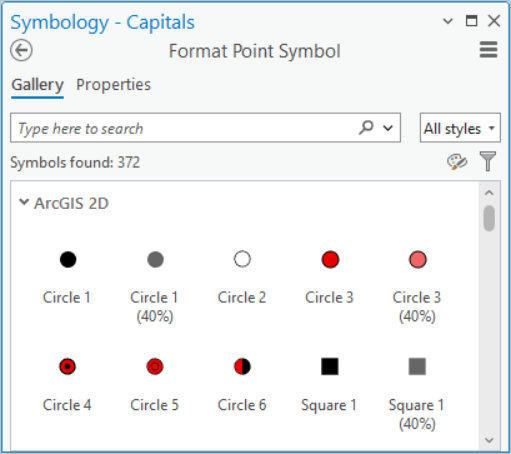
Вы можете перейти к галерее символов и выбрать символ, или выполнить поиск символов, введя ключевое слово поиска. Галерея отображает символы текущего типа (точка, линия, полигон или текст), которые содержатся в стилях проекта, или показывает результаты поиска. По умолчанию поиск возвращает символы из всех системных стилей (установленных вместе с ArcGIS Pro). Чтобы ограничить результаты поиска только символами в стилях проекта, щелкните ниспадающее меню рядом со строкой поиска и выберите Стили проекта.
Изменение вида галереи
Наведите курсор на символ в галерее, чтобы увидеть имя символа, стиль, в котором он хранится, его категорию и теги. В меню фильтра  используйте Вид Значки, чтобы просмотреть сразу множество символов; используйте Вид Список в случае длинных имен символов. Сгруппируйте символы либо по их стилю, либо по присвоенной им категории. Сортируйте символы в алфавитном или исходном порядке.
Поиск символов
У каждого символа, хранящегося в стиле, есть теги для поиска, которые описывают его характеристики. Символы в стилях также имеют категории. Категория похожа на тег, но используется в некоторых частях приложения для контроля за тем, какие ключевые символы показываются в определенных галереях. В собственны пользовательских стилях вы можете использовать категорию, как главный тег организации. Результаты поиска учитывают название символа, категорию символов или теги символов.
Если установлен семантический поиск, вы можете искать символы в системных стилях, используя естественный язык или связанные с ним концептуальные термины. Поиск символов из любых пользовательских стилей, которые есть у вас в проекте, также будет осуществляться, но не семантически.
При поиске по пользовательским стилям (или по всем стилям, если семантический поиск не установлен) результаты поиска соответствуют только началу поискового запроса. Например, поиск по ключевому слову tar выдаст результаты, в которых слово target встречается в названии символа или его тегах, но не выведет символы, содержащие слово star. Если необходимо, используйте символ звездочки * в качестве специального символа для обозначения любого количества символов. Например, поиск по ключевому слову *tar найдет символы со словами target и star. Вы можете получить доступ к предыдущим поисковым запросам, щелкнув стрелку раскрывающегося списка справа от поля Поиск.
Работа с тегами символов
Для удобства работы с результатами поиска каждый символ содержит описательные теги. Теги – это строки, идентифицирующие ключевую информацию о каждом символе. В них могут содержаться ссылки на внешний вид символа, его источник, его применение или любую комбинацию этих свойств.
Теги могут быть до 255 символов в длину, включая пробелы. Теги для символов системных стилей, которые устанавливаются вместе с ArcGIS Pro, доступны только для чтения; они не могут быть изменены. Теги к содержащимся в них символам уже заполнены, в них содержится информация о графических свойствах: основной цвет и тип символа, а также другая необходимая информация. Однако вы можете изменить теги любого символа в редактируемом стиле. Теги в редактируемых стилях можно использовать для описания любого подходящего аспекта символа, например, связанного с ним проекта, карты, слоя, масштаба или технических требований.
Управление стилями
Символы могут содержаться в стилях для организации, повторного использования или публикации. Когда вы добавляете стиль в проект, символы этого стиля появляются в галереях символов проекта. Вы управляете стилями и их содержанием из вида каталог. Щелкните кнопку Управление стилями  в режиме Галереи панели Формат символа, чтобы перейти сразу в папку Стили проекта в виде каталога.
Поиск дополнительных символов
Если символы в системных стилях проекта по умолчанию не предоставляют то, что вам нужно, можете найти дополнительные символы и шаблоны символов, добавив пользовательские или системные стили в свой проект. Вы можете также найти стили в панели Каталог, щелкнув Портал > ArcGIS Online  и выполнив поиск stylx (расширение файлов стилей) с помощью строки поиска. Многие стили распределяются по определенным темам, поэтому полезно вести поиск с помощью ключевых слов и тегов, связанных с целями вашего проекта, чтобы найти нужные символы.
Некоторые символы, такие как надписи для рек и дорожных щитов, относятся к типу текстовых символов. Они доступны на вкладке Надписи.
Прежние версии:
Если у вас установлен ArcMap, можете также импортировать стили ArcMap, чтобы предоставить дополнительные варианты символов. На вкладке Вставка в группе Стили щелкните Импорт  и найдите
 [install drive]:\Program Files (x86)\ArcGIS\Desktop<version #>\Styles. Выберите стиль и щелкните ОК. Если стиль ссылается на шрифты для шрифтовых маркеров, убедитесь, что этот шрифт установлен на вашем компьютере. Версия стиля ArcGIS Pro *.stylx создается в домашней папке проекта, а затем добавляется в ваш проект.