Модификация слоя модели mesh
Слой сцены mesh или слой 3D-листов — это непрерывная поверхность модели mesh, захватывающая текстурированную поверхность области. Вы можете перенести другие ГИС-ресурсы вместе с моделью mesh без воссоздания модели. Фотореалистичная 3D базовая карта Google — это слой mesh, который отображается на Земной поверхности и содержит как фотореалистичные текстуры, так и значения высоты в одном глобальном наборе данных. Например, вы можете применить модификацию замены, чтобы разбить здание и заменить его своим собственным 3D-зданием. Поддерживаются модификации вырезания, маскирования и замены для слоев модели mesh сцен и 3D-листов. Для базовых карт, например, Фотореалистичной 3D базовой карты Google, доступна только замена. Вы можете публиковать свои модификации в веб-сцене по всей системе ArcGIS.
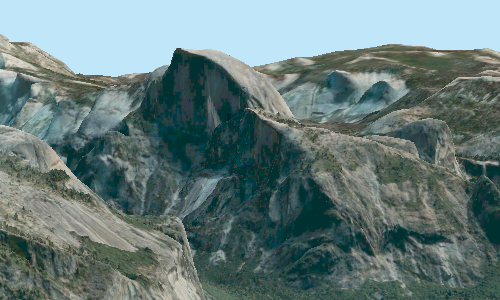
Применение модификации к рабочему слою модели mesh
Вы можете добавить модификации в слой модели mesh из свойств слоя на панели Содержание или щелкнув кнопку Добавить  в группе Модификация на вкладке Данные. После добавления модификация отображается как подэлемент под слоем модели mesh на панели Содержание. Модификация содержит полигональный объект с полем домена кодированных значений с именем
 Modifier, который определяет, является ли полигон вырезанием, маскированием или заменой части слоя модели mesh. Когда вы добавляете модификацию, вы не меняете слой модели mesh напрямую, вы делаете модификацию на основе полигонов в добавленной модификации.
Вы можете добавлять полигоны из существующего класса объектов. Например, вы можете импортировать полигоны контуров зданий области, чтобы создать сценарий, например, отображение набора данных BIM предлагаемого здания. После того, как вы выбрали векторный слой в диалоговом окне Добавить модификацию, вы можете выбрать оператор модификации по умолчанию или, если в импортированном векторном слое есть существующее поле модификатора, можете выбрать Как в импортированном.
Вы можете применить модификаторы к существующим полигонам, вручную отредактировав поле Modifier в таблице атрибутов или используя инструмент Вычислить поле для пакетного обновления нескольких полигонов. Подробные инструкции см. в разделе ниже Изменение оператора модификации в таблице атрибутов. Вы также можете создать полигоны, на которых будет основываться модификация посредством операции Вырезать  , операции Маска
  или операции Заменить
  на вкладке Данные. Подробные инструкции см. в разделе ниже Редактирование полигонов модификации.
Применение модификации к Фотореалистичной 3D базовой карте Google
Модификации слоя Google Mesh работают аналогично модификациям рабочих слоёв. Вы можете добавить модификацию из контекстного меню слоя на панели Содержание. После создания слоя можно импортировать полигоны или нарисовать новый полигон, используя инструменты редактирования на вкладке Редактировать. Модификация содержит полигональный объект с полем домена кодированных значений с именем Modifier, которое определяет, является ли полигон заменой части слоя Google Mesh. Когда вы импортируете полигон с полем с именем Modifier, только полигональный объект с кодированным значением Replace будет применен к слою Google Mesh. Все остальные элементы, оставшиеся в полигональном слое, отображаются как all other values на панели Содержание. Вы можете изменить значение в таблице атрибутов полигонов, отредактировав поле или воспользовавшись инструментом Вычислить поле для обновления нескольких полигонов.
Вырезание
Выполните вырезание частей модели mesh, чтобы увидеть объекты под ними, например, инженерные работы на газопроводах или водопроводах в области. Планировщики могут создать сцену, в которой модель mesh обрезается на месте, чтобы обнажить линии водопровода или газопровода под ней.
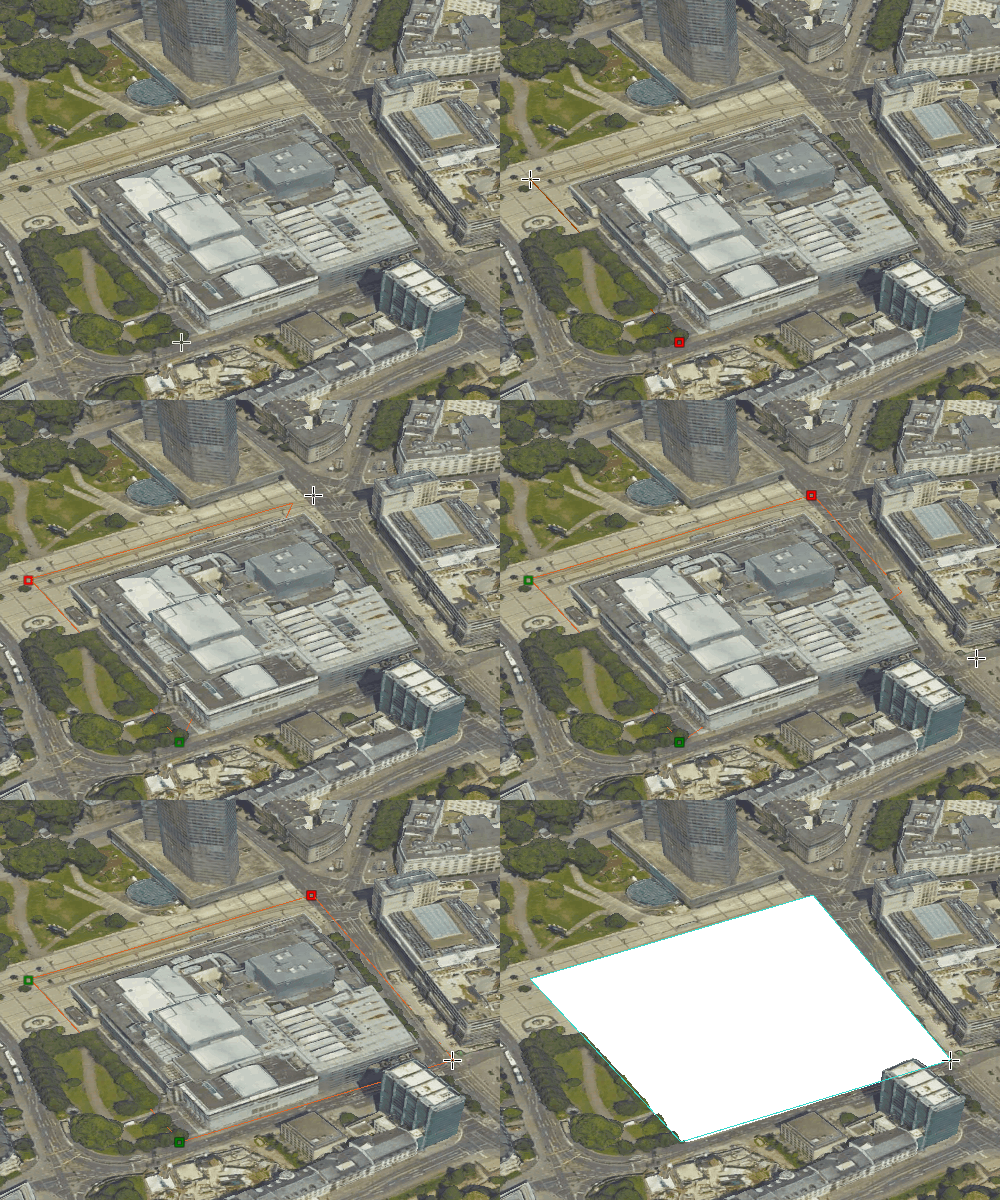
Маска
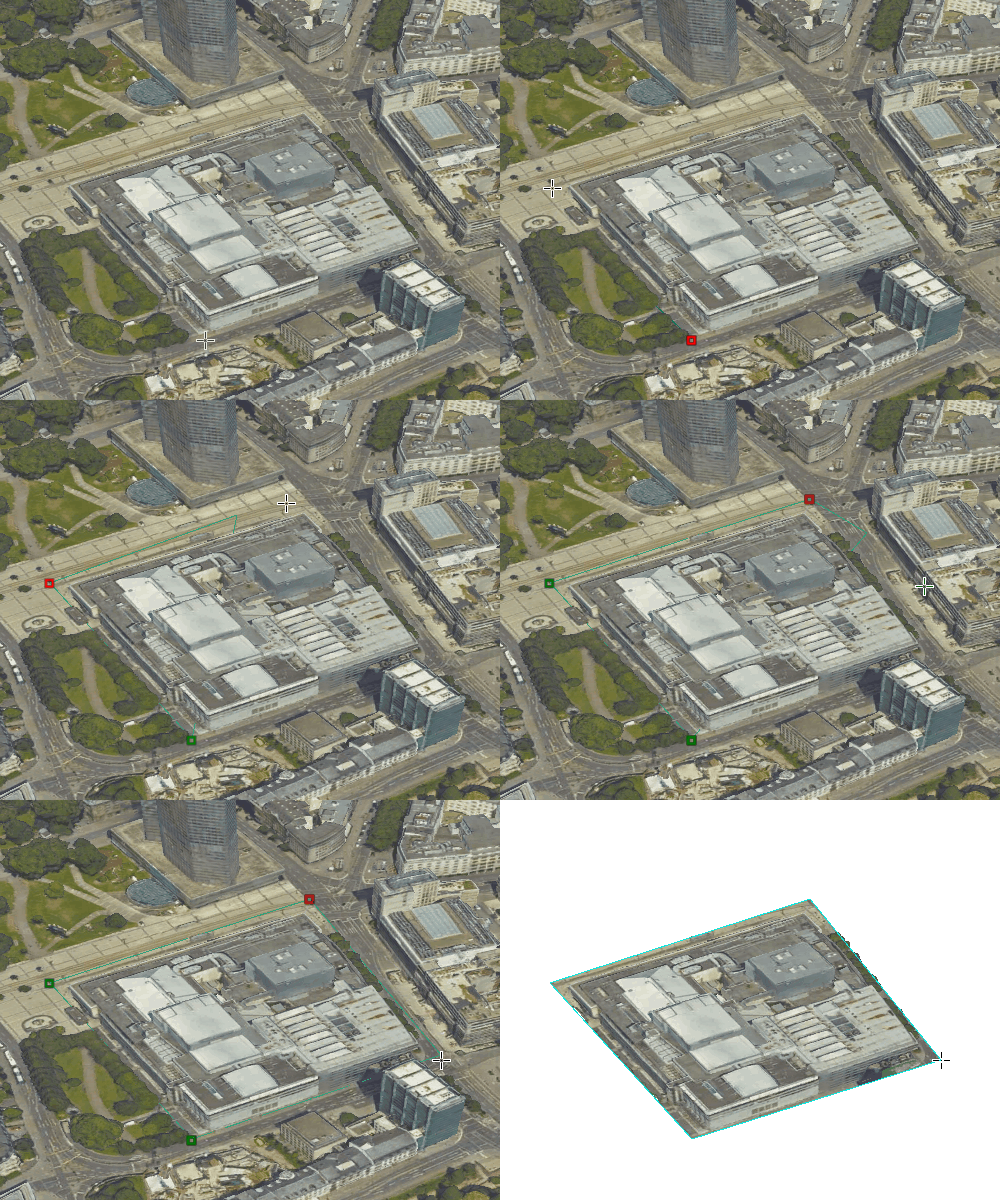
Используйте маску для определения области интереса. Используйте полигон и отображайте только части модели mesh внутри этого полигона, например, чтобы показать часть этой модели в границах города.
Замена
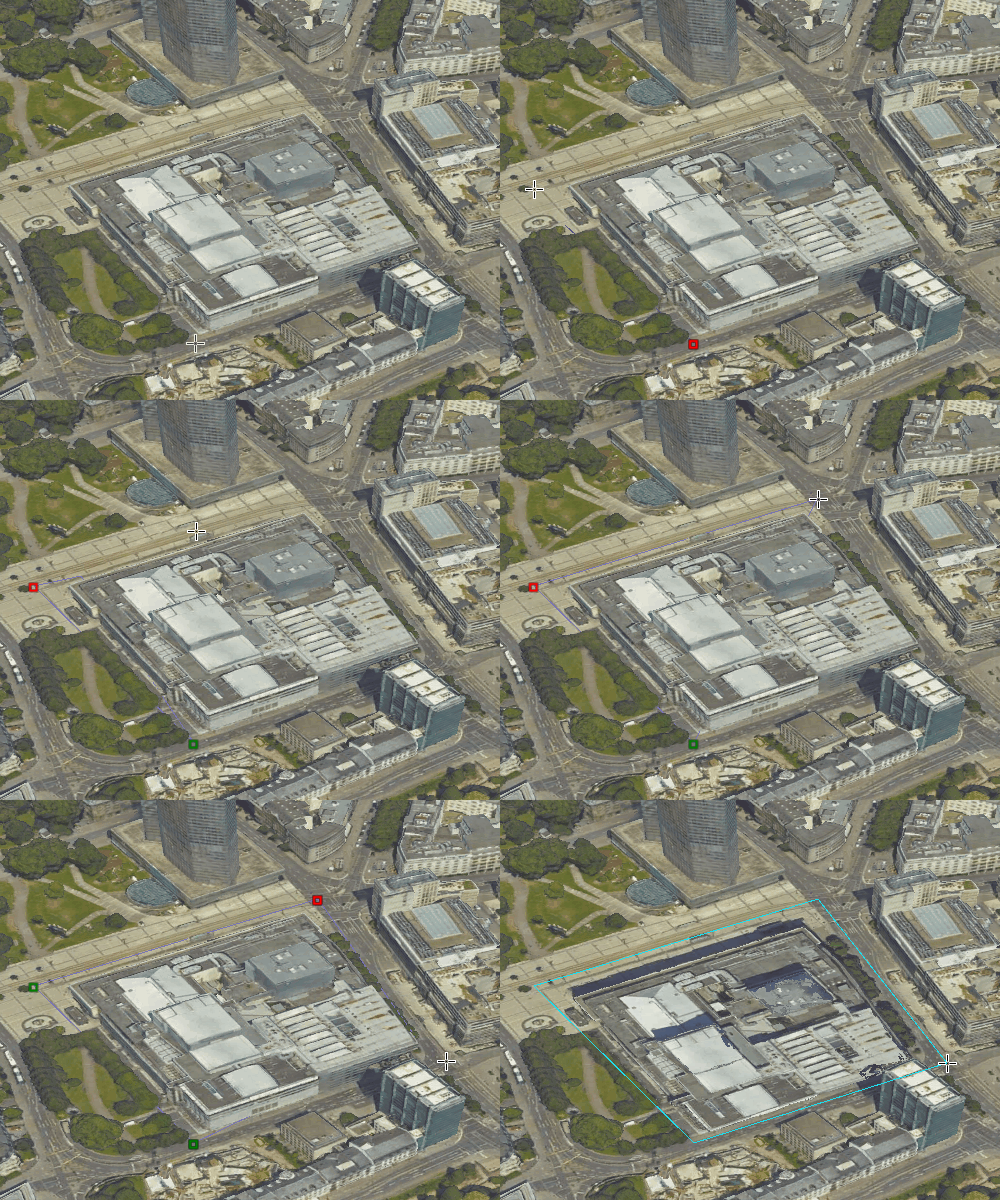
Замените область модели mesh на основе 3D-полигона. Например, чтобы добавить построенные здания, сделайте плоской часть модели mesh внутри контура здания, чтобы можно было визуализировать новое здание. Создавайте различные сценарии новой строительной площадки и делитесь сценариями в виде веб-сцены для обсуждения с заинтересованными сторонами. Модель mesh станет плоской по минимальной z-вершине полигона модификации. Эта модификация доступна для Фотореалистичной 3D базовой карты Google.
Добавление и удаление модификации
Выполните следующие действия, чтобы добавить или удалить модификации из модели mesh.
Добавление модификации
Выполните следующие шаги, чтобы добавить модификацию:
Щелкните правой кнопкой слой модели mesh на панели Содержание и нажмите Модификация.
Щелкните Добавить модификацию
.В диалоговом окне Добавить модификацию выберите Создать новую модификацию или Импорт из существующего векторного слоя полигональных объектов.
Если вы решите импортировать класс объектов, который ранее использовался в качестве модификации, сцена будет заново прорисована с примененной модификацией, когда выбран оператор Такой же, как импорт. Для слоя модели mesh Google будет применена только модификация замены.
Удаление модификации
Выполните следующие шаги, чтобы удалить модификацию:
Щелкните правой кнопкой слой модели mesh на панели Содержание и нажмите Модификация.
Щелкните Убрать модификацию
 .
.Модификация удаляется из интегрированной модели mesh и слой перерисовывается.
Добавление полигонов в модификацию
Нарисуйте полигоны при выборе Создать новую модификацию в диалоговом окне Добавить модификацию. При модификации интегрированной модели mesh вы не редактируете интегрированную модель mesh напрямую, вы применяете модификацию к ней. Эта модификация изменяет отрисовку модели mesh. Чтобы вырезать, замаскировать или заменить части модели mesh на полигон, необходимо создать полигон для конкретной операции.
Щелкните слой модели mesh на панели Содержание.
Щелкните группу вкладок Слой сцены или Слой 3D листов и выберите вкладку Данные.
Примечание:
Для слоя Google Mesh используйте инструмент Создать объекты на вкладке Редактирование.
На вкладке Данные выберите кнопки Вырезать
, Маска или Заменить , чтобы открыть панель Создать объекты.С помощью инструмента Вырезать вы можете вырезать модель mesh на основе внутренней части созданного полигона.
Щелкните инструмент Вырезать, чтобы открыть шаблон вырезания. Создайте полигон на указанной высоте и позиции. Нажмите F2 или щелкните Завершить скетч
 .
.Слой модели mesh перерисовывается с примененной модификацией.
При желании выберите другой инструмент или шаблон редактирования, чтобы применить другие операции, такие как маска или замена, к интегрированной модели mesh.
Щелкните Сохранить на вкладке Редактирование. Отключите модификации на панели Содержание, чтобы просмотреть только модель mesh.
Редактирование полигонов модификации
Вы можете изменить форму полигона после того, как он был создан. Это позволит вам уточнить полигон так, чтобы он соответствовал новой области интереса. Например, если здание смещено, вы можете переместить полигон, который заменяет модель mesh, на новое место здания. Вы можете изменить полигоны так же, как вы редактируете любой другой векторный слой.
Щелкните правой кнопкой мыши модификацию на панели Содержание и щелкните Атрибуты
 .
.В таблице атрибутов выберите строку полигона для редактирования.
Щелкните Изменить
 на вкладке Редактировать.
Выберите один из инструментов редактирования на панели Изменить объекты, чтобы изменить один или несколько полигонов, например Редактировать вершины
 .
.Нажмите F2, чтобы завершить изменение.
Щелкните Сохранить на вкладке Редактирование.
Отключите слой модификации, чтобы просмотреть только слой интегрированной модели mesh.
Изменение операторов модификации в таблице атрибутов
Вы можете изменить оператор модификации, применяемой к слою mesh, например, чтобы сделать плоской область, а не вырезать ее. Операторы сохраняются в таблице атрибутов модификации. Чтобы изменить оператор, вам нужно изменить значение поля в таблице атрибутов.
Щелкните правой кнопкой мыши модификацию на панели Содержание.
Щелкните Атрибуты
.В таблице атрибутов выберите полигон, для которого хотите изменить оператор.
В поле
Modifierизмените атрибут на модификацию, которую вы хотите применить к полигону, например, Заменить или Маска.Нажмите Enter, чтобы завершить изменения.
После завершения редактирования щелкните Сохранить на вкладке Редактировать.
Пакетное обновление оператора модификации
Пакетное обновление оператора для нескольких полигонов можно выполнить с помощью инструмента Вычислить поле.
Щелкните правой кнопкой мыши модификацию на панели Содержание.
Щелкните Атрибуты
.В таблице атрибутов щелкните правой кнопкой мыши поле
Modifierи щелкните Вычислить поле.В диалоговом окне инструмента Вычислить поле выберите поле
Modifierдля Имени поля.Для выражения используйте 0 для вырезания, 1 для маски или 2 для замены.
Щелкните OK, чтобы запустить инструмент.
Поле
Modifierобновляется с указанным оператором.
Отключение модификации
Модификации могут быть включены или отключены для слоя модели mesh. Отключение модификации по-прежнему показывают скетчи полигонов, но к модели mesh изменения не применяются.
Щелкните правой кнопкой слой модели mesh на панели Содержание и нажмите Модификация.
Щелкните кнопку Отключить модификации
 .
.Модификация отключена, и прорисовывается вся модель mesh.
Публикация модификации в веб-сцене
Вы можете опубликовать слой модели mesh с модификациями в веб-сцене
Вы не можете опубликовать модификацию с моделью mesh как отдельный 3D-слой, его необходимо опубликовать в виде веб-сцены. Вы не можете опубликовать более 2000 модификаций.
На вкладке Содержание в ArcGIS Online или ArcGIS Enterprise вы можете увидеть новую веб-сцену и открыть её в Scene Viewer. Поскольку модификация используется совместно со слоем модели mesh, в веб-сцене указан только 3D веб-слой. Веб-сцену можно открыть в ArcGIS Pro через панель Каталог.