Надписывание с использованием составной выноски
Составные выноски удобны при отображении надписей с несколькими частями текста с заданными относительными положениями для одного объекта. Тег форматирования Part позволяет получить до девяти частей надписи внутри и вне выноски.
На рисунке ниже показана составная выноска для сообщения о пути и статусе урагана. Название урагана, интенсивность, категория и значок его типа извлекаются из объекта.
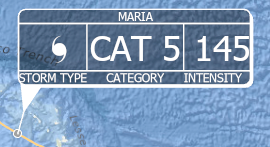
Для создания надписи с использованием составной выноски, выполните эти шаги:
Убедитесь, что для слоя включены надписи.
Используйте шрифт Tahoma и измените его размер на 8.5 точек, а цвет - на белый. Как это сделать см. в разделе Изменение способа отображения надписей.
Используйте теги форматирования в выражении надписи, чтобы разместить части составной выноски.
В примере выше показана логика для извлечения надписей из полей данных.
Это выражение связано с данными, которые будут отформатированы, с использованием полей:
STORMNAME - название урагана (string)
STORMTYPE - код типа урагана (string)
INTENSITY - числовое значение интенсивности (double)
SS - числовое значение категории (double)
Выражение надписи Arcade
В коде используются строковые значения, показанные знаком (`). Строковые значения упрощают код посредством сокращения строки с кавычками, знак «плюс» больше не требуется.
function StormSymbol(code) {
   if (code == 'TS')
     return '<FNT name = "ESRI METEOROLOGICAL 01">×</FNT>'
   if (code == 'HU')
     return '<FNT name = "ESRI METEOROLOGICAL 01">Ø</FNT>'
   if (code == 'TD')
     return '<FNT name = "ESRI METEOROLOGICAL 01">Ö</FNT>'
}

`<PART position="top">${$feature.STORMNAME}</PART><FNT size='25'><PART position="left">${StormSymbol($feature.STORMTYPE)}</PART><PART position="middle">CAT ${$feature.SS}</PART><PART position="right">${$feature.INTENSITY}</PART></FNT><PART position="bottom">CATEGORY</PART><PART position="bottomleft">STORM TYPE</PART><PART position="bottomright">INTENSITY</PART>`
Задайте параметры символов составной выноски.
На вкладке Надписи в группе Текстовый символ щелкните Текстовый символ
 .
.На панели Надписи, щелкните Символ и выберите Общие
 .
.Разверните Выноска.
Откройте ниспадающее меню Выноска и выберите Составная.
Настройте параметры следующим образом:
Цвет фоновых символов - черный с прозрачностью 36 процентов
Цвет контура - белый
Цвет тени символов - белый
Отступ тени по X - 2 тчк
Отступ тени по Y - 2 тчк
Доля дротика, нарисованная как выноска - 41 процент
Цвет линии выноски - белый
Толщина линии - 1 тчк
Цвет символа дротика - белый
Толщина дротика - 16 тчк
Замыкание выноски только на углы - включено
Поле слева – 2 тчк
Поле справа - 2 тчк
Поле сверху – 2 тчк
Поле снизу – 2 тчк
Щелкните кнопку Редактировать свойства составной части, чтобы задать параметры для отдельных частей выноски.
Настройте параметры следующим образом:
По верхнему краю
- Содержит элемент в пределах поля выноски - отмечено
Слева
Содержит элемент в пределах поля выноски - отмечено
Сдвиг по X - 15 тчк
Сдвиг по Y - 5 тчк
Right
Содержит элемент в пределах поля выноски - отмечено
Сдвиг по X - 7.5 тчк
Снизу слева
- Содержит элемент в пределах поля выноски - отмечено
По нижнему краю
- Содержит элемент в пределах поля выноски - отмечено
Снизу справа
- Содержит элемент в пределах поля выноски - отмечено