安装 ArcGIS Server
以下步骤将指导您完成通过安装程序用户界面在计算机上安装 ArcGIS Server 的过程。
以下工作流将指导您完成在一台计算机上安装 ArcGIS Server 的过程。
如果您要创建多机服务器站点,需要首先将 ArcGIS Server 部署到单台计算机上,然后再将其他计算机加入该站点。 有关多机服务器站点的其他注意事项,请参阅配置多机 ArcGIS Server 站点。
注:
如果要升级到 12.1,请参阅升级 ArcGIS Enterprise 以了解更多信息。
准备安装 ArcGIS Server
在开始 ArcGIS Server 安装过程之前,请按照以下步骤进行操作:
为要安装 ArcGIS Server 的计算机获取授权文件。
获取 ArcGIS Server 的安装文件。
注:
您可以在 My Esri 账户的下载选项卡上下载安装文件。
验证站点是否满足系统要求。
确保用户对 ArcGIS Server 安装目录拥有完全权限。 用于安装 ArcGIS Server 的用户账户将是用于运行软件的账户。 群组用户和所有其他用户必须至少具有对 ArcGIS Server 安装目录的运行权限。 请注意,不支持使用根账户安装 ArcGIS Server。 有关详细信息,请参阅 ArcGIS Server 账户。
导航至 ArcGIS Server 的未压缩 tar 文件所在的目录,或者将 ArcGIS Server 介质插入相应的驱动器中,然后浏览至 Setup 以启动安装程序。
以具有管理权限的用户身份登录。
关闭计算机上的所有应用程序。
浏览至包含已下载 ArcGIS Server 安装程序的文件夹。
注:
无法在共享网络目录(NFS 安装文件夹)中安装 ArcGIS Server。 必须使用目标系统的本地目录。
注:
自 ArcGIS Enterprise 11.3 版本起,ArcGIS Server 自解压包由两个扩展名为 .exe 和 .exe.001 的文件组成。 要提取包,请确保两个文件位于同一文件夹。
接下来即可开始执行 ArcGIS Server 安装。
安装 ArcGIS Server
以下说明描述如何从安装用户界面安装 ArcGIS Server。 有关从命令行静默安装 ArcGIS Server 的详细信息,请参阅静默安装 ArcGIS Server。
提示:
您选择的安装模式将决定默认的卸载模式。 例如,如果您选择从安装程序用户界面进行安装,则卸载过程将默认为用户界面模式。
安装程序开始时先检查成功安装和使用 ArcGIS Server 必须满足的先决条件。 如果满足所有先决条件,将显示简介对话框。 单击下一步继续。
阅读主协议对话框中的主协议。 如果接受协议条款,单击我接受主协议按钮并单击下一步继续;否则,单击取消退出安装程序。
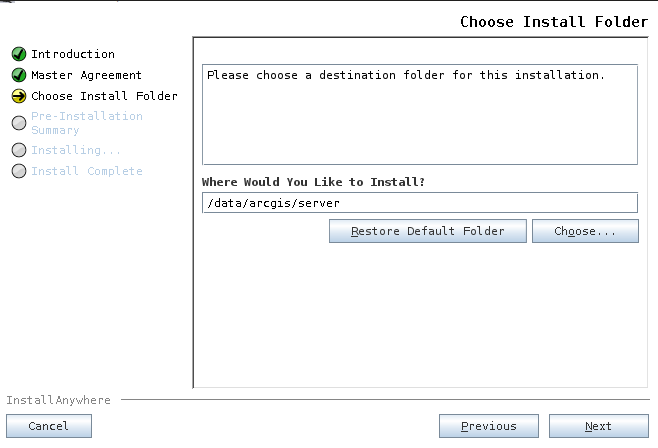
在选择安装文件夹对话框中指定安装位置。
注:
安装目录的名称必须为小写形式。 与安装程序捆绑在一起的示例和数据要求数据路径使用小写字母。
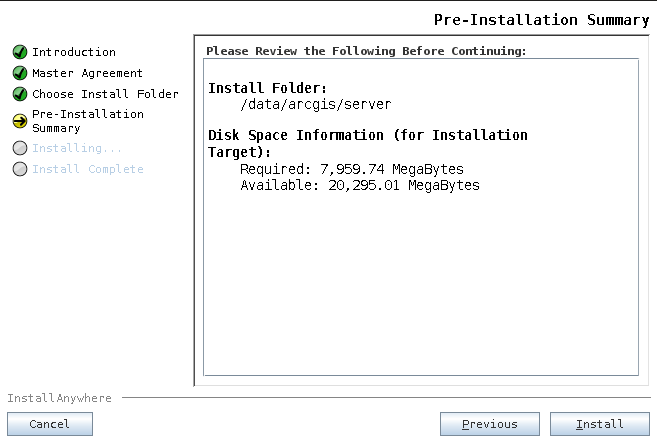
在安装前摘要对话框中,单击安装开始安装。
注:
所需磁盘空间中约有 1.5 GB 仅在产品安装期间使用。 此临时磁盘将在安装结束时停止使用。
安装完成后,请按照屏幕上的说明执行后续操作。
授权 ArcGIS Server:
提示:
安装 ArcGIS Server 之后,还可通过下列任一方法启动授权工具:
使用桌面环境上的快捷方式:ArcGIS > 授权 ArcGIS Server。
运行授权脚本:
<ArcGIS Server installation directory>/tools/authorizeSoftware。 有关此授权工具的详细信息,请参阅静默授权 ArcGIS Server。
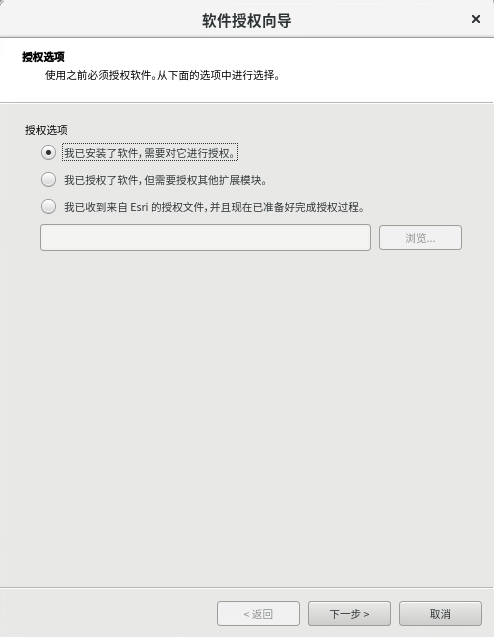
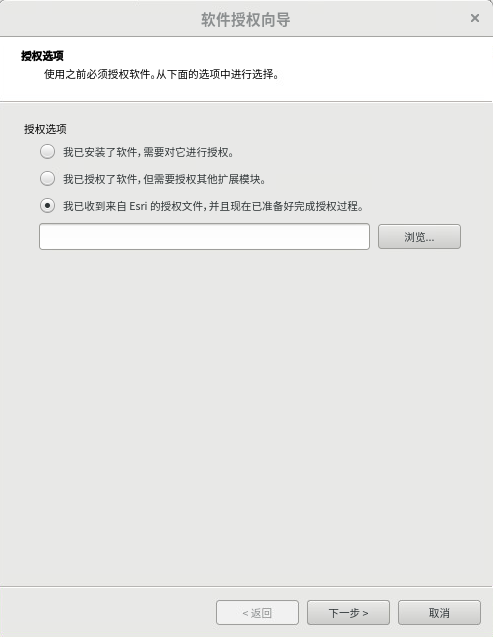
您可以使用以下三种方法配置计算机:
我已安装了软件,需要对它进行授权。
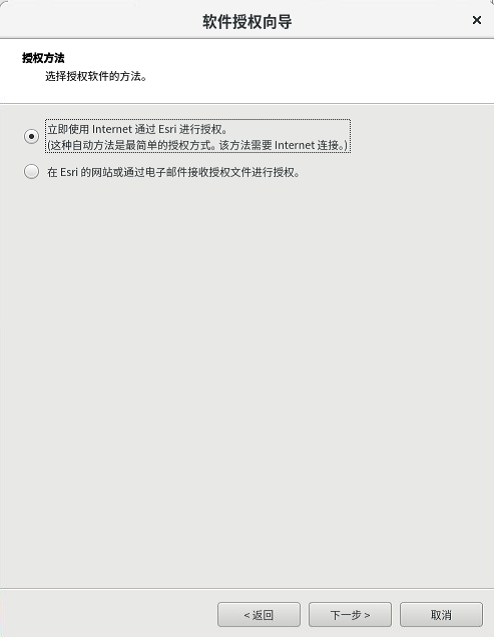
如果尚未获得授权文件,请选择此选项。 选择此选项时,可通过多种方法提供授权信息。 选择要使用的授权方法(请参阅下面的“授权方法”屏幕截图)。 这是您提供授权信息的方法。
我已授权了软件,但需要授权其他扩展模块。
如果已授权 ArcGIS Server,但还要授权其他扩展模块(如果有),请选择此选项。 选择此选项时,可通过多种方法提供授权信息。 选择要使用的授权方法(请参阅下面的“授权方法”屏幕截图)。 这是您提供授权信息的方法。
提示:
通过“立即使用 Internet 进行授权”这个选项可立即获得授权文件。 该操作需要 Internet 连接。
我已收到来自 Esri 的授权文件,并且现在已准备好完成授权过程。
如果已从 Esri 客户服务中心获得授权文件,则请选择此选项。 利用此选项可浏览至从 Esri 客户服务中心接收的文件的位置以完成授权。
安装完成后,ArcGIS Server Manager 将在 Mozilla Firefox 中自动启动。 您还可浏览至
http://<server name>:6080/arcgis/manager,在任何受支持的 web 浏览器中手动访问 Server Manager。 有关详细信息,请参阅 ArcGIS Server 帮助。请按照安装后说明将 ArcGIS Server 配置为随操作系统一起启动。
以下说明描述如何从安装用户界面安装 ArcGIS Server。
浏览至安装程序文件的位置,并双击 Setup.exe。
安装过程中,请阅读并接受主协议,如果不同意协议中的条款,请关闭窗口。
安装程序将显示要安装的功能。
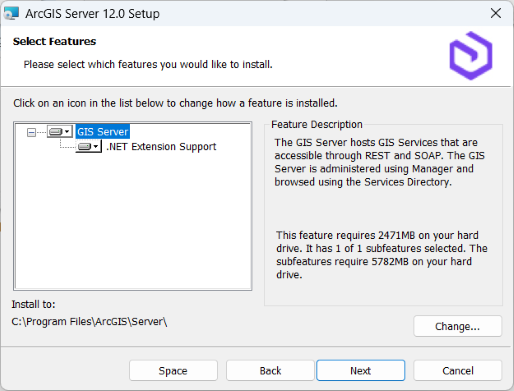
GIS 服务器 - 托管可通过 REST 和 SOAP 访问的 GIS 服务。 系统将使用 ArcGIS Server Manager 对其进行管理,并将通过服务目录浏览其服务。 此功能为必需功能,且其中包括了对发布和托管基于 ArcGIS Pro 的服务的支持。
.NET 扩展支持 - 支持 .NET 服务器对象扩展模块 (SOE) 和服务器对象拦截器 (SOI) 的开发和部署。 此功能是可选的。 .NET 扩展模块支持功能需要适当的 Microsoft .NET 版本才能显示为要安装的功能。
注:
有关当前支持的 Microsoft .NET 版本,请参阅 ArcGIS Server 系统要求。
指定供 ArcGIS Server 使用的账户,以执行各种功能。
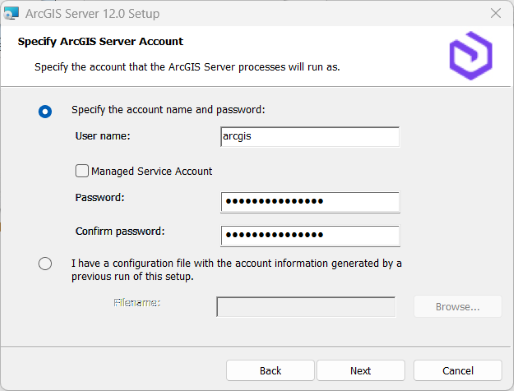
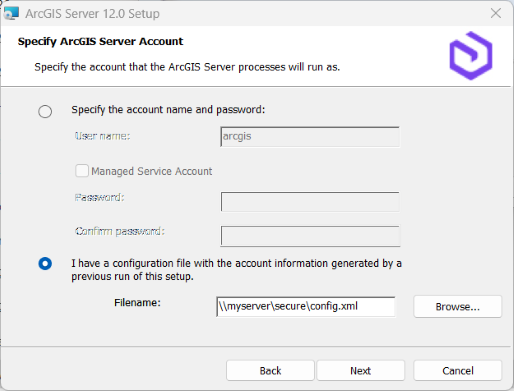
将显示两个选项:指定账户名和密码和我有一个包含上次运行安装程序时生成的账户信息的配置文件。
第一个选项指定账户名和密码可用来直接指定账户名和密码。 账户可以为本地账户、域账户或托管服务账户。 建议使用非管理员群组成员且具有最低权限的账户。 如果使用托管服务账户,则必须已为计算机配置该账户。 如果使用的是本地操作系统账户,则账户尚不存在时将进行创建。 默认账户名称为 arcgis。 有关详细信息,请参阅 ArcGIS Server 账户。
注:
对于生产系统,建议使用一个域或活动目录中预先存在的并且遵循组织安全策略的账户。 在安装过程中创建本地账户主要是为了方便快速安装 ArcGIS Server。
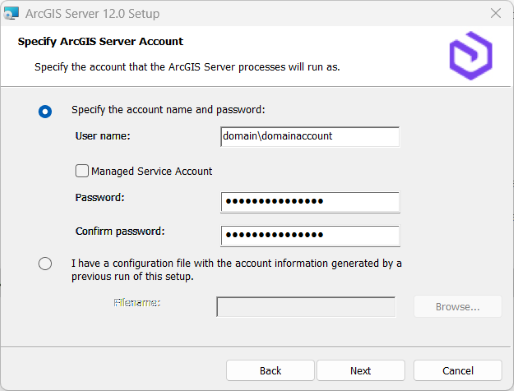
如果提供域账户,则账户必须已存在于域中,并且必须使用以下格式输入账户:
如果有之前运行 ArcGIS Server 安装程序时所生成的服务器配置文件,请选择我有一个配置文件选项。 浏览至服务器配置文件的位置。 将使用存储在配置文件中的账户信息自动配置 ArcGIS Server 账户。
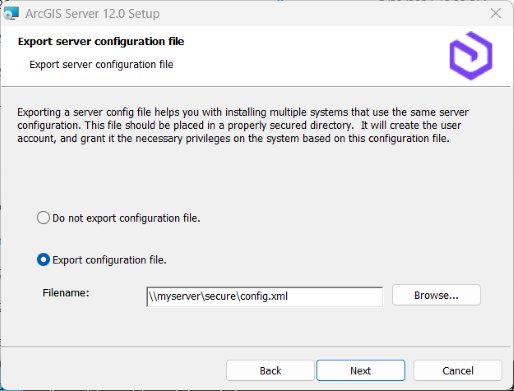
如果选择了指定账户名和密码并手动输入了 ArcGIS Server 账户信息,则将在下一个对话框中显示用于导出服务器配置文件的选项。 如果您不想导出配置文件,请单击下一步,接受默认的请勿导出配置文件选项。 如果想要导出服务器配置文件以供将来安装使用,选择导出配置文件,浏览至安全的文件夹并输入配置文件的名称。
ArcGIS Server 账户信息将导出至指定的服务器配置文件中。
注:
需要导出服务器配置文件的原因有多种,包括:
在多台计算机上安装时要创建相同的 ArcGIS Server 账户。
存储账户以备升级到更新版本时使用。
执行用户名和密码都已加密的静默安装。
注意:
将服务器配置文件导出至网络共享时,安装 ArcGIS Server 的计算机上的本地系统账户必须具有对网络共享的写入权限。 例如,如果您在名为 Quick 的计算机上安装 ArcGIS Server,则 Quick 上的“本地系统”账户必须具有对网络共享的写入权限。 如果未设置该权限,服务器配置文件可能不会成功导出。 如果您不确定如何正确设置网络共享的权限,请联系系统管理员,或本地导出服务器配置文件,然后将其复制到网络共享。
按照屏幕上的说明完成安装。
安装完成后,随即出现软件授权向导窗口。
授权软件。
有关详细信息,请参阅授权 ArcGIS Server。
注:
如果已安装 ArcGIS Server 的计算机具有多个网络接口控制器 (NIC) 卡或 DNS 条目,则您可能希望指定将处理服务器网络通信的 NIC 卡。 为此,请按照在高级方案中配置 ArcGIS Server 工作流进行操作。
完成授权后,ArcGIS Server Manager 应打开。
登录到 ArcGIS Server Manager 并创建一个站点。
有关详细信息,请参阅创建站点。
如果您准备将站点用于生产部署,则需要安装 ArcGIS Web Adaptor。
ArcGIS Web Adaptor 在企业级 web 服务器与 ArcGIS Server 站点间提供了一个链接。 这使您能够选择用于传入请求的端口、地址和身份验证设置。 此外,它还可阻止外部用户访问 Server Manager 和 Administrator Directory。 有关详细信息,请参阅 ArcGIS Web Adaptor 简介。
安装后,请使用
serverScan.py脚本检查 ArcGIS Server 站点的安全性最佳做法。或者,将已授权和已配置的 ArcGIS Server 站点与 ArcGIS Enterprise 部署进行集成。
常用(但非必需)的步骤是将 ArcGIS Server 站点与 ArcGIS Enterprise 联合。 在您的组织中共享的内容由在其联合 ArcGIS Server 站点上运行的服务提供支持。
注:
未联合的 ArcGIS Server 站点被称为独立站点。
大多数发布服务的工作都在 ArcGIS Pro 中进行。 在 ArcGIS Pro 中工作的用户可以登录到 ArcGIS Enterprise 或直接连接到独立 ArcGIS Server 站点。 有关说明,请参阅从 ArcGIS Pro 连接到 ArcGIS Server。
确保 ArcGIS Server 可以访问其服务所引用的所有数据。
有关详细信息,请参阅使数据可供 ArcGIS Server 访问。
您的用户可以开始发布和共享内容。
注:
有关各种发布和共享工作流的可用信息,请参阅在 ArcGIS Pro 中发布的服务。
安装后配置
如果希望 ArcGIS Server 随操作系统一起启动,请完成特定于该操作系统的步骤。
支持 systemd 的操作系统
如果您的操作系统支持使用 systemd 引导和管理进程(例如,如果您使用的是 Red Hat Enterprise Linux (RHEL) Server 7.x),请按照以下步骤将 ArcGIS Server 配置为随操作系统一起启动:
在 shell 命令内,切换至根用户。
将 <ArcGIS Server 安装目录>/framework/etc/scripts/arcgisserver.service 单元文件复制到 /etc/systemd/system。将 /etc/systemd/system/arcgisserver.service 的文件权限从 700 更改为 600。
该文件随 ArcGIS Server 一同安装。
仍然以根用户的身份运行以下命令,以在 /etc/systemd/system/multi-user.target.wants 中自动创建链接:
# systemctl enable arcgisserver.service欲验证 systemd 服务是否配置正确,请重新启动服务后检查其状态。
# systemctl stop arcgisserver.service
# systemctl start arcgisserver.service
# systemctl status arcgisserver.service
结束根用户会话。
重新启动操作系统,然后验证 ArcGIS Server 是否正确重启。
注:
如果您在包含 systemd v228 或更高版本的 Linux 计算机上安装 ArcGIS Server,则如果 ArcGIS Server 计算机使用频繁,您可能需要启用 systemd 限制并将其最大线程数提高到 512 或以上。 (例如,SUSE Linux Enterprise Server (SLES) 12 SP2 包括 systemd v228。)将 systemd 的最大线程数设置为 512 或以上,可以防止任何单一服务产生过多线程并占用所有服务器资源。
要以根用户身份启用和提高此限制,请在将 arcgisserver.service 单元文件部署到 /etc/systemd/system 目录之前,针对该文件取消注释并编辑以下行:
# TasksMax=512
支持 SysV 的操作系统
如果您的操作系统支持使用 SysV 引导和管理进程,请按照以下步骤将 ArcGIS Server 配置为随操作系统一起启动:
在 shell 命令内,切换至根用户。
将 <ArcGIS Server 安装目录>/framework/etc/scripts/arcgisserver shell 脚本复制到下面提供的相应受支持的 Linux 基于分发的位置:
RHEL Server:/etc/rc.d/init.d/
SLES:/etc/init.d/
将目录更改为适合的 init.d 文件夹并检查 arcgisserver 脚本,以确保根用户至少拥有读取和运行权限。
如下所示编辑 arcgisserver 脚本:
将 agshome 变量更新为 ArcGIS Server 安装目录,例如 /home/username/arcgis/server。
仅针对 RHEL Server,在 # Description: ArcGIS Server Service 之前添加以下行:
# chkconfig: 35 99 01
- 将编辑内容保存到 arcgisserver 脚本中。
仍以根用户身份,以合适的运行级别运行以下命令,以在 /etc/rc*.d 中自动创建链接:
RHEL Server:
$ chkconfig --add arcgisserver
$ chkconfig arcgisserver on
SLES:
$ insserv arcgisserver
$ chkconfig arcgisserver on
结束根用户会话。
重新启动操作系统,然后验证 ArcGIS Server 是否正确重启。
配备多个网络接口控制器卡的计算机
ArcGIS Enterprise 可以部署在配置多个网络接口控制器 (NIC) 卡的计算机上。 如果您在包含多个 NIC 卡的计算机上安装了 ArcGIS Server,则必须标识服务器应该使用哪个接口进行网络通信。 通过将 JSON 文件添加到站点中每台计算机的安装目录可完成此操作。 。
注:
在安装 ArcGIS Server 之后且创建新的服务器站点之前,请立即执行这些步骤。
登录到安装有 ArcGIS Server 的多 NIC 计算机。 浏览至
<Server installation directory>/framework/etc文件夹。 在此文件夹内创建具有相应权限的文件,文件名为 hostname.properties。将以下文本添加至文件的第一行,然后指定适用接口的完全限定域名:
hostname=interface.example.com。 例如,如果计算机具有两个 NIC 卡(1 和 2),并且这些接口的域名解析为S1.mycompany.com和S2.mycompany.com,而您希望 ArcGIS Server 使用第二个接口进行网络通信,请将此文本添加至hostname.properties文件:hostname=S2.mycompany.com。注:
在某些情况下,如果多个接口对应的主机名均相同,您应为 ArcGIS Server 进行网络通信时使用的接口指定 IP 地址。 语法为
hostname=<IP address>。保存并关闭
hostname.properties文件。使用
stopserver.sh和startserver.sh命令重新启动 ArcGIS Server。 根据需要,在 ArcGIS Server 站点中的其他计算机上重复此操作。
如有必要,请执行以下步骤配置具有多个 NIC 卡的计算机上的其他 ArcGIS Enterprise 软件组件:
其他配置注意事项
成功安装 ArcGIS Server 后,可以执行以下附加配置步骤:
完成授权后,ArcGIS Server Manager 应已打开。 您现在即可登录到 Server Manager 并创建一个站点。 有关详细信息,请参阅创建站点。
如果准备将站点用于生产部署,则应安装 ArcGIS Web Adaptor。 Web Adaptor 在企业级 Web 服务器与 ArcGIS Server 站点间提供了一个链接。 这使您能够选择要对收到的请求使用的端口、地址和身份验证设置。 此外,它还可阻止外部用户访问 Server Manager 和 Administrator Directory。 有关详细信息,请参阅 ArcGIS Web Adaptor 简介。
Esri 建议使用 serverScan.py 脚本在安装后检查 ArcGIS Server 的安全性最佳做法。
通过授权和配置 ArcGIS Server 站点,您可以将其与 ArcGIS Enterprise 部署集成。 常用(但非必需)的步骤是将 Server 站点与 ArcGIS Enterprise 联合。 与您的组织共享的内容由在其联合 ArcGIS Server 站点上运行的服务提供支持。
注:
未联合的 ArcGIS Server 站点被称为独立站点。
大部分发布服务的工作都在 ArcGIS Pro 中进行,GIS 专业人员使用该桌面应用程序来创建地图、图层、定位器等。 在 ArcGIS Pro 中工作的用户可以登录到 ArcGIS Enterprise 或直接连接到独立 ArcGIS Server 站点。 有关说明,请参阅从 ArcGIS Pro 连接到 ArcGIS Server。
确保 ArcGIS Server 可以访问其服务所引用的所有数据。 有关详细信息,请参阅使数据可供 ArcGIS Server 访问。
您的用户可以开始发布和共享内容。 有关各种发布和共享工作流的可用信息,请参阅在 ArcGIS Pro 中发布的服务。