配置并部署影像托管
简介
通过 ArcGIS Image Server 部署即可使用影像托管,以便在组织内或与公众共享影像。 托管影像图层可用于在组织中管理和共享栅格和图像数据。 您还可以管理大型影像集合,并在托管应用程序和地图中包括影像图层。
在现场使用现有 ArcGIS Image Server,或在云环境中配置部署,如 ArcGIS Enterprise on Amazon Web Services 或 ArcGIS Enterprise on Microsoft Azure。 借助影像托管的可扩展环境,您能够执行过去无法实现或成本过高的计算密集型影像处理。
托管影像图层不同于栅格切片图层。 栅格切片图层支持可视化影像和栅格数据,但不支持分析。 托管影像图层允许访问影像或栅格数据,包括跨多个栅格波段和多维数据的像素或像元值。
先决条件
此文档假定您已经安装了必要的 ArcGIS Enterprise 组件。 这些组件包含:
如果您尚未安装并部署 ArcGIS Enterprise,请参阅基础 ArcGIS Enterprise 部署。 要设置部署,请参阅教程:设置基础 ArcGIS Enterprise 部署以获取详细信息。
配置 ArcGIS Image Server 进行影像托管
影像托管站点可以托管栅格数据存储、管理文件共享存储和云存储,并根据门户成员请求来分发结果。 栅格数据存储不是 ArcGIS Data Store 的一部分,而是已注册的文件共享、云存储或与 ArcGIS Enterprise 联合的企业级地理数据库。 栅格数据存储由栅格分析服务使用,以在本地或云端以分布式格式存储对读取、写入和存储进行了优化的输出影像。
使用三个具有不同角色的服务器来配置 ArcGIS Image Server 的优势是能够最大限度地提高效率和生产力。 将分布式栅格分析处理与影像服务托管角色分离可以使资源专用于特定任务而不会中断。 通过这种方式,请求访问各种栅格产品和服务的多位用户不会相互竞争,也不会影响栅格分析和影像处理资源。
您需要设置并联合第二个 ArcGIS Image Server 站点作为影像托管服务器,该影像托管服务器可托管由栅格分析服务器生成的所有分布式影像服务。 它包括使用 ArcGIS Image Server 配置的栅格数据存储,该存储管理影像服务的分布式文件共享存储和云存储。 影像托管服务器将存储并返回 ArcGIS Enterprise 门户中的成员请求的分布式结果。 影像托管服务器需要 ArcGIS Image Server 许可。
下面列出了有关设置和配置影像托管服务器的详细说明。
设置 ArcGIS Image Server 影像托管站点
下列说明可能需要您更改在组织中部署 ArcGIS 的方式;继续下一步骤前请仔细查看下列说明。
先决条件
请确保已配置基础 ArcGIS Enterprise 部署。
设置 ArcGIS Image Server。
为 ArcGIS GIS Server 授权 ArcGIS Image Server 许可,以用作 ArcGIS Image Server 站点。
登录 ArcGIS Server Manager 开始配置 ArcGIS Image Server,然后浏览到站点 > 数据存储。
向 ArcGIS Image Server 注册栅格数据存储。
栅格分析服务将处理后的栅格存储在一个称为栅格存储的数据存储中。 可通过以下任一方式执行:
文件共享类型的栅格数据存储 - 在此配置中,分析输出和镶嵌数据集都将存储在文件共享栅格存储中。
带有文件共享类型的栅格数据存储的云存储 - 在此配置中,分析输出将存储在云栅格存储中,镶嵌数据集将存储在文件共享栅格存储中。
带有企业级地理数据库类型的栅格存储的云存储 - 在此配置中,分析输出将存储在云栅格存储中,镶嵌数据集将存储在企业级地理数据库栅格存储中。
提示:
建议使用这种类型的配置,从而提高托管影像图层的可伸缩性。
注:
如果在栅格分析部署中指定了影像托管服务器,并且您要发布影像服务,则需要在影像托管服务器和栅格分析服务器站点中注册具有相同路径或连接详细信息的相同栅格存储名称。
如果从数据存储中访问输入数据,则应在栅格分析和影像托管服务器中注册这些数据存储。
要使用文件夹,请使用 ArcGIS Server Manager,在数据存储中注册一个 UNC 共享,并为其命名。
注:
如果定义了多个 _raster_store 实例,例如 raster_store1、raster_store2 等,则栅格分析将针对任务请求随机挑选一个。
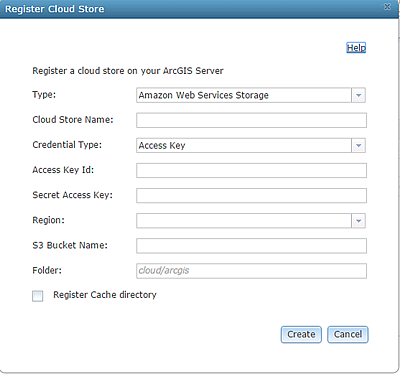
要使用云存储,请提供访问密钥、保密访问密钥、区域和存储段名称。 云存储设置包含子文件夹支持。
注:
要将云存储用作栅格存储,ArcGIS Server 账户用户必须拥有云存储段的读取、写入和删除权限,才能正确管理数据。
请确保您已将 ArcGIS Image Server 的 SOC 最大堆大小增加至 128 MB。
注:
要使用 Amazon Web Services (AWS) 在云端部署栅格分析服务器,请参阅 ArcGIS Enterprise Cloud Builder CLI for AWS。 要通过 Microsoft Azure 将栅格分析服务器部署到云端,请参阅部署 ArcGIS Enterprise on Microsoft Azure。
联合并配置用于影像托管的服务器
接下来,您将指定 ArcGIS Image Server 站点来托管您的影像图层。
以具有管理权限的成员身份登录到门户。 URL 格式为
https://webadaptorhost.domain.com/<webadaptorname>/home。浏览至组织 > 设置 > 服务器。
联合 ArcGIS Server 站点。
在服务器页面上,找到与门户联合的 ArcGIS Image Server 站点。
通过执行以下操作之一打开配置服务器角色对话框:
在服务器角色旁边,单击当前服务器角色或在当前未分配任何角色时单击配置服务器角色。
单击更多选项按钮
 ,然后选择配置服务器角色。
在配置服务器角色对话框上,启用影像托管服务器。
单击保存。
配置栅格渲染服务
建议您配置栅格渲染服务并增加 SOC 最大堆大小。
ArcGIS Image Server 栅格渲染服务具有默认处理容量配置。 您可能需要根据硬件配置自定义此配置。 登录 ArcGIS Server Manager,单击服务,打开系统文件夹,您可以在此文件夹中执行如下配置:
要提高分析结果的可用性,可增加 RasterRendering 服务的最大实例数。
使用 URL 格式
http://machine.domain.com:6443/arcgis/admin登录到 ArcGIS GIS Server Administrator Directory。在目录主页中,单击计算机。
在计算机列表中,选择第一台具有 ArcGIS Image Server 许可的计算机(无论该计算机是用作影像托管服务器还是用作栅格分析服务器)。
在服务器计算机属性菜单中,请检查 SOC 最大堆大小的值。 如果该值设置为 64MB,则单击支持的操作列表中的编辑。
将出现编辑计算机页面。
将 SOC 最大堆大小的值从 64MB 更改为 128MB。
单击保存编辑。
服务器重新启动。
请对部署中具有 ArcGIS Image Server 许可的每台计算机重复这些步骤。
注:
要使用 Amazon Web Services (AWS) 在云端部署影像托管服务器,请参阅 ArcGIS Enterprise Cloud Builder CLI for AWS。 要通过 Microsoft Azure 将影像托管服务器部署到云端,请参阅部署 ArcGIS Enterprise on Microsoft Azure。