使用图像空间分析处理倾斜影像
 需具有 Image Analyst 许可才能使用。
传感器采集影像时,以透视几何方式捕捉场景。 对于遥感影像,此几何关系由影像元数据中的传感器模型描述。 在地图视图的透视模式下,您可以在图像坐标系(ICS,称为图像空间)而非地图坐标系中显示倾斜影像,从而实现更直观的影像解译。
在图像空间中处理倾斜影像,可促进图像坐标系与地图坐标系间的无缝转换,从而在透视影像上显示、解译、采集和编辑 GIS 要素数据。
在透视模式(也称为图像空间模式)下,可从传感器视角直观地可视化影像。 在影像空间中采集和编辑要素可利用现有编辑工具;您可以使用编辑选项卡进行编辑。 此外,可根据提供的传感器模型信息和元数据,在影像空间中执行点、线、面影像量测,进行垂直测量,并获取结构高度。
在此工作流中,您将在透视模式下可视化影像、采集数据并执行垂直测量。 该工作流包含以下五个步骤:
下载示例数据
下载倾斜卫星影像样本及支持影像空间分析工作流的其他数据。
在 Web 浏览器中,打开影像空间分析示例数据
 网站。
网站。单击右上角的下载按钮。 也可以右键单击
.zip文件并单击下载。下载完成后,解压缩
.zip文件,并将示例数据目录树移动到您的C:\目录。确认
C:\SampleData\DG-Rio\目录树存在。
示例数据已准备就绪,可用于影像空间分析工作流
激活影像空间
要激活影像空间,请完成以下步骤:
浏览到
C:\sampledata\dg-rio\ProProject并双击Rio-ImageSpaceAnalysis.aprx工程文件。ArcGIS Pro 将设置工程环境,并在内容窗格中加载影像和要素类图层。 影像以标准地图视图显示,正北朝上。
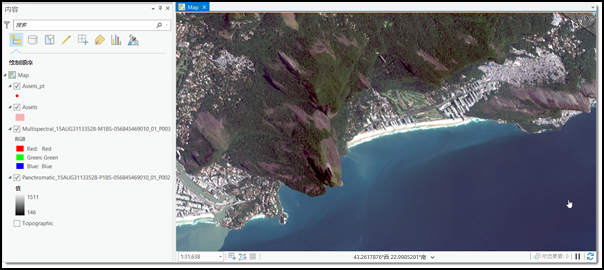
WorldView-2 卫星影像由 DigitalGlobe 提供 确保内容窗格显示五个图层。
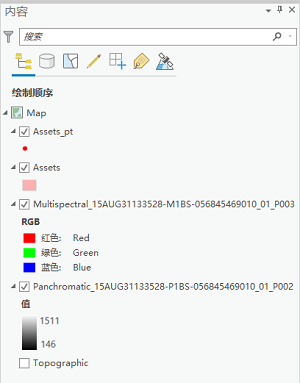
在内容窗格中,单击按透视影像列出按钮
 。
。影像将根据可聚焦影像进行排序。 可聚焦影像是指具备在影像空间中显示和分析资格的影像,其资格由影像关联的必需元数据决定。
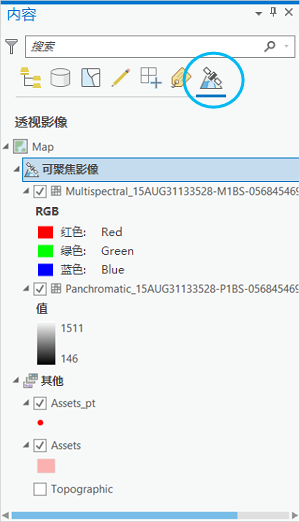
可聚焦影像将列在可聚焦影像下,随后是内容窗格中的其他图层。
查看影像
要在影像空间地图视图中查看影像,请完成以下步骤:
在内容窗格中选择 Multispectral_15AUG31133528-M1BS-056845469010_01_P003 图层。
单击设置为聚焦影像关闭按钮
 以激活影像空间视图。
聚焦影像按钮将切换为设置为聚焦影像开启
 。 影像不再显示扭曲,可以从传感器视角可视化影像。
地图上将叠加显示平视显示 (HUD) 窗口,其中显示与您正在处理的影像相关的常用元数据。
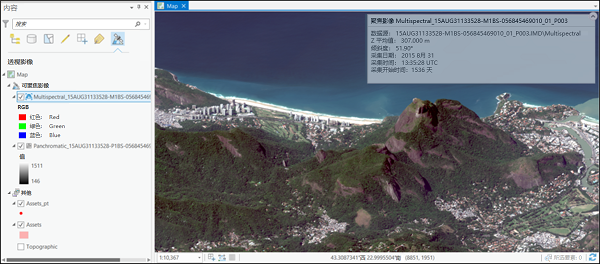
可选择使用最小化按钮最小化 HUD。
将指针移至 HUD 边缘,指针类型将变为移动指针,允许您在地图任意位置移动和放置 HUD。
编辑要素
要在影像空间中编辑要素,请完成以下步骤:
在内容窗格中选择 Panchromatic_15AUG31133528-P1BS-056845469010_01_P002 图层。
单击设置为聚焦影像关闭按钮
以激活影像空间。该按钮将切换为设置为聚焦影像开启
。单击地图选项卡,单击书签下拉箭头,并选择机场书签。
影像将定位在影像空间视图中,准备采集要素。
单击编辑选项卡以查看所有编辑工具。
在要素组中单击创建工具按钮
 。
。将显示创建要素窗格。
有关编辑的详细信息,请参阅快速浏览:编辑。
在列表中,单击您希望在其中保存编辑内容的要素类。
单击面工具按钮
 ,并数字化一些建筑物。
对要数字化的每个建筑物重复步骤 5 到 7。
采集要素完成后,单击保存编辑按钮。
执行垂直测量
要测量要素高度,请完成以下步骤:
确认内容窗格中的影像图层处于活动状态。
在影像选项卡上,单击下拉箭头访问位于测量组中的测量工具。
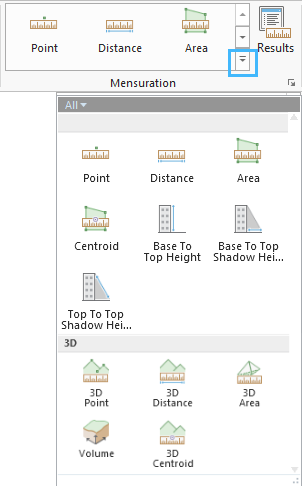
启用的工具取决于内容窗格中所选影像图层的元数据。 例如,要使用阴影测量工具,元数据需包含太阳高度角和采集日期。 有关启用每个测量工具所需的元数据信息表,请参阅使用影像进行测量。
单击顶到顶阴影高度工具按钮
 。
。设置两个点 - 第一个在塔状结构顶部,另一个在塔状结构阴影顶部 - 如下图所示:
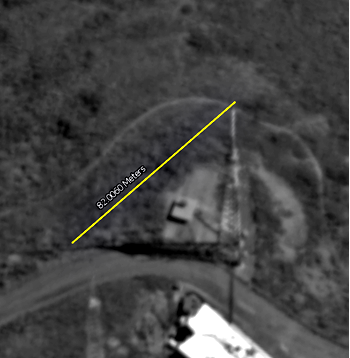
WorldView-2 卫星影像由 DigitalGlobe 提供 测量结果与图形一同显示在地图上。 在测量结果窗格中查看测量详细信息。 同时显示与影像和测量相关的元数据。
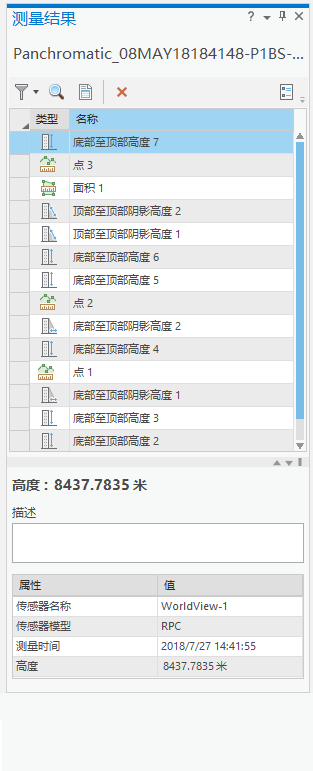
从表中选择一个测量值,按 F2 键可在测量结果窗格中重命名测量名称。
在窗格的描述文本框中添加测量描述。
单击生成报告按钮
 将测量结果导出到磁盘上的文本文件中。
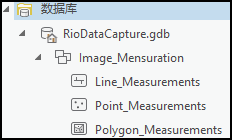
测量结果将自动保存到工程地理数据库的要素数据集中。 加载工程时,测量结果将自动加载到测量结果窗格中。
可选择单击测量组中的选项按钮,指定高程文件以提高测量精度。 浏览到
C:\sampledata\dg-rio\DEM并选择WorldSRTM30m.mrf文件。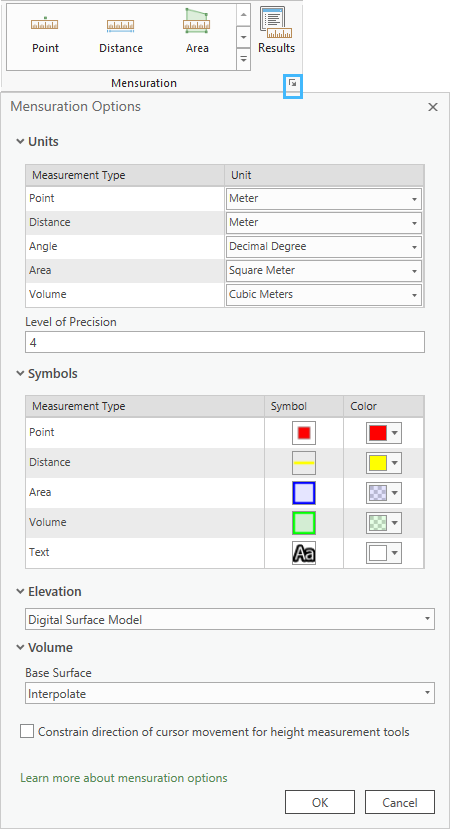
在此工作流中,您学习了如何在影像空间分析环境中可视化、采集数据和执行测量。