成本属性
 需具备 Network Analyst 许可方可使用。
某些属性用于测量和建模阻抗,例如行驶时间(街道上的行驶时间)或需求(街道上拾取的垃圾量)。 这些属性是可以沿着边进行分配的,也就是说,可以将它们沿某边长度成比例划分。 例如,如果将出行时间建模为成本属性,那么遍历一半的边将花费遍历整个边的一半时间:如果遍历整个边的时间是 3 分钟,则遍历半个边需要 1.5 分钟。 如果要沿此边寻找用时 1.5 分钟的路径,那么将从边要素的前半部分中创建路径要素。
在路径计算(也称为查找最佳路径)过程中,网络分析经常涉及到成本(也称为阻抗)最小化。 常见示例包括查找最快路径(最小化行驶时间)或最短路径(最小化距离)。 行程时间(行驶时间、步行时间)和距离(米)也是网络数据集的成本属性。
属性
成本 选项卡显示网络数据集可用的成本属性以及与所选成本相关联的属性。
如果赋值器中存在警告或错误,则其将显示在上部和下部之间 - 例如, 这些边源上的赋值器类型为“与默认值相同”:街道(沿街道方向) 。
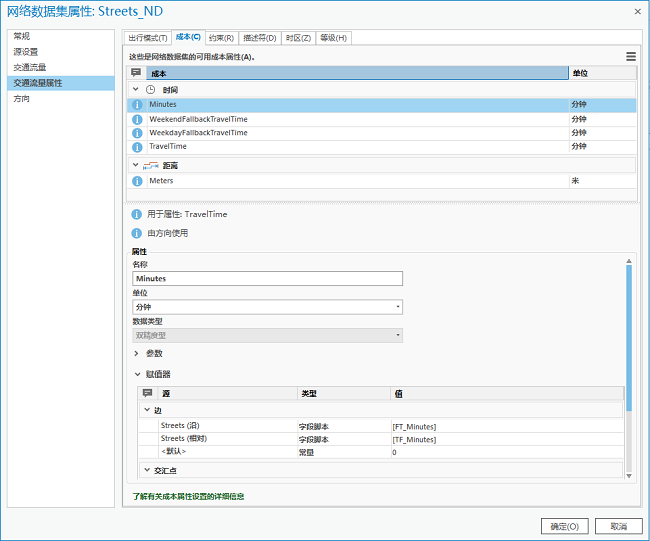
属性 部分将显示所选成本是如何配置的。 它会列出与成本属性相关联的元数据,以及有关参数和赋值器是如何配置的详细信息。
以下是成本属性的特性:
名称 - 成本属性的名称。
单位 - 成本属性的单位。 成本属性可以基于时间或距离。 如果未指定单位,您也可以选择 其他 。
数据类型 - 成本属性的数据类型。 您可以选择长整型、浮点型、或双精度型。
参数 - 值的占位符,可针对特定分析更改这些值。 每个参数都有一个有意义的默认值,必要时可被覆盖。
赋值器 - 网络中定义的每个属性都必须提供与参与网络的每个源和方向(沿边方向和与边相反方向)相对应的值。 赋值器为每个源和行驶方向的属性指定值,每个元素默认的赋值器用于没有为属性分配赋值器的源和方向。
注:
出行模式和所有属性均不应具有前导空格、尾随空格或为空字符串,而成本属性还要求其不应具有内部空格。 字段是根据网络分析图层所使用的网络数据集的成本属性名称创建的,因此成本属性中存在内部空格会造成混淆,导致很难将成本属性与相关字段名称匹配起来。 例如,网络数据集中一个名为 My Minutes 的成本属性会在与路径分析图层的停靠点子图层关联的表中生成名为 Attr_My_Minutes 的字段。
注:
编辑网络数据集中的网络属性最好在不包括使用网络数据集的图层的工程中进行。 如果使用此网络数据集的工程中存在图层,则某些编辑操作可能会在网络数据集属性对话框中遭到拦截。 建议您创建一个空白工程,将连接添加到包含网络数据集的地理数据库中并在此工程中进行编辑。 当使用此网络数据集的图层在 ArcGIS Pro 会话中打开时,将无法添加、删除或重命名成本或约束条件属性。 这是为了确保网络数据集方案更新成功,且使用它的图层在打开时能够被正确初始化。
创建成本属性
要创建基于时间或距离的成本属性,请完成以下步骤:
网络数据集属性 对话框上的 访问网络属性 。
单击 成本 选项卡。
单击位于该对话框右上角的 选项 按钮
 。
。单击菜单中的 新建 按钮
 ,或按 Ctrl+N 。
新行即会添加到 成本 部分。
在 属性 部分的 名称 字段中输入新成本属性的名称。
从 单位 下拉列表中选择单位。 如果成本属性是基于时间的,请选择任何可用的时间单位。 如果成本属性是基于距离的,请选择一个基于距离的单位。 否则,请选择 其他 。
如有必要,请展开 参数 部分以添加新参数。
在 赋值器 部分中,将赋值器分配给源要素。
单击 出行模式 选项卡。
如有必要,请展开 成本 部分。
单击 阻抗 下拉列表。
在之前步骤中创建的成本属性将添加到该列表中。 如果您将参数与该新属性相关联,则会在 成本参数 下显示该属性。
单击 确定 。
成本属性即会保存到网络数据集。
复制成本属性
要创建所选成本属性的副本,请完成以下步骤:
网络数据集属性 对话框上的 访问网络属性 。
单击 成本 选项卡。
选择要复制的成本属性。
单击位于该对话框右上角的 选项 按钮
。单击 复制 按钮
 ,或按 Ctrl+Shift+N 。
随即将创建所选成本属性的副本,并添加具有相似成本名称的新行。 (例如,如果复制名为 Minutes 的成本属性,则将添加名为 Minutes2 的新成本属性。)这个新的成本属性会继承您复制的描述符属性的所有属性。
要新创建的成本属性进行必要的编辑,请参阅以下 编辑成本属性 部分。
单击 确定 将更改保存到网络数据集。
删除成本属性
要删除成本属性,请完成以下步骤:
网络数据集属性 对话框上的 访问网络属性 。
在 成本 选项卡中,选择要删除的成本属性。
单击位于该对话框右上角的 选项 按钮
。单击 删除 按钮
 ,或按 Ctrl+D 。
选定成本属性随即删除。
注:
如果成本属性由其他出行模式或属性使用,则 删除 选项将不可用。 要使用 删除 按钮,请从所有出行模式和属性中移除所选成本属性。
编辑成本属性
要更改与成本属性相关的属性或其他属性,请完成以下步骤:
网络数据集属性 对话框上的 访问网络属性 。
单击 成本 选项卡。
选择要编辑的成本属性。
在 属性 部分中,对 名称 、 单位 和 数据类型 属性进行必要的编辑。
如有必要,可编辑与成本属性关联的参数。
如有必要,可对成本属性的赋值器进行编辑。
单击 出行模式 选项卡。
对成本属性所做的更改将反映在 成本 部分中。