创建路径分析模型
 需具备 Network Analyst 许可方可使用。
ArcGIS Pro 通过 Network Analyst 工具箱提供地理处理功能。 当这些地理处理工具链接在同一模型下时,可帮助自动执行重复任务,并减少出错概率。 在模型中,某个工具的输出会作为另一工具的输入。
在本练习中,您将创建一个模型,用来生成连接 25 家商店的最快捷的送货路径。
注:
可以使用指定的教程网络数据集、ArcGIS Online 或使用涵盖分析输入数据地理的网络数据集发布的 ArcGIS Enterprise 路径选择服务作为网络数据源来完成本教程。 如果使用 ArcGIS Online 作为网络数据源,则将消耗 配额 。
获取数据
本教程的数据可供下载。
请转至 数据下载页面 。
单击 下载 按钮将文件保存到本地。
解压下载的文件。
创建地图
要创建地图,请完成以下步骤:
启动 ArcGIS Pro。
单击 地图 模板以创建工程。 可以选择性地更改工程的名称和位置。
将教程数据添加到工程中
在这组步骤中,将网络数据集添加到地图中。
在 目录 窗格(默认情况下,位于应用程序的右侧)上,右键单击 文件夹 ,然后选择 添加文件夹连接
 。
。随即出现 添加文件夹连接 对话框。
浏览到您放置了教程数据的文件夹,双击 Network Analyst ,然后单击 教程 以选择该文件夹。
单击 确定 。
随即创建一个与教程文件夹之间的连接。
接下来,将该文件夹中包含的一个网络数据集添加到地图中。
注:
如果您打算使用 ArcGIS Online 或 ArcGIS Enterprise 路由服务作为网络数据源,则无需将网络数据集添加到地图中。
在 目录 窗格中,展开 文件夹 > 教程 > SanFrancisco.gdb > Transportation 。
将带有
 图标的 Streets_ND 拖动到地图上。
网络数据集将被添加到 内容 窗格以及地图中。
在 目录 窗格中,展开 文件夹 > 教程 > SanFrancisco.gdb > 分析 。
将 Stores 要素类拖动到地图上。
该点要素类将被添加到 内容 窗格和地图中。
创建和运行模型
遵循 模型构建器 中的以下步骤创建并运行模型。
在 分析 选项卡的 地理处理 组中,单击 ModelBuilder 按钮
 。
。新模型已打开,可供编辑。
在 分析 选项卡的 地理处理 组中,单击 工具 。
将出现 地理处理 窗格。
单击 工具箱 并展开 网络分析工具 工具箱。
单击 分析 工具集并将 创建路径分析图层 工具拖动到新的模型窗口。
模型将与以下 模型构建器 窗口中的例子相似。
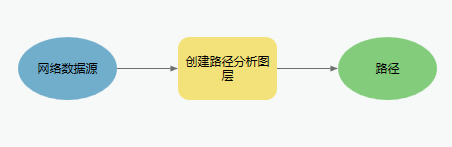
注:
输入 网络数据源 可能不存在。 在这种情况下,右键单击 创建路径分析图层 工具,选择 创建变量 > 从参数 > 网络数据源 。 由 于网络数据源 变量尚未设置值,模型中的项目仍会显示为灰色,但您仍可继续进行教程步骤。
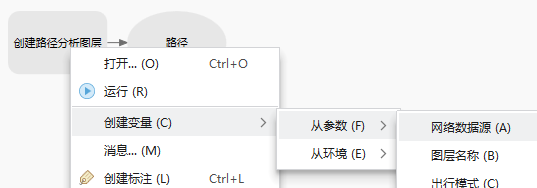
双击模型窗口中的 网络数据源 。
在 网络数据源 下拉菜单中,选择 Streets_ND 并单击 确定 。
注:
可以选择指定 ArcGIS Online 或 ArcGIS Enterprise 门户作为网络数据源,或通过目录路径引用网络数据集。
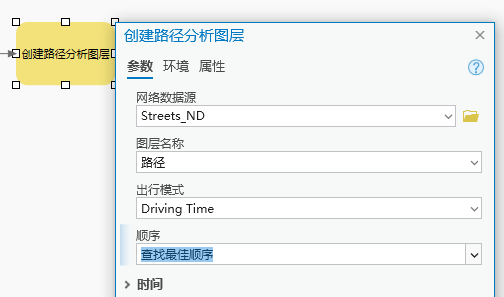
在模型中双击 创建路径分析图层 工具。
将弹出 创建路径分析图层 工具对话框,以便修改参数。
将 顺序 参数设置为 查找最佳顺序 ,然后单击 确定 关闭工具对话框。
查找最佳顺序 选项可自动调整路径停靠点顺序,从而最小化整体出行时间。
在 地理处理 窗格中,将 添加位置 工具从 网络分析工具 工具栏的 分析 工具集拖放至模型窗口。
在 内容 窗口中选择 Stores 要素图层,然后将其拖动到 添加位置 左侧的模型窗口中。
注:
您还可以使用 ArcGIS Online 或 ArcGIS Enterprise 门户中托管的 Web 要素图层来加载输入要素。
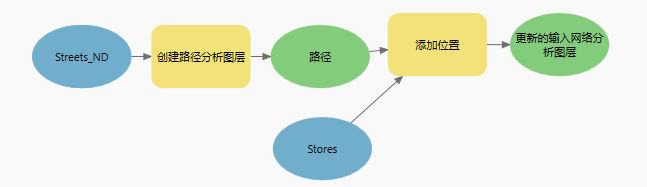
将 Stores 连接至 添加位置 ,并在显示的快捷菜单上单击 输入位置 。
将 路径 连接至 添加位置 ,并在弹出的快捷菜单中单击 输入网络分析图层 。
单击功能区中的 ModelBuilder 选项卡。
在 查看 组中,单击 自动布局 按钮
 。
。模型按逻辑顺序排列,类似于以下示例:
在 地理处理 窗格中,将 求解 工具从 网络分析工具 工具栏的 分析 工具集拖放至模型窗口。
将输出 更新的输入网络分析图层 连接到 求解 。 在弹出的快捷菜单中,单击 输入网络分析图层 。
求解网络分析后,您可以将结果从子图层提取到新要素类。 为此,请按照以下新步骤将 选择数据 工具添加到您的模型。
在 ModelBuilder 功能区的 插入 部分中,单击 实用程序 下拉菜单并选择 选择数据 选项。
将 Network Analyst 图层 连接到 选择数据 。 在弹出的快捷菜单中,单击 输入数据元素 。
打开 选择数据 并从 子数据元素 下拉菜单中选择 Routes 子图层。
单击 确定 。
在 地理处理 窗格的搜索栏中,输入 复制要素 ,然后将 复制要素(数据管理) 工具拖动到模型窗口中。
将 Routes 连接到 复制要素 ,然后在显示的快捷菜单上单击 输入要素 。
这样会将从 Routes 子图层提取的要素复制到工程地理数据库中的新要素类。
在 地理处理 窗格中,打开 Network Analyst 工具 工具箱,然后从 分析 工具集中,将 删除网络分析图层 工具拖动到模型窗口中。
在创建网络分析图层作为中间步骤的模型中, 删除网络分析图层 工具可发挥作用。 如果此类模型重复运行,工程地理数据库中可能会累积多余的子图层数据。 此工具可以清理模型工作流中网络分析图层的分析数据。
将 输出要素类 连接到 删除网络分析图层 ,然后在显示的快捷菜单上单击 前提条件 。
这样可确保网络分析图层不会在将路径复制到新要素类之前被删除。
将 Network Analyst 图层 连接到 删除网络分析图层 ,然后单击显示的快捷菜单上的 输入网络分析图层 。
单击 自动布局 按钮
以排列模型元素。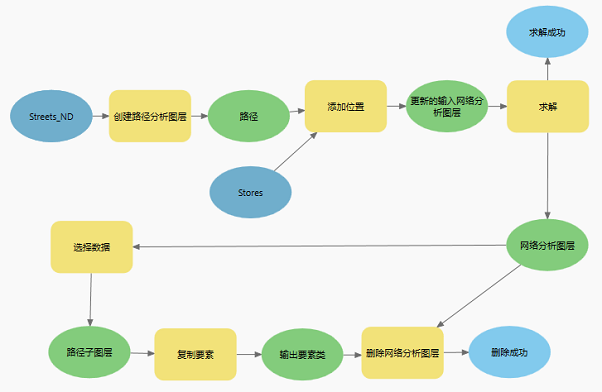
注:
模型元素的默认布局已经过修改,使其更易于在图像中查看。
单击 保存 按钮
 以保存模型。
单击 验证 按钮
 以确保模型的所有元素都有效。
单击 运行 按钮
 。
。在执行路径分析时,会弹出状态窗口。
完成时,关闭状态窗口。
成功运行模型后,您可以选择可视化此模型的输出,在本例中为线要素类,此要素类存储经过输入位置的路径。
在 目录 窗格中,展开 数据库 ,并在工程地理数据库中找到 Routes_CopyFeatures 要素类。
将 Routes_CopyFeatures 添加到当前地图以可视化输出。
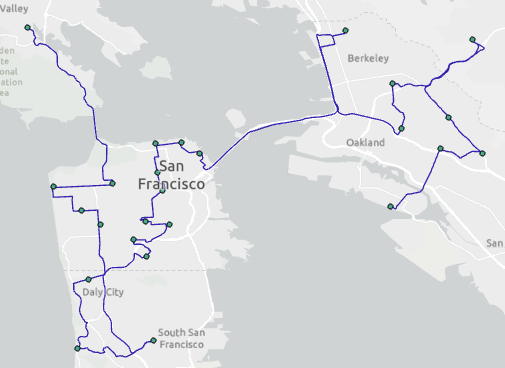
关闭图层可见性并继续下一部分。
将模型作为地理处理工具运行
与其他地理处理工具一样,您可以在 地理处理 窗格中打开并运行模型工具。 模型作为地理处理工具运行时,设置为模型参数的变量将显示为工具参数,从而允许您为模型指定要处理的数据或值,而不是处理创建模型时指定的内容。
切换到模型视图并右键单击 Stores 。 在弹出的快捷菜单中选择 参数 。
当变量设置为参数时,模型中变量的旁边将显示字母 P。 模型工具的用户可以选择模型的输入数据。
对模型中的 Streets_ND 和 输出要素类 变量重复步骤 1。
将 Streets_ND 设置为模型参数,可以让模型工具的用户选择用于分析的网络数据源。 由于 输出要素类 是模型的最终输出,将其设置为参数可以让模型工具的用户指定输出文件路径。 此外,运行工具后,输出数据将自动添加到地图视图和 内容 窗格中。
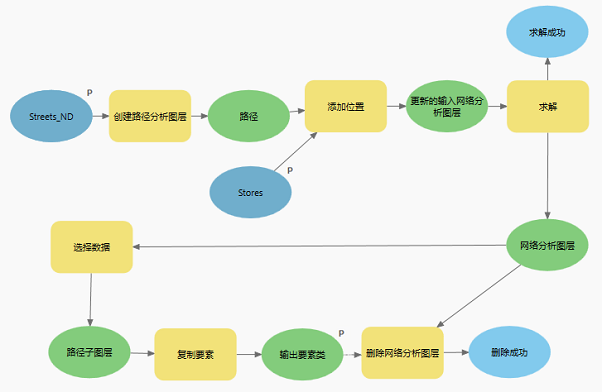
注:
模型元素的默认布局已经过修改,使其更易于在图像中查看。
保存并关闭模型。
该模型将另存为工具箱中的地理处理工具。
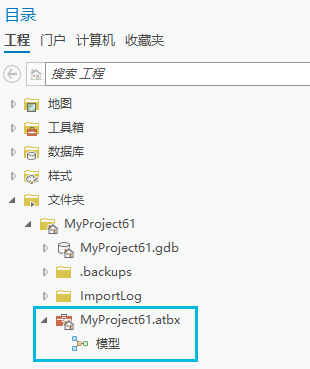
浏览到模型保存的位置并双击,或者右键单击并选择 打开 。
在 地理处理 窗格中显示模型。
如有必要,填充参数并单击右下角的 运行 按钮
以运行分析。显示已计算优化路径的新要素图层将添加到地图视图和 内容 窗格。