教程:使用角色相同的多个数据集创建定位器
在本教程中,您将了解如何合并相似数据集,以便使用单个定位器更轻松地进行搜索。 丹佛市有三个不同类型的公共公园数据集,但他们希望只使用一个 POI 定位器包含这三种类型。 任何人都可以使用这个 POI 定位器同时查看这三个数据集的搜索结果,以获得他们可进入的公园的最准确信息。
构建定位器时,您不能将多个数据集用于同一主要角色。 如果要将多个数据集分配至同一角色,可以在构建定位器之前使用合并地理处理工具来合并数据集。 然后可以使用单个定位器搜索合并后的数据集。
此教程还演示了如何使用您创建的定位器按 POI 数据中的类别进行搜索。
下载数据
本教程的数据可供下载。
请转至数据下载页面。
单击下载按钮将文件保存到本地。
解压下载的文件。
合并数据
合并数据集以构建具有单一角色的定位器。
启动 ArcGIS Pro。
基于地图模板创建工程。
右键单击目录窗格中的文件夹并单击添加文件夹连接。
在添加文件夹连接对话框中,浏览至地理编码教程文件夹并单击确定。
在目录窗格中,展开文件夹,然后展开在上一步添加的地理编码教程文件夹。
展开地理编码教程文件夹内的 Denver 地理数据库。
将 Parks 要素类从文件夹拖至地图上。
地图随即缩放至科罗拉多州丹佛市,并在地图上显示面图层。 面图层还会在内容窗格中显示。
将 Dog_Parks 要素类从文件夹拖至地图上。
地图上会显示一个新的面图层。
将 Skate_Parks 要素类从文件夹拖至地图上。
地图上会显示一个新的面图层。
在地理处理窗格的搜索框中,输入 merge。
如果地理处理窗格未打开,在分析选项卡上单击工具
 以打开地理处理窗格。
单击合并(数据管理)工具
 在地理处理窗格中打开该工具。
对于输入数据集参数,从下拉菜单中选择 Parks。
在选择第一个图层后,将在第一个下拉菜单下提供第二个下拉菜单。
对于输入数据集参数,从下拉菜单中选择 Dog_Parks。
在选择第一个图层后,将在第一个下拉菜单下提供第三个下拉菜单。
对于输入数据集参数,从下拉菜单中选择 Skate_Parks。
对于输出数据集参数,将输出数据集重命名为 Denver_AllParks。
对于字段匹配模式参数,从下拉菜单中选择使用字段映射协调字段差异。
字段映射随即在合并窗格中打开。
重要信息:
文本字段旁边的错误内容为:字段长度小于源字段长度。 目标字段长度小于源字段长度总和。 在此教程中,可以忽略该警告,因为您不会创建比源值更长的文本值。 在其他工作流中,例如当将源字段值合并生成长文本字符串时,您可能需要将目标字段加长。
对于字段映射参数,保留默认字段映射值。
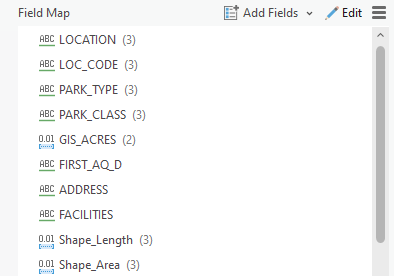
在数据中,如果字段引用相同的值(例如 Dog Park 名称和 Skate Park 名称而不是名称),则将这些字段映射至相同的值,以使其位于输出数据集中的同一字段中。 有关详细信息,请参阅合并。
单击运行创建丹佛公园的新组合数据集。
输出数据集默认在工程地理数据库中创建,并作为内容窗格中的新要素类图层显示。
Denver_AllParks 面图层在地图上可见。
创建 POI 定位器
使用新的组合数据集创建包含类别和子类别的 POI 定位器。
单击返回按钮返回地理处理窗格的主要视图。
如果地理处理窗格未打开,在分析选项卡上单击工具
以打开地理处理窗格。在搜索框中输入 create locator。
单击创建定位器工具
以在地理处理窗格中打开该工具。将国家/地区参数保留为美国的默认值。
对于主表参数,从下拉菜单中选择 Denver_AllParks。
图层在下拉菜单中可用,因为它已添加到地图中。
对于角色参数,从下拉菜单中选择 POI。
有关可用于构建定位器的其他角色的信息,请参阅主要定位器角色。
在工具的字段映射部分中,在角色:POI 部分中从每个相关字段名称的别名下拉菜单中选择适当的字段来映射字段。
对于地点名称,选择
LOCATION。对于地点类别,选择
PARK_TYPE。对于地点子类别,选择
PARK_CLASS。
有关每个定位器角色字段的预期值类型的详细信息,请参阅定位器角色字段。
对于输出定位器参数,将输出定位器重命名为 Denver_Parks。
从语言代码下拉菜单中选择英语。
单击运行。
重要信息:
运行该工具后系统将返回一条警告消息,这是意料之中的,原因是行政区域(城市、州、邮政编码)未用于字段映射。 有关详细信息,请单击查看详细信息下的 WARNING 003097。 创建定位器工具可以在使用该工具时或运行该工具后显示警告或错误消息。 单击警告或错误编号会打开一个帮助主题,其中将提供有关该消息的更多详细信息。
默认情况下,定位器在您的工程文件夹中创建并自动添加到工程中。 您可以在定位窗格、地理编码表窗格以及使用定位器的任何其他地方使用它。
使用定位窗格搜索
上述步骤根据支持搜索感兴趣点(例如建筑物、地标、公园和餐馆)或要素(例如河流、桥梁和山脉)的 POI 角色创建定位器。 此定位器可用于根据地名和类别在丹佛市搜索各种类型的公园。
打开定位窗格。
要在使用 Denver_Parks 定位器进行搜索之前禁用工程中的所有其他定位器,请单击选项按钮
 ,然后取消选中列出的提供程序,以便仅选中 Denver_Parks 定位器。
使用定位窗格搜索每个术语:
DOGPARK
SKATEP
Trail
Regional
Echo Lake
Greenway
要使用定位窗格进行搜索,可将地址复制到搜索框中,然后按 Enter 键,或在搜索框中开始输入地点或类别,然后选择输入时显示的建议。
注:
还可以使用创建定位器工具创建的任何定位器对全球坐标进行地理编码(纬度/经度、军事格网参考系 (MGRS)、十进制度 (DD) 或美国国家格网 (USNG))。 在定位器的定位器属性对话框中,可以在地理编码选项页面的要支持的类别下禁用或启用坐标搜索支持。