探索知识图谱数据模型
数据模型将定义知识图谱中可以存在的实体和关系的类型,以及针对每种类型的实体和关系,可以存在的属性。 可以使用数据模型设计器来可视化知识图谱的数据模型。 由此将在实体和关系类型之间创建连接的可视化表示,类似于链接图表。
可以更改数据模型可视化中的对象布局并保存这些更改。 当使用数据模型设计器时,可以创建实体和关系类型、删除实体和关系类型以及更改现有实体和关系类型的属性。 可以创建并保存许多数据模型设计以供日后使用,并使用设计将更改应用于现有数据模型。
注:
当知识图谱使用具有用户托管数据的 noSQL 数据存储时,ArcGIS Pro 中不支持使用数据模型设计器编辑数据模型。
浏览数据模型
可以使用数据模型设计器来可视化知识图谱数据模型的详细信息。 所有实体类型和关系类型均显示在数据模型设计器中,其中包括图谱中当前不存在任何实例的类型。 在可视化中,实体类型由节点  表示,关系类型由源实体到目标实体的箭头
  表示。 没有任何关联实体的关系类型在可视化中仍然可见。
可以从调查、链接图表以及地图或场景访问数据模型设计器。 按照以下步骤打开数据模型设计器并从工程中的知识图谱浏览其内容:
导航至知识图谱并打开数据模型设计器。
从调查中 - 在内容窗格中,右键单击知识图谱
 ,然后单击数据模型
  。 或者,在调查选项卡的数据组中,单击数据模型 。
从链接图表中 - 在链接图表选项卡的数据组中,单击数据模型
。从地图或场景中 - 选择内容窗格中的知识图谱图层。 在知识图谱图层选项卡的数据组中,单击数据模型
。
数据模型设计器随即打开。
在数据模型选项卡的模式组中,单击平移
 。 或者,单击数据模型设计器底部工具栏上的激活平移模式 。
随即启用平移模式。
在平移工具中,单击并拖动即可在整个数据模型可视化中移动。
可以使用鼠标滚轮放大或缩小可视化效果。 或者,单击数据模型设计器底部工具栏上的增大缩放
 或减少缩放
或减少缩放  。
。单击数据模型设计器底部工具栏上的适应内容按钮
 。
。可视化效果随即进行调整以适应数据模型设计器的窗口。
提示:
要缩放至特定实体类型,请在内容窗格中右键单击该实体类型,然后单击缩放至  。
。
查看实体和关系类型的详细信息
当浏览数据模型可视化时,可以选择实体或关系类型的实例以查看这些类型的属性和属性索引。 可以选择多个类型实例以查看其共同的属性和属性索引。
如果尚未选择,请在数据模型选项卡的模式组中单击选择选择
 。 或者,单击数据模型设计器底部工具栏上的激活选择模式 。
随即启用选择模式。
在数据模型设计器中,单击实体类型
或关系类型 。 或者,单击并拖动以选择多种类型。所选类型将在数据模型设计器中高亮显示,并在内容窗格中处于选定状态。
在详细信息窗格中,单击属性选项卡以列出所选类型的属性。
在详细信息窗格中,单击索引选项卡以列出该类型的索引属性。
单击数据模型设计器中的空白处可以清除选择。
提示:
可以在平移可视化时保持选择模式处于启用状态。 按 C 或鼠标中键并拖动以激活平移模式。
在“内容”窗格中查看数据模型的详细信息
内容窗格将列出数据模型中的实体和关系类型。 数据模型中存在的实体和关系的总数将显示在实体类型  和关系类型
和关系类型  标题旁边。
标题旁边。
每种类型均列为单独的副标题。 关系端点对的总数将显示在每个关系副标题 旁边。 每个类型的属性和索引均列在每个副标题中。 内容窗格还包含一个切换按钮,用于对数据模型可视化进行颜色编码。
可以在内容窗格中选择类型以查看该类型的详细信息。 可以选择多个类型实例以查看其共同的属性和索引。
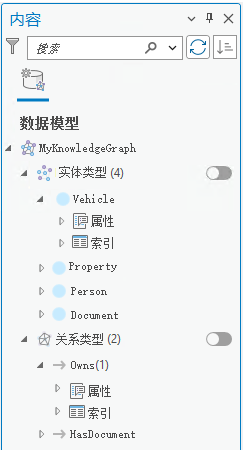
如果您正在使用复合型知识图谱,则可以使用内容窗格顶部的搜索文本框搜索特定的实体和关系类型。 可以通过单击过滤并选择过滤选项来过滤搜索结果。 过滤选项如下所示:
按类型 - 按照实体类型和关系类型过滤搜索结果。
按属性 - 按照实体类型和关系类型的属性过滤搜索结果。
按数据类型 - 按照属性的数据类型过滤搜索结果。
当输入内容时,将对实体和关系列表进行过滤以仅包括名称与您的搜索词相匹配的类型。 选择按数据类型过滤时,请单击搜索字段并从下拉列表中选择所需的数据类型。
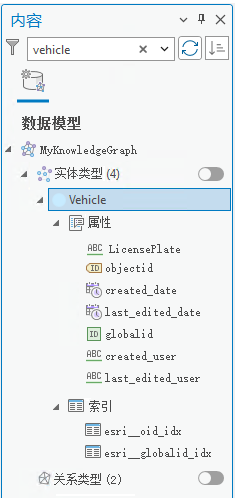
单击搜索文本框旁边的排序按钮  以更改实体和关系类型的列出顺序。