在工程中创建调查
您可以基于现有的知识图谱服务或文件知识图谱创建一个调查。 您还可以创建一个新的文件知识图谱或知识图谱服务,以便在 ArcGIS Pro 中支持您的调查。
文件知识图谱是磁盘文件夹中的一组文件。 知识图谱服务是在 ArcGIS Enterprise 中,由 ArcGIS Data Store 图谱存储或受支持的 NoSQL 数据存储提供支持的知识图谱。
注:
ArcGIS Pro 不支持 ArcGIS Enterprise 10.9.1 中的知识图谱服务。
如果您拥有一个使用早期版本 ArcGIS Enterprise 中的知识图谱服务在早期版本 ArcGIS Pro 中创建的项目,请勿更新 ArcGIS Pro 或 ArcGIS Enterprise,除非可以同时对两者进行更新,且可以升级 ArcGIS Knowledge Server 站点上现有的所有知识图谱。 请等到所有更新完成后再使用现有工程。
创建调查和文件知识图谱
要同时创建一个调查和一个新的文件知识图谱,请完成以下步骤:
许可:
文件知识图谱需要高级许可,该许可包含在 Professional Plus 用户类型中。
打开目录视图,然后单击内容窗格中的工程。
打开创建调查向导。
在功能区目录选项卡的创建组中,单击新建下拉箭头,然后单击新建调查
 。
。在功能区插入选项卡的知识图谱组中,单击新建调查
。
随即显示创建调查向导。
在向导定义调查页面的标题文本框中,为新调查键入名称。
在摘要和标签文本框中,输入描述调查的信息。
在知识图谱标题下,单击新建文件知识图谱。
单击下一步。
随即将您提供的用于描述调查的信息复制到向导的第二页。 可以修改此描述或使用相同的信息来描述知识图谱。
在向导的定义知识图谱页面中,在标题文本框中为新知识图谱键入名称。
在摘要文本框中输入描述知识图谱的信息。
在位置标题下的文件夹文本框中,输入您的文件知识图谱将要保存到的文件夹路径。
或者,单击浏览
 。 在显示的添加知识图谱对话框中,浏览至您的文件知识图谱将要保存到的文件夹,然后单击确定。
单击完成。
文件知识图谱  在指定的文件夹中创建。 将在引用新知识图谱的工程中创建一个新调查
  ,并且该调查将显示在目录窗格和目录视图的调查
  类别中。 起初,知识图谱是空的。 您可以将数据加载到知识图谱中,或者为知识图谱设计数据模型。
根据现有知识图谱创建调查
您可以根据现有的知识图谱服务或现有的文件知识图谱创建一个调查。 当 ArcGIS Pro 中的活动门户为 ArcGIS Enterprise 11.1 或更高版本的门户时,您可以浏览、搜索、过滤及排序门户内容,以查找您要使用的知识图谱并将其添加至工程。 将在工程中创建一个新调查,以便分析知识图谱的内容。
打开目录视图,然后单击内容窗格中的工程。
打开创建调查向导窗格。
在功能区目录选项卡的创建组中,单击新建下拉箭头,然后单击新建调查
。在功能区插入选项卡的知识图谱组中,单击新建调查
。
随即出现创建调查窗格。 如果显示消息服务器不兼容,则活动 Enterprise 门户与您的 ArcGIS Pro 版本不兼容。
在向导定义调查页面的标题文本框中,为新调查键入名称。
目前,只能在调查名称中使用字母数字字符。
在摘要和标签文本框中键入描述性信息。
在知识图谱标题下,单击使用现有知识图谱。
单击浏览按钮
。随即显示添加知识图谱对话框。
浏览至或搜索要调查的知识图谱,选择该知识图谱,然后单击确定。
单击完成。
如果您决定不创建调查,请单击取消或单击窗格顶部的关闭按钮以关闭创建调查向导。
将创建一个新调查 ,并且该调查将显示在目录窗格和目录视图的调查 类别中。 随即打开该调查,并允许您探索知识图谱中的实体和关系。
创建调查后,可以在 ArcGIS Pro 中采用重命名工程中其他项目相同的方式对其进行重命名。
提示:
在目录视图或目录窗格中浏览活动门户的内容时,通过右键单击现有知识图谱并单击添加至新调查  ,可以根据现有知识图谱
  创建调查。
创建调查。
使用默认配置创建调查和知识图谱服务
您可以同时创建一个调查和一个知识图谱服务。 要以默认配置创建知识图谱服务,您必须具备以下条件:
ArcGIS Pro 中的活动门户必须为 ArcGIS Enterprise 11.1 或更高版本的门户,且该门户已配置为支持 ArcGIS Knowledge。
您必须使用相应账户登录到活动门户,该帐户已分配足够权限以创建知识图谱。
在创建知识图谱服务时,您还可以选择如何存储知识图谱数据。 此外,您可以选择如何管理知识图谱数据。
使用托管数据存储创建一个调查
当您使用托管数据存储通过知识图谱服务创建一个调查时,ArcGIS Knowledge 将会创建、管理和删除存储在知识图谱中的实体与关系。 此外,当实体类型、关系类型及其属性更改时,图存储中存储的数据模型将自动更新。
此工作流说明了如何使用默认设置通过托管数据存储创建知识图谱服务。 要更改默认配置,请参阅配置知识图谱。
请按照根据现有知识图谱创建调查中的步骤 1 到 4 进行操作。
打开创建调查向导。 输入新调查的标题,并可以选择添加摘要和标签对其进行描述。
在知识图谱标题下,单击新建知识图谱服务。
单击下一步。
随即将您提供的用于描述调查的信息复制到向导的第二页。 可以修改此描述或使用相同的信息来描述知识图谱。
在向导的定义知识图谱页面中,在标题文本框中为新知识图谱键入名称。
注:
Unicode 字符可用于名称中,但存在一些限制。
(可选)在摘要文本框中输入描述知识图谱的信息。
在位置下,使用门户文件夹菜单在门户内容中选择一个文件夹来存储知识图谱服务。 (可选)创建文件夹。
默认情况下,知识图谱将存储在门户内容的根级别下。
提示:
单击浏览按钮
浏览到门户内容中的文件夹。 也可以在文本框中键入文件夹名称。在数据存储部分下,接受下拉列表中的默认值托管图谱存储。
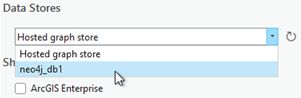
下拉列表允许您选择将知识图谱的实体和关系存储在哪里。
托管图谱存储 - 默认数据源。 知识图谱的实体和关系被创建并存储在与 ArcGIS Enterprise 门户关联的 ArcGIS Data Store 图谱存储中。
NoSQL 数据存储 - 如果已在 ArcGIS Knowledge Server 站点上注册了 NoSQL 数据存储,则除了托管图谱存储之外,它也会显示在列表中。
在以下示例中,ArcGIS Enterprise 门户具有一个托管图谱存储以及一个名为 neo4j_db1 的 NoSQL 数据存储。
在共享给下,指定将共享知识图谱的方式。
ArcGIS Enterprise - 此选项允许您与组织中所有经过身份验证的用户共享您的内容。
群组 - 您可以通过此选项将您的内容与您所在的群组及其成员共享。
将所有选项保持在未选中状态,以将共享级别设置为项目的所有者。
单击下一步。
在向导的空间参考页面上,验证将用于定义为知识图谱一部分的任何地理空间要素的 WGS 1984 坐标系显示。
注:
目前,只能同时在 WGS 1984 坐标系中定义地理空间要素。 未来的版本中将支持其他空间参考。
单击完成。
如果您随时要放弃更改且不创建知识图谱,请单击取消或窗格顶部的关闭按钮以关闭创建调查向导。
将在活动门户中创建知识图谱 。 将在引用新知识图谱的工程中创建一个新调查 ,并且该调查将显示在目录窗格和目录视图的调查 类别中。 随即打开该调查,并列出知识图谱中的实体和关系。 可以在调查视图中进一步探索知识图谱。
提示:
如果您的工程已包含调查,则通过右键单击目录窗格或目录视图中的调查 ,然后单击新建调查 ,可以向工程中添加另一个调查。
使用 NoSQL 数据存储创建一个调查
您可以使用 NoSQL 数据存储通过知识图谱服务创建一个调查。 NoSQL 数据存储都提供对支持的数据库的访问,该数据库可以存储一个知识图谱的内容。 首先,您必须在 ArcGIS Knowledge Server 站点上注册一个新的 NoSQL 数据存储,这将在 ArcGIS Enterprise 部署中创建一个 NoSQL 数据存储项。 然后,您可以创建一个引用该 NoSQL 数据存储项的知识图谱服务。
此工作流说明了如何使用默认设置通过 NoSQL 数据存储创建知识图谱服务。 要更改默认配置,请参阅配置知识图谱。
请按照根据现有知识图谱创建调查中的步骤 1 到 4 进行操作。
打开创建调查向导。 输入新调查的标题,并可以选择添加摘要和标签对其进行描述。
在知识图谱标题下,单击新建知识图谱服务。
单击下一步。
随即将您提供的用于描述调查的信息复制到向导的第二页。 可以修改此描述或使用相同的信息来描述知识图谱。
在向导的定义知识图谱页面中,在标题文本框中为新知识图谱键入名称。
注:
Unicode 字符可用于名称中,但存在一些限制。
(可选)在摘要文本框中输入描述知识图谱的信息。
在数据存储部分下,单击数据存储下拉列表,然后单击已在 ArcGIS Knowledge Server 站点上注册的一个 NoSQL 数据存储。
知识图谱的实体和关系存储在与所选 NoSQL 数据存储相关联的受支持 NoSQL 数据库中。 每个 NoSQL 数据存储都可以与一个知识图谱相关联。 如果所有列出的 NoSQL 数据存储都被其他知识图谱使用,您必须为新调查添加新的 NoSQL 数据存储,然后单击刷新
 以在列表中显示新数据存储。
在以下示例中,ArcGIS Enterprise 门户具有一个托管图谱存储以及一个名为 neo4j_db1 的 NoSQL 数据存储。
在数据管理标题下,选择知识图谱的 NoSQL 数据存储中数据的管理方式。
ArcGIS 管理
ArcGIS Knowledge 将创建、管理和删除实体和关系并定义 NoSQL 数据库中存储的图谱项目的数据模型。 不得在 Neo4j 或 ArangoDB 中直接编辑数据库。 默认情况下,会启用该选项。 如果您的 NoSQL 数据库为空,则只有使用此设置才能成功创建知识图谱。
用户管理
您必须创建、管理和删除实体和关系,并使用 Neo4j 定义图谱项目的数据模型。 当 ArcGIS Knowledge 访问 Neo4j 数据库时,该知识图谱为只读状态。 Neo4j 数据库不是必须为空,但是数据库名称和数据模型类型及属性的名称必须满足所有命名限制。
如果您选择了用户管理选项,请完成以下步骤:
在唯一标识符字段中输入一个属性。
知识图谱中的所有实体和关系必须具有可用于识别图谱项目的唯一字符串值。 指定 NoSQL 数据存储中用于存储此值的属性。
(可选)关闭启用搜索切换按钮。
如果关闭此选项并尝试搜索某个项目,则会使用 openCypher 查询来查找其属性包含指定值的图形项目。 但是,您将无法在搜索字符串中使用 Lucene 语法,包括 OR 和 LIKE 等运算符。 此外,无法为部分关键字添加星号(例如 plan*),以利用词干提取或其他基于全文的搜索功能来匹配所有相关词。
请按照使用托管数据存储创建调查中的步骤 8 到 10 进行操作。
(可选)指定一个门户文件夹来存放新的知识图谱服务,并选择您希望如何在您的组织中与他人共享该服务。
单击完成。
如果您随时要放弃更改且不创建知识图谱,请单击取消或窗格顶部的关闭按钮以关闭创建调查向导。
将在活动门户中创建知识图谱服务 。 将在引用新知识图谱服务的工程中创建一个新调查 ,并且该调查将显示在目录窗格和目录视图的调查 类别中。 随即打开该调查,并列出知识图谱中的实体和关系。 可以在调查视图中进一步探索知识图谱。
修复调查已损坏的数据源
当打开调查时,ArcGIS Pro 将访问其引用的知识图谱并列出其内容。 如果知识图谱已被移动、重命名、删除或无法访问,则将在调查内容列表的底部显示错误。 调查的内容窗格中未列出任何实体或关系类型,内容列表中也未显示任何实体和关系。
如果知识图谱位于新位置或者具有新名称,则可以修复数据源链接。 如果文件知识图谱被移动或重命名,或者原始数据被加载到新的 ArcGIS Enterprise 部署上的新知识图谱服务中,就会出现这种情况。
要在新的 ArcGIS Enterprise 部署上修复知识图谱服务的数据源,首先请确保当前知识图谱在活动门户上可用,并且您已登录且具有足够的权限来访问它。
要配置调查以访问其新位置的知识图谱,请完成以下步骤:
在内容窗格中,右键单击该调查并单击属性。
在源选项卡上,单击设置数据源。
在弹出的对话框中,浏览到新的知识图层,选择该图层,然后单击确定。
在调查属性对话框中,单击确定。
如果您无法立即修复调查,则可以保持数据源处于损坏状态并在工程中进行其他工作,或者如果您不再需要调查,则可以将其移除。
删除调查
可以从工程中删除调查。 这不会从本地或网络计算机中删除文件知识图谱,也不会从 ArcGIS Enterprise 门户中删除与调查相关联的知识图谱。 一个知识图谱可以支持多项调查。
打开目录视图,然后单击内容窗格中的调查
。在内容列表中单击一个调查
以将其选中。可以使用以下方法之一从工程中删除调查:
单击功能区目录选项卡的组织组中的删除
 。
。右键单击该调查,然后单击删除
。
在随即显示的消息框中,单击是以指示您要从工程中永久删除该调查。
将从工程中删除所选调查并更新内容列表。 仅当工程包含这些项目时,项目类别才会显示在工程中。 例如,成功删除工程中的最后一个调查后,目录窗格和目录视图中将不再显示调查类别 。 如果您向工程添加另一个调查,则该类别将重新出现。
与调查相关联的知识图谱服务或文件知识图谱不会被删除。 您可以保留知识图谱,并在新调查中再次使用。
删除知识图谱
您可以按照与在 ArcGIS Pro 中删除其他项目相同的方式来删除文件知识图谱。 这将从本地或网络计算机中删除与文件知识图谱相关联的文件集合。
您可以通过使用 Web 浏览器访问 Enterprise 门户,并删除您拥有的知识图谱项目来删除知识图谱服务。 在 ArcGIS Enterprise 门户中删除知识图谱后,可以更新地图和链接图表中的任何关联调查和知识图谱图层以引用不同的知识图谱,例如,如果现在可以从新 ArcGIS Knowledge 站点获取数据。
如果知识图谱使用托管图谱存储,则仅需在门户中删除知识图谱即可。 如果知识图谱的数据已存储在 NoSQL 数据存储中,则即使删除该知识图谱,NoSQL 数据存储仍将保留在门户中。 您也可以从 Enterprise 门户中删除 NoSQL 数据存储。 删除 NoSQL 数据存储不会删除关联的 NoSQL 数据库。
了解如何删除 Neo4j 数据库或 ArangoDB 数据库。
注:
ArcGIS Enterprise 门户管理员可以删除其他用户拥有的知识图谱和数据存储项目。