将宗地结构添加到地图中
宗地结构可在文件地理数据库、移动地理数据库和企业级地理数据库中进行创建。 将宗地结构从企业级地理数据库添加到地图时,图层在地图中视为只读。 企业级地理数据库中的宗地结构图层必须 发布为要素服务 才能进行编辑。
宗地结构及其关联图层可以在 目录 窗格中的 工程 选项卡上,通过文件地理数据库、移动地理数据库或企业级地理数据库进行访问。 将宗地结构发布为要素服务后,可以在 目录 窗格的 门户 选项卡中进行访问。
将宗地结构图层添加到地图后, 宗地结构工作流 和 质量 选项卡将可用。
宗地记录工作流 选项卡包含用于宗地创建和 记录驱动的宗地编辑 的命令。 质量 选项卡包含用于宗地结构 数据质量评估和错误修复 的命令。
从地理数据库将宗地结构添加到地图
宗地结构是一种控制器数据集,且宗地结构图层组必须作为独立图层添加到地图中。 如果将任何宗地结构图层与 内容 窗格中的其他图层分组在一起,则宗地结构功能不可用。
从文件或移动地理数据库添加宗地结构
将宗地结构从文件地理数据库或移动地理数据库添加到地图后,您可以作为单个用户使用和编辑宗地结构。
要从文件地理数据库或移动地理数据库将宗地结构添加到地图,请完成以下步骤:
在 目录 窗格的 工程 选项卡中,找到 数据库 文件夹中包含宗地结构的文件地理数据库或移动地理数据库。
右键单击宗地结构
 、指向 添加到新建项 ,然后单击 地图 以将宗地结构及其关联的图层添加到地图中。
您还可以将宗地结构添加到当前地图视图,或将宗地结构拖动到地图中。
注:
您无需手动将关联的图层添加到地图中。 将宗地结构添加到地图时,系统会自动添加关联的图层。
在 添加宗地结构图层 对话框中,选择 编辑图层 ,然后单击 确定 。
如果您希望以单用户的方式编辑宗地结构,请选择 编辑图层 。
选择 发布图层 将自动将所有关联的宗地结构层(包括调整图层和属性规则错误图层)添加到地图中。 诸如
ObjectID和Shape_Area等字段将自动可见。
从企业级地理数据库添加宗地结构
宗地结构是从企业地理数据库添加到地图上,以便 作为要素服务发布到 ArcGIS Enterprise 。 从企业级数据库添加的宗地结构图层无法直接编辑。
从企业级地理数据库将宗地结构添加到地图时,历史图层不可用。 进行发布时,地图中只能有一个图层可以引用宗地结构要素类。 当从门户将宗地结果添加到地图时,多个图层可以引用一个宗地结构要素类。
要从企业级地理数据库将宗地结构添加到地图,请完成以下步骤:
在 目录 窗格的 工程 选项卡中,找到 数据库 文件夹中包含宗地结构的企业级地理数据库。
右键单击宗地结构
、指向 添加到新建项 ,然后单击 地图 以将宗地结构及其关联的图层添加到地图中。在 添加宗地结构图层 对话框中,单击 确定 ,将宗地结构图层添加为 发布图层 。
选择 发布图层 将自动将所有关联的宗地结构层(包括调整图层和属性规则错误图层)添加到地图中。
ObjectID和Shape_Area等用于发布的字段将自动可见。
注:
将宗地结构作为要素服务发布时,对宗地结构图层上符号系统所做的任何更改都将丢失。 在企业级地理数据库中,将在已发布的宗地结构图层上设置地图符号系统。
将宗地结构从门户添加到地图
宗地结构是一种控制器数据集,且宗地结构图层组应作为独立图层添加到地图中。 如果将任何宗地结构图层与 内容 窗格中的其他图层分组在一起,则宗地结构功能不可用。
要将宗地结构从门户添加到地图,请按照以下步骤操作:
在 目录 窗格的 门户 选项卡中,找到并双击已发布的宗地结构要素图层
 以显示宗地结构及其要素类。
右键单击宗地结构图层
 ,然后单击 添加到新地图 以将宗地结构及其关联的图层添加到地图中。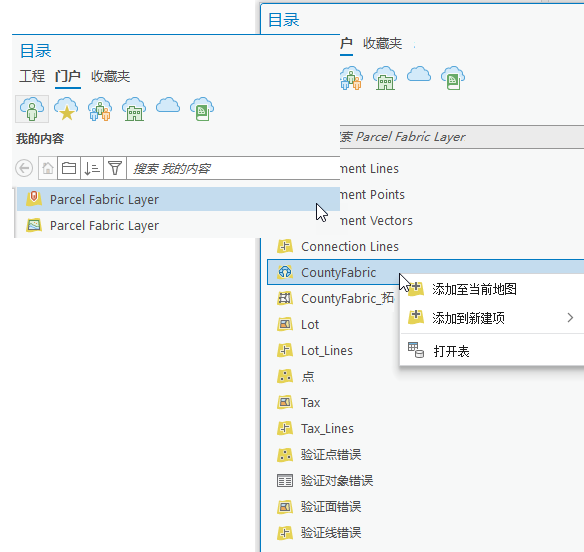
您还可以将宗地结构添加到当前地图视图,或将宗地结构拖动到地图中。
注:
您无需手动将关联的图层添加到地图中。 将宗地结构添加到地图时,系统会自动添加关联的图层。
在 添加宗地结构图层 对话框中,单击 确定 ,将宗地结构图层添加为 编辑图层 。
如果宗地结构已在门户上存在,则该结构已经发布,无法作为发布图层再次添加。
配置宗地结构图层
将宗地结构添加到地图后,将添加具有默认图层定义的关联宗地结构图层。 图层定义可定义符号系统、标注、显示表达式和字段属性,例如别名、格式和突出显示。
将图层添加到地图后,可以更改和保存宗地结构图层的符号系统、显示表达式和字段属性。 但是,将宗地结构图层添加到新地图时,将应用默认图层定义。 例如,在将宗地结构添加到新地图时,对先前地图中宗地结构图层的字段属性所做的所有更改均不会保留。