进行一次宗地边界线校正
宗地边界线校正是指相邻宗地之间的共享边界校正到原边界位置的东/西或北/南方向。 已校正边界线的一侧宗地面积增加,另一侧的宗地面积减少。 边界线校正工作流程的一个例子是拓宽路权。
进行一次宗地边界线校正,遵循以下步骤:
为校正宗地边界线, 创建宗地记录 。
宗地记录将在地图中设置为活动状态。 新宗地要素的
Created By Record字段将使用活动记录的通用 ID 进行填充。使用 宗地记录工作流 选项卡 选择 组中的 选择 工具
 ,以选择将受边界线校正影响的宗地。
提示:
选择宗地面以选择宗地。
单击 宗地记录工作流 选项卡 构造 组中的 将线复制到
 工具 ,以将所选宗地的宗地线复制到活动记录中。
宗地线将用于构造新宗地。 原有宗地将作为历史宗地从活动记录中删除。
在 将线复制到 对话框上,选择将在其中构建新宗地的宗地类型。
选择 保留属性 保留父宗地的属性并将其传递到新宗地。
选择 仅显示活动记录 以仅显示属于活动记录一部分的宗地要素。
如果您保留属性,属性将会传递到为闭合线环自动创建的种子中。
单击 确定 将所选宗地的线复制到活动记录。
清除选择,然后选择代表要校正边界线的共享宗地线。
可以使用 宗地记录工作流 选项卡的 工具 库中的 平行复制 工具
 来创建所选宗地线的平行偏移副本。
在 数值 下的 距离 文本框中提供已复制线的偏移距离。
选择 延伸或修剪 选项,指定用于延伸或修剪复制线的容差。 将对已复制的平行线进行延伸或修剪,以捕捉到在指定容差内遇到的第一条相邻线。
将在距离最初选定线条有指定距离的位置创建平行线。
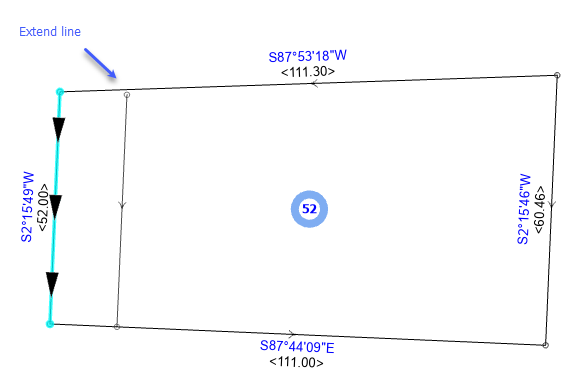
可选择更新已复制线的 COGO 尺寸。
COGO 尺寸将从线条形状几何体中生成,线条的字段
COGO Type将设置为 计算 。 理想情况下,COGO 尺寸应与宗地记录上的尺寸一致。选择并删除代表原始边界线的原始宗地线。
使用分割工具在复制的平行线的交叉点上以交互方式分割宗地线。
在 分割 窗格中选择 按要素 ,用复制的线条作为分割线来分割包裹线。
输入要素 值是已复制的线条, 目标要素 值是要分割的宗地线条。 更新分割线的 COGO 尺寸,并将
COGO Type字段设置为 计算 。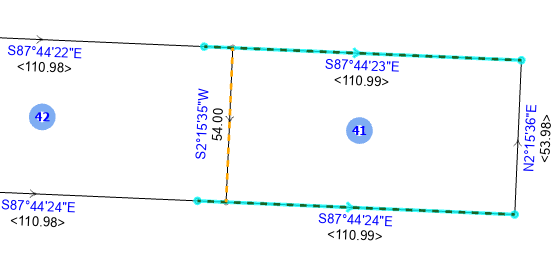
可选择合并界线,并更新边界线校正后面积将增加的相邻宗地的 COGO 属性。
单击 宗地记录工作流 选项卡上 构造 组中的 构建活动
 ,以根据活动记录中被修改的线和种子 构建宗地 。
原始线将作为历史宗地停用。
如有必要,更新修改的线上的 COGO 尺寸。
计算出的 COGO 尺寸可能与宗地记录上的尺寸不完全一致。
更新新构建宗地的属性。