裁剪并创建剩余地产宗地
当新宗地叠加并裁剪基础宗地时,可以创建剩余宗地。 当宗地叠加并裁剪基础宗地时,叠加宗地所覆盖的区域将从基础宗地上移除或裁剪掉。 余下的区域即为剩余地产宗地。
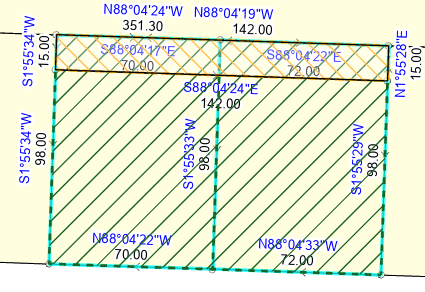
使用 宗地记录工作流 选项卡上 工具 库中的 裁剪 工具  创建剩余地产宗地。
在记录驱动的工作流中裁剪宗地
在记录驱动的工作流中创建剩余地产宗地时,请使用 裁剪 窗格中的 舍去(剩余地产) 选项。 被剪切的宗地将被保存为历史记录,并创建一个与当前宗地记录关联的剩余宗地。
要在记录驱动的工作流中裁剪并创建剩余地产宗地,宗地数据更新如下:
裁剪宗地和剩余地产宗地将与 活动记录 (即创建它们的宗地记录)相关联。
剪裁宗地和剩余地产宗地的
Created By Record字段将使用活动宗地记录的 GlobalID 进行填充。裁剪的原始宗地将设置为历史宗地。
原始宗地的
Retired By Record字段将使用创建新宗地和剩余地产宗地的记录的 GlobalID 进行填充。如果要裁剪的父宗地线上存在 COGO 尺寸,则剩余地产宗地线的
COGO Type字段将设置为 已计算 ,并且 COGO 距离成比例。如果父地块中存在
Stated Area属性值,则会计算剩余宗地的Stated Area字段。原始宗地的用户填充属性将转移到新的剩余地产宗地。
要在记录驱动的工作流中裁剪宗地,常规步骤如下:
创建宗地记录 并在地图中将其设置为活动状态。
创建并对齐 将用于裁剪现有宗地的新宗地。
在 宗地记录工作流 选项卡上的 工具 库中单击 裁剪
。选择新宗地,然后在 宗地记录工作流 选项卡上的 工具 库中单击 裁剪
,打开 裁剪 工具。在 裁剪 窗格中,选择 输入要素 选项卡的裁剪宗地。
单击 目标要素 选项卡,然后选择要裁剪的宗地。
选择 放弃(剩余部分) 作为裁剪选项。
单击 裁剪 ,执行裁剪操作并创建剩余宗地。
请参阅 使用界限和范围分割宗地 ,了解有关裁剪和创建剩余地产宗地的详细信息。
宗地要素
当新宗地裁剪现有宗地时,宗地要素将更新如下:
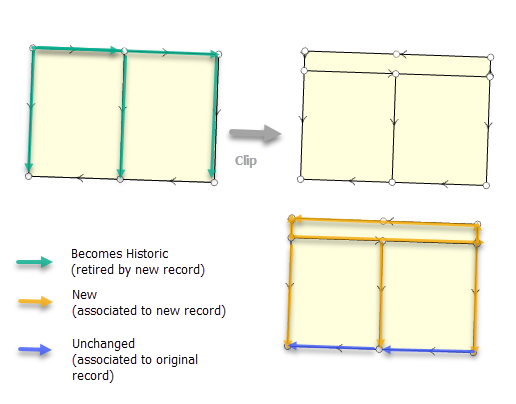
被新宗地裁剪的边界线将作为历史边界线停用。 系统将为剩余宗地创建新的边界线。 新宗地线的
Created By Record字段将使用活动宗地记录的 GlobalID 进行填充。不再被其他任何相邻宗地使用的边界线将作为历史边界线停用。 宗地线的
Retired By Record字段将使用活动记录的 GlobalID 进行填充。部分定义被裁剪宗地并由其他相邻宗地使用的边界线将作为历史边界线停用。 系统将为剩余宗地创建新的分割边界。
未被裁剪更改的共享边界将保持不变,并与创建它们的原始记录相关联。
裁剪记录外的宗地
在宗地结构中,可以使用或不使用地图中的活动记录创建剩余地产宗地。 当不使用地图中的活动记录裁剪宗地时,将不会追踪宗地历史,并且宗地也不会与创建或停用它们时所使用的记录相关联。 不使用活动记录裁剪宗地将在执行宗地结构上的数据质量和清理编辑内容时完成。