使用界限和范围分割宗地
使用下方界限和范围工作流的父宗地描述了“宗地分割:界限和范围”任务中使用的步骤和操作。 “宗地分割:界限和范围”任务是一个记录驱动的工作流,可使用界限和范围描述来分割父宗地。 所创建的新宗地将裁剪现有宗地,以创建剩余地产宗地。 原始宗地或父宗地将保存为历史宗地。
如需使用界限和范围分割宗地,则您可使用“宗地分割:界限和范围”任务或按照以下步骤操作:
为宗地分割 创建宗地记录 。
宗地记录将在地图中设置为活动状态。 新宗地要素的
Created By Record字段将使用活动记录的 GlobalID 进行填充。使用 遍历 工具
 创建宗地导线。
新宗地将裁剪现有宗地并创建剩余地产宗地。
单击 宗地记录工作流 选项卡上 工具 库中的 遍历
,以打开 遍历 窗格。在 遍历 窗格中,选择要从 图层 下拉菜单中创建导线的图层。
捕捉到某个现有点,将其作为导线的起点。
起点很可能是要裁剪的宗地上的角点。
开始 输入遍历维度 。
提示:
单击 宗地记录工作流 选项卡的 记录 组中的 仅显示活动
 ,以仅显示活动记录中的宗地要素。 如果地图中存在新记录,则只有遍历线处于可见状态。 单击 仅显示活动 关闭周围宗地要素的显示,使查看和输入遍历线更容易。
输入闭合环宗地导线后,单击 宗地记录工作流 选项卡上 构造 组中的 创建种子
 ,为宗地导线创建种子。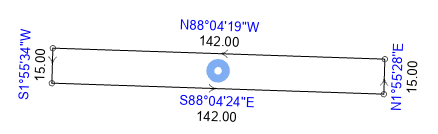
创建宗地导线后,为宗地创建种子。 单击 宗地记录工作流 选项卡上 构造 组中的 构建活动
 ,以构建宗地。
如有必要,选择新构建的宗地,打开 属性 窗格,然后更新其属性。
可视需要 对齐宗地 ,使其在正确的位置上叠加现有宗地。
选择对齐的宗地,然后在 宗地记录工作流 选项卡上的 工具 库中单击 裁剪
 。
。在 裁剪 窗格中,确保未选中 裁剪所有可编辑图层 ,然后单击 目标要素 选项卡。
选择要裁剪的目标宗地并将其用于创建剩余地产宗地。
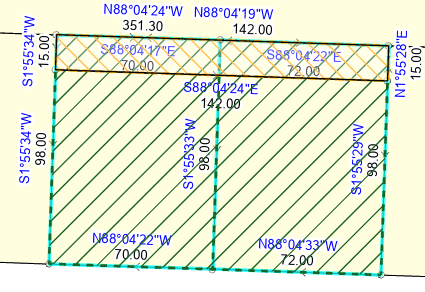
选择将由新宗地裁剪的目标宗地。 选择 裁剪 窗格中的 舍去(剩余地产) 选项,然后单击 裁剪 以裁剪和创建剩余地产宗地。
提示:
请在 内容 窗格中打开此宗地类型的 历史 图层组,以显示历史宗地要素。
选择剩余地产宗地,打开 属性 窗格,然后更新其属性。
您还可以使用 宗地 功能区上 工具 库中的 按顺序编号 工具
 来 分配顺序属性 。