设置起点和障碍
追踪网络中的追踪操作必须使用一个或多个起点来定义追踪的起始位置。 您还可以使用障碍来表示网络中追踪无法遍历的位置。
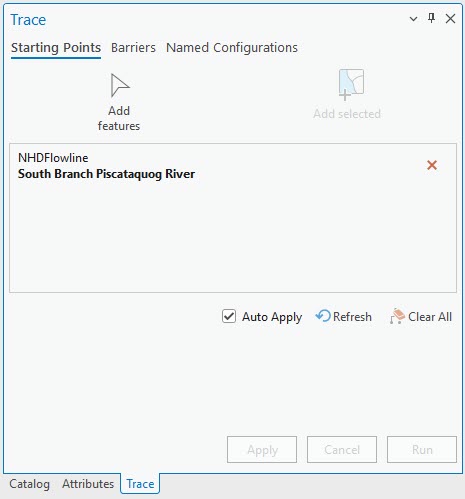
在 追踪 窗格中,可通过两个选项来设置起点和障碍。 可以使用 添加要素 选项  手动选择地图上的网络要素,也可以使用 添加所选内容 选项
  将地图上预先选择的网络要素设置为起点。 以下步骤将演示这些选项。
或者,可以使用满足特定要求的用户定义要素类或表指定起点和障碍。 有关详细信息,请参阅 起点 和 障碍
要求
必须 启用 网络拓扑。
在“追踪”窗格中设置起点和障碍
在 追踪 窗格中,通过以下任一方式设置起点和障碍:
注:
追踪网络中的 边元素 支持单个起点和障碍。 如果为网络边元素指定了多个起点和一个障碍,则系统仅支持最后一个起点和障碍,且所有其他起点和障碍都将被忽略。
通过在地图视图中手动选择添加要素
您可以手动选择地图上的网络要素,以将其设置为起点或障碍。 如果未在地图上选择要设置为追踪位置的要素,请完成以下步骤。 此工作流将使用 追踪 窗格中的默认设置,且选中 自动应用 。
在 追踪网络 选项卡的 工具 组中,单击 追踪 以打开 追踪 窗格。
您可以将窗格中的活动选项卡设置为 起点
 或 障碍
或 障碍  。
。在 追踪 窗格中,请确认 起点 或 障碍 选项卡处于活动状态。
在 追踪 窗格中,请确认选中 自动应用 。
在 添加要素 选项处于活动状态时,单击地图上的网络要素。
您可以在网络要素、点要素、线要素上的任意位置以及面要素上放置起点或障碍。
在单击的位置处将显示绿色圆圈以表示起点。
在单击的位置处将显示红色 X 以表示障碍。
一个临时要素将添加到 追踪 窗格中的 起点 或 障碍 选项卡,以便在追踪中使用。 因为开启了 自动应用 ,点将自动提交为追踪的起点或障碍。 起点和障碍将分别使用 TN_Temp_Starting_Points 或 TN_Temp_Barriers 临时要素类将这些要素存储在工程的默认地理数据库中。
要放置其他起点或障碍,请继续单击其他网络要素。 要清除追踪位置,请单击窗格中每个要素旁边的删除按钮  ,或单击 全部清除
  来移除选项卡上所有设置为起点或障碍的要素。
添加从地图视图或属性表选择的要素
您可以将地图上的所选网络要素设置为起点或障碍。 请完成以下步骤,将地图或属性表中的所选网络要素作为起点或障碍来设置追踪位置。
注:
默认情况下, 追踪 窗格中的 自动应用 参数处于未选中状态。
选择地图上要用作起点或障碍的一个或多个要素。
在 追踪网络 选项卡的 工具 组中,单击 追踪 以打开 追踪 窗格。
提示:
使用 追踪 命令
 上的下拉箭头将窗格中的活动选项卡设置为 起点 或 障碍 。
在 追踪 窗格中,请确认 起点 或 障碍 选项卡处于活动状态。
在 追踪 窗格中,单击 添加所选内容
。所选要素被添加到 追踪 窗格中且标有星号,表示其尚未提交。
在单击的位置处将显示灰色圆圈以表示起点。
在单击的位置处将显示灰色 X 以表示障碍。
单击 应用 。
对于起点,地图上的灰色图标会变为绿色,对于障碍则会变为红色,表示它们可用于追踪。 已在工程的默认地理数据库中创建临时要素类:用于存储起点的
TN_Temp_Starting_Points或用于存储障碍的TN_Temp_Barriers。
临时要素将添加到 追踪 窗格,以便用于追踪每个所选网络要素。
要放置其他起点或障碍,请继续单击其他要素,并在完成后单击 添加所选内容 。 要清除窗格,请单击窗格中每个要素旁边的删除按钮 ,或单击 全部清除 来移除选项卡上所有设置为起点或障碍的要素。
将现有要素类指定为起点和障碍
可以在 追踪 工具中为 起点 和 障碍 参数指定现有要素类。
在 追踪网络 选项卡上的 工具 组中,从 追踪网络工具库 中选择一种可用的追踪类型,以在 地理处理 窗格中打开 追踪 工具。
在当前活动地图中,系统将使用为追踪网络选择的追踪类型来填充 追踪 工具,并分别使用
TN_Temp_Starting_Points和TN_Temp_Barriers来填充 起点 和 障碍 参数。要更新 起点 参数,请使用下拉菜单从地图中的可用图层中进行选择,或浏览至要用作起点的输入要素类。
要更新可选的 障碍 参数,请使用下拉菜单从地图中的可用图层中进行选择,或浏览至要用作障碍的输入要素类。
配置其余选项以运行 追踪 工具。
单击 运行 。
系统随即使用指定的要素图层或要素类作为起点和障碍要素来运行追踪。
使用“追踪”窗格中的要素
将要素添加为起点和障碍之后,系统会将其添加到 追踪 窗格中。 您可以直接与这些要素进行交互以执行以下任务:
要放置其他起点或障碍,请继续单击其他要素。
要移除起点或障碍,请单击窗格中每个网络要素旁边的删除按钮
,或单击 全部清除 来移除选项卡上所有设置为起点或障碍的要素。 追踪 命令 显示一个 全部清除 命令,该命令可用于清除所有设置为起点或障碍的要素。 此命令也会取消选择 指定配置 选项卡上处于活动状态的 指定追踪配置 。要与地图视图中的要素进行交互,请单击右键并从以下选项中进行选择:
闪烁

缩放至

平移至

弹出窗口

选择

取消选择

追踪选项
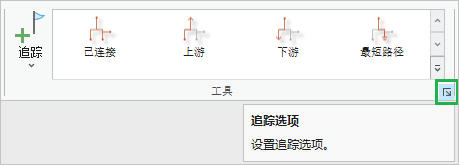
追踪选项支持您控制将追踪位置添加到 追踪 窗格中的方式。 您可以在 网络选项 对话框的 追踪 选项卡上配置这些选项。 要访问这些选项,请在 工具 组右下角的 追踪网络 选项卡上单击 追踪选项 对话框启动器  。 将显示 网络选项 对话框,并且 追踪 选项卡处于活动状态。
一次要添加的最大起点和障碍数 参数将指定可在没有提示的情况下同时创建的追踪位置数。 默认设置为 10。 如果在地图上选择了更多位置或通过选择将更多位置添加到了 追踪 窗格,则会出现一个对话框,提示您确认是否要继续处理所选数量的追踪位置。