从模型库添加多面体要素
模型文件 工具  可将多面体要素从 3D 模型模板库添加到场景。 如果库为空,您可以浏览至模型文件并进行添加。 此工具位于 创建要素 窗格中,其中包含适用于多面体和 3D 对象要素图层的要素模板。
使用此工具时,注意以下事项:
要从模板模型库添加多面体要素,请完成以下步骤:
添加数据并 配置编辑设置 。
确认正在编辑的要素图层可编辑,分配给活动地图的坐标系适用于正在执行的编辑类型,并且捕捉配置为帮助您高效、准确工作。
在功能区的 编辑 选项卡上,单击 要素 组中的 创建
 。
。创建要素 窗格随即显示。
在 创建要素 窗格中,单击多面体或 3D 对象要素模板。
要 查找包含特定单词或短语的要素模板 ,请单击 搜索 框
 ,然后输入搜索条件。 搜索不区分大小写。
单击工具选项板上的 活动模板 箭头
 。
。活动模板的工具选项板随即显示在窗格中。
单击 模型文件 工具
。如果要素库为空,请单击 添加
 ,浏览至 3D 模型文件,然后 将模型添加到模板库 。
注:
例如,Windows 3D Objects 文件夹
C:\Users\<username>\3D Objects不是用于导入 3D 文件的受支持目录。 如果 3D 文件目前位于 Windows 3D Objects 文件夹中,请将其复制到其他文件夹。库将显示在窗格中,其中包含参数设置和库中第一个要素的预览。
单击要添加到场景的要素的缩略图。
模型查看器将显示所选模型。
单击模型查看器上的 全图
 以在模型查看器中预览整个要素。
展开 大小 、 旋转 和 位置 参数部分,然后输入适当的值。
当您更改这些值时,模型查看器中的模型预览将随之更新。
大小和位置的单位由分配给场景的坐标系来定义。 例如,如果为场景设置的坐标系以美国测量英尺作为单位,并且多面体图层数据源的单位为米,则窗格中的单位为美国测量英尺。
要将设置恢复为使用要素模板保存的值,请单击 重置
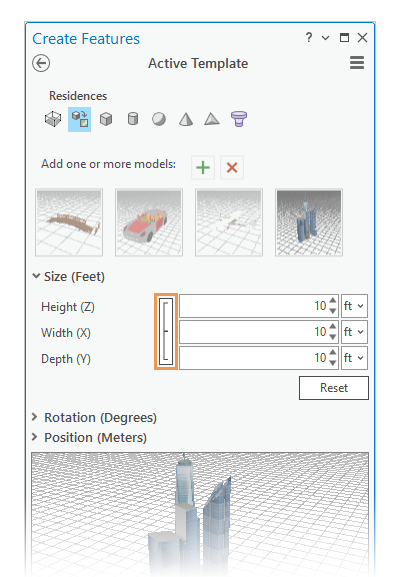
大小
要素的高度 (Z)、宽度 (X) 和深度 (Y)。
要按比例缩放要素,请单击连接高度、宽度、深度设置的垂直控制支架
旋转
要素在 3D 空间的角度、倾斜度和滚动值。
位置
要素沿 x 轴、y 轴和 z 轴的插入点。
单击模型查看器工具栏上的 3D 轴
 并显示 3D 轴符号。 3D 轴符号将显示在插入点位置。
单击场景以将要素添加到场景。
或者,单击右键,然后单击 绝对 X,Y,Z
 ,或按 F6 键以输入坐标位置。