编辑注记符号属性
当选择注记要素时, 属性 选项卡将显示在 属性 窗格  中。 在此选项卡上,可以编辑任何可编辑符号显示属性,包括用于定义地图中显示的文本字符串的属性。 此窗格位于功能区 编辑 选项卡的 选择 组中。
当编辑注记符号属性时,请注意以下事项:
当修改链接要素的属性字段时,将覆盖关联要素的注记的文本字符串属性。 因此,建议您直接在源要素(例如链接线要素)上修改属性。
要 管理注记要素类属性 ,请右键单击 目录 窗格中的要素类,然后单击 注记要素类属性
 。 可以在 创建注记要素类 时定义这些属性。
更改注记符号或者其显示属性可以更改
SymbolID属性字段值。注意:
当 SymbolID 字段值为 -1 时,该要素将不会引用文本符号,并且所有符号属性都根据要素进行存储。 这会增加存储需求,并可能降低注记图层的显示和查询性能。
要更改文本字符串或可编辑符号属性,请完成以下步骤:
添加数据并 配置编辑设置 。
确认正在编辑的要素图层 可编辑 ,分配给活动地图的坐标系适用于正在执行的编辑类型,并且对捕捉进行配置以帮助您高效、精确地工作。
在功能区的 编辑 选项卡中,单击 选择 组中的 属性
。随即出现 属性 窗格。
单击 选择 工具
 ,然后选择注记要素。
选择列表随即显示在窗格中。
提示:
要过滤选择,请在窗格选择树视图中右键单击某个要素,然后单击 取消选择
 或 仅选择此项
  。
。单击 属性 选项卡。
在选择树视图中单击待编辑其属性的要素。
提示:
要编辑多个要素共有的字段,请在按住 Ctrl 键的同时单击选择树视图中的要素。
所选要素的属性显示在 属性 选项卡上。
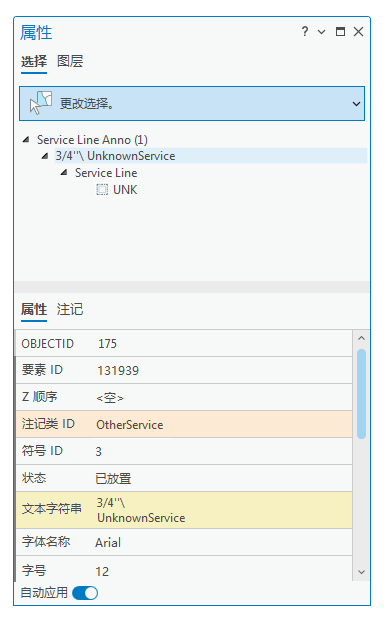
要编辑在地图中显示为文本的文本字符串,请单击
TextString字段并键入文本。要编辑可编辑符号显示属性,请单击相应字段并键入值。
将注记要素类配置为始终保持其与文本符号的连接时,可编辑属性包括以下内容:
属性
描述
TextString
要素的文本字符串
FontName
字体的名称,例如 Arial
FontStyle
字体样式的名称,例如 Regular
FontSize
字体大小
下划线
指定文本是否带有下划线 - true 或 false
VerticalAlignment
指定文本的垂直对齐方式 - 顶部、中心、基线或底部
HorizontalAlignment
指定文本的水平对齐方式 - 左、右、中心或全部
XOffset
将文本位置向右或向左平移
YOffset
将文本位置向上或向下平移
角度
旋转文本角度
FontLeading
调整行间距
WordSpacing
调整词之间的间距
CharacterWidth
调整字符宽度
CharacterSpacing
调整字符之间的间距
FlipAngle
调整旋转文本原位翻转时所经过的角度
要应用更改,请按 Enter 键或单击另一个字段。
如果 自动应用 已关闭,请单击 应用 按钮。
字段颜色代码
字段边框或填充颜色的外观可指示属性的功能、可编辑性、有效性或其他状态,如下表所示:
|
字段颜色 |
描述 |
|---|---|
|
橙色阴影 |
这是子类型字段。 |
|
紫色阴影 |
这将符号化图层。 |
|
黄色阴影 |
在“字段”视图中,“高亮显示”属性已启用。 |
|
灰色边框 |
该字段为只读字段,无法进行编辑。 |
|
绿色边界 |
字段未在使用地理数据库默认值。 |
|
蓝色边框 |
字段正在使用地理数据库默认值。 |
|
黄色边框 |
对于分配给字段的可选 条件值 ,字段值为无效条目。 |
|
红色边框 |
出于以下可能的原因之一,字段值为无效条目: |