更改线草图的长度
更改长度命令  用于更改草绘线的总长度。 在创建、延续或编辑线要素的折点时,右键单击已草绘的线段边缘,该命令会显示在快捷菜单中。
有关使用更改线长度工具 编辑一个或多个已完成线要素的步骤,请参阅更改线要素的长度。
使用此命令时,注意以下事项:
要指定草绘线的总长度并保留第一个折点的当前位置,请输入正值。 要保留最后一个折点,请输入一个大于当前草图总长度的负值。
要指定待修剪的长度,请输入一个小于当前总长度的负值。 此方法将保留第一个折点的位置。
更改包含 z 值的线草图的长度时,将保留其线段的仰俯角并为移动的折点分配内插的 z 值。
注:
此工具支持 COGO。 使用活动地图的地面至格网校正设置对 COGO 线的输入值进行缩放。 或者,您可以将此工具设置为使用 COGO Distance(线)或 Arclength(圆弧)字段值按比例缩放 COGO 线几何。
要使用延续要素工具  或编辑折点工具
  更改线草图的长度,请完成以下步骤:
打开包含待编辑要素的地图,或将图层添加到地图。
在功能区的编辑选项卡上,单击要素组中的修改
 。
。修改要素窗格随即显示。
单击延续要素工具
或编辑折点工具 。要查找这些工具,请展开修整,或在搜索文本框中分别键入 Cont 和 Vertices。
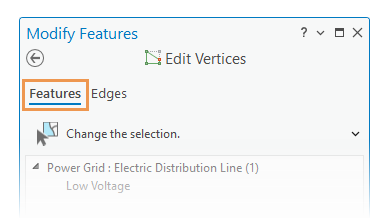
工具随即打开,选择要素工具
 自动运行。
自动运行。选择您要继续或编辑的要素。
所选要素将在地图中高亮显示,并具有折点控点。 默认情况下,工程设置会以绿色符号化第一个折点,并以红色符号化最后一个折点。
如果选择了多个要素,则重新选择该要素。 或者,单击窗格选择视图中的要素使其在地图中闪烁,右键单击要素,然后单击仅选择此项
 。
。将鼠标悬停在线段上,直到指针变为线段光标
 为止。
为止。右键单击该线段并单击更改长度
。更改长度对话框将列出当前几何长度以及随要素一起存储的 COGO 长度(如果存在)。
单击更改长度框,键入线长度,选择单位,然后按 Enter 键。
长度值将会修改要素几何,如下表所述:
键入的线长度
描述
正值
要素的总长度设置为键入的长度。 最后一个折点将移动,第一个折点的位置保持不变。
大于当前总长度的负值
要素的总长度设置为键入的长度。 第一个折点将移动,最后一个折点的位置保持不变。
小于当前总长度的负值
从要素的总长度中减去键入的长度。 最后一个折点将移动,第一个折点的位置保持不变。
要完成编辑,请在构造工具栏上单击完成
 ,或按 F2 键。