使用捕捉片段
捕捉片段 按钮  是一种绘制辅助工具,出现在单击位置附近并显示一个弹出窗口,允许您捕捉到与其他重合要素几何共享相同位置的要素。 您可以在状态栏和 编辑 功能区选项卡上打开和关闭它。
捕捉片段用于需要创建要素或 编辑折点 的工作流,后者必须与特定重合要素保持连续性。 示例包括将公共设施网络电源线捕捉到源或负载终端,或将 z 感知要素捕捉到具有不同高程 z 值的多个重合要素之一。
使用捕捉片段时,注意以下事项:
捕捉片段需要打开捕捉并启用需要的捕捉代理。 为避免 捕捉到 弹出窗口中出现混乱,请关闭不必要的捕捉代理。
如果数据的规模或复杂性导致捕捉到不需要的要素,请考虑在 内容 窗格中 关闭按图层捕捉 。
如果关闭 Z 捕捉 捕捉设置并使用 高程模式 指定 z 值,则弹出窗口中显示的 z 值由高程 z 值设置定义。 如果关闭高程模式,则 z 值将设置为零 (0)。
有关启用或禁用 z 捕捉的步骤,请参阅 配置捕捉 。
注:
捕捉片段不适用于 3D 场景。
要使用捕捉代理,请完成以下步骤:
打开 捕捉
 并 启用有效处理数据和工作流所需的捕捉代理 。
提示:
关闭 边
 和 交汇点
和 交汇点  捕捉代理以避免 捕捉到 弹出窗口中出现混乱。
将鼠标悬停在状态栏上的 捕捉
上并打开 启用捕捉片段 。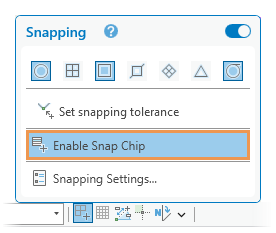
或者,在 编辑 功能区选项卡上,单击 捕捉 组中的 捕捉 下拉箭头
,然后打开 启用捕捉片段 。捕捉片段已启用。
单击 地图视图 选项卡以确保是活动视图。
单击 创建要素 窗格中的编辑模板并开始草绘要素。
单击并捕捉到共享相同 x,y 位置的现有要素,例如共享顶点或点位置。
要暂时关闭捕捉功能,请在单击地图时按下 空格键 。
捕捉片段将显示在指针附近。
单击 捕捉片段 按钮
。注:
如果在捕捉片段处于活动状态时创建点要素且未单击并使用捕捉片段,请单击 完成
 或按 F2 键将点要素草图提交到数据源。
或者,关闭捕捉片段。
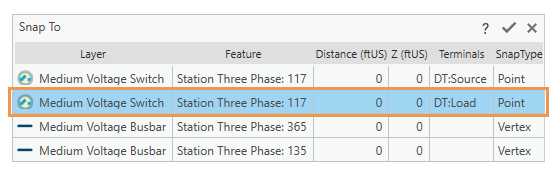
捕捉到 弹出窗口随即出现。
在 捕捉到 弹出窗口中单击目标要素所在的行。
注:
要取消选择并捕捉到默认要素,请单击 放弃 按钮
 ,或按 Esc 键。 此操作将关闭 捕捉到 弹出窗口。
要关闭捕捉片段并继续草绘要素,请单击地图。
所选要素的目标捕捉位置处会闪烁一个圆圈。
单击 捕捉到 弹出窗口上的 应用 按钮
 ,或双击该行。
或者,按 Enter 键。
提示:
单击 捕捉片段 按钮
可捕捉到选定的要素,并通过一个操作关闭 捕捉到 弹出窗口。指针捕捉到所选的要素。
继续草绘要素,或者单击 完成
或在完成后按 F2 键。