点密度
点密度 符号系统 是一种表示地图中面内数量的方式。 使用点密度符号系统不会对符号化数据进行分类。 相反,一个或多个字段的定量值会在每个面内表示为点符号集合(通常是实心圆或点)。 每个点均表示一个与人、事物或其他可量化现象相关的常量数值。 各个点大小相等,即使在一个图层内同时符号化多个字段时也是如此。
要模拟自然数据分布,使用点密度符号系统中完全透明的面符号对精细的面数据集(例如美国各县)进行符号化这一方法较为适用。 然后将此图层叠加到较为粗略的分类面图层,例如使用 单一符号 符号系统符号化的美国各州。 相对于将点密度符号系统应用到各个较为粗略的州面而言,这种方法可以更好的指出人们的确切居住地。 以下是一个示例。
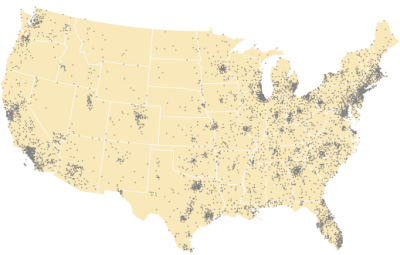
您无法将点密度应用到 3D 类别 场景 中的图层,也无法将使用点密度符号系统绘制的图层拖动至 3D 图层类别。 基于以上原因,您无法为点的符号大小指定真实单位。
使用点密度符号系统绘制图层
要使用点密度符号系统绘制面要素图层,请执行以下步骤:
在 内容 窗格中选择要素图层。
在 要素图层 选项卡的 绘制 组中,单击 符号系统 ,然后单击 点密度 。
随即显示 符号系统 窗格。
在 符号系统 窗格的 主符号系统 选项卡
 中,选择一个或多个要映射的数值字段。
选择 配色方案 以为每个显示为点密度图层一部分的字段分配点颜色。 (可选)单击要 修改 的每个字段的符号。
只遵循您在 格式化点符号 窗格中设置的符号形状和颜色。 所设置的大小将被忽略。 点大小是由 符号系统 窗格中的 点大小 属性决定的。
注:
配色方案中的颜色默认适用于所有符号类。 要仅将配色方案应用于一部分符号类,请通过在表中将这些类高亮显示将其选中(按住 Shift 或 Ctrl 键同时单击 标注 列以选择符号类。)在选择符号类行后,从 符号系统 窗格顶部的下拉列表中选择配色方案。
要根据需要取消选择符号类,单击 清除选择 按钮
 。
。如有必要,可以更改 点大小 和 点值 ,以获得适当的数据密度和分布。
(可选)单击 背景 符号以修改用于显示底层面要素的面符号的外观。
提示:
要直接更改点符号,您可以在 内容 窗格中单击点符号,或者右键单击该符号以便只对其颜色进行更改。 您可以在 内容 窗格中以同样的方式直接更改背景符号。
格式化点
您可在创建点密度图层时指定 点大小 和 点值 ;点值是指各个点所代表的要素数。 您可能需要尝试若干种点大小和点值的组合以显示最佳图案。 通常,请选取合适的值,以确保在形成固体区域时,这些点不会太接近以致于使图案变得模糊,也不会相隔太远以致于难以识别密度的变化。 在大多数情况下,只需使用点密度图绘制一个字段。 在某些情况下,可能要比较不同类型的分布,且可能会选择对两个或三个字段绘图。
通常,点密度地图使用小实心圆点。 这是因为可视化的目的在于查看密度和分布。 您可以选择一个不同的形状(任何受支持的 点符号 ),但是请注意这样做可能会降低地图的可读性和易懂性,这两种特性的优劣取决于点的密度和分布。 请确保您有足够的理由选择非圆点符号。
不同于其他符号系统方法,点密度符号系统中的符号大小是由点密度符号系统方法使用 点大小 属性设置的。 您可以自定义点的颜色和形状,但是您在 格式化点符号 窗格中设置的大小将被忽略并被用于点密度符号方法的 符号系统 窗格中的 点大小 属性所覆盖。
符号系统被绘制成分布于面要素内的点符号。 面仍为图层的要素类型。 当您在图层中选择或标识要素时,您将与各个面进行交互。 您将无法选择或查询各个点。 点和面均不参与 符号图层绘制 。
保持密度和放置
您应用点密度符号系统查看图层时所用的比例会影响所提供的默认值。 这样可以确保拥有合理的点密度。 您可于后期修改这些值。 尝试不同的点值和点大小以获得合适的要素密度。 理想情况下,各个点不会相互合并,但最密集区域除外。 相反,您不会希望点太小或太稀疏以至于难以识别数据的空间模式。 当您放大和缩小时,点的位置将保持静止状态。 和其他符号系统方法一样,使用参考比例使符号比例与几何相关联。
(可选)选中 自动调整点值以保持密度 以在比例发生变化时动态更改点值。 您可以指定精确点值所对应的比例。 在其他所有比例下,均会动态调整点值以使点排列的相对密度保持视觉上的一致性。
展开 点放置 标题以设置或重新生成种子值。 点随机分布于各个面,但其位置保持不变。 若想获得不同的随机分布,请单击 重新生成点放置 按钮  以生成新的随机 种子值 。 若想在两个图层或两个访问相同数据源的地图之间匹配精确的点放置,那么您可记下其中一个图层或地图内的 种子值 ,然后在另一个图层或地图内指定相同的值。
注意:
点密度符号系统的有效性取决于各个面中符号的相对视觉密度。 因此,为包含点密度符号系统的地图选择等积 坐标系 非常重要。 通过选择可保持面积的投影能够确保获得有效的面密度视觉比较。
格式化背景面
点随机但均匀地分布于整个面要素。 您也可以为面指定一个符号,默认情况下为一个具有灰色轮廓的空心(透明)面。
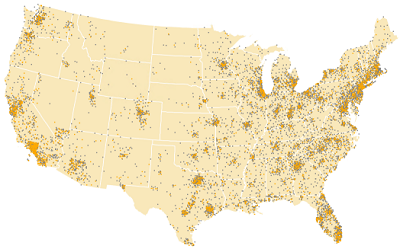
您也可以指定多个字段以显示各属性间的对比结果。 以下示例将对有房的人数(以灰色显示)和租房人数(以深橙色显示)进行对比。
设置图例格式
您可通过为 符号 和 单位 输入特定的单词来自定义用于定义点密度符号系统的表达式。
默认的 符号 单词为 点 ,但它可以是任何能够描述所选符号的单词,例如正方形、星星或奶牛。 若符号类标注含有明确的单位信息,则 单位 选项可留空,或者您可以明确指出要表示的内容,例如学生、奶牛或油桶数。
这些单词可共同构成图例表达式并出现在 内容 窗格内以及位于某一 布局 中的 图例 上,例如 1 个正方形 = 100 桶油。 请注意,若选中了 自动调整点值以保持密度 ,则 预览 中所显示的数字可能同图例中实际显示的数字有所不同。
数据排除和掩膜
在 高级符号系统选项 选项卡  上,可以执行以下操作:
要从符号系统方案中排除数据值,并选择定义所排除值的其他符号,请展开 数据排除 以定义查询。
要掩膜特定区域内的要素(或将其约束至特定区域),请展开 掩膜 并选择 控制图层 的值来约束各个点。 例如,在制作人口的点密度地图时,您可以将水体设置为控制图层以避免将代表人口的点置于湖泊和河流。