应用制图重新对齐
 需具备位置参考许可方可使用。
可以根据航空影像、竣工图或来自外业数据采集器的输入来更新路径几何,而无需通过对中心线进行直接修改来更改测量。 此过程称为制图重新对齐。 ArcGIS Pipeline Referencing 允许您更改中心线的形状,并保留在进行制图重新对齐之前存在的基础路径的校准。
注:
中心线要素类必须在 内容 窗格中可见,才能应用制图重新对齐。
提示:
使用 LRS 网络的 更新制图重新对齐中的路径测量 属性进行的制图重新对齐 此属性默认情况下处于禁用状态。 可使用 修改网络校准规则 工具的 更新制图重新对齐中的路径测量 参数为 LRS 网络中的路径启用此属性。
要应用制图重新对齐,请完成以下步骤:
向地图添加中心线和网络要素类。
或者,可以打开存在中心线和网络要素类的地图。
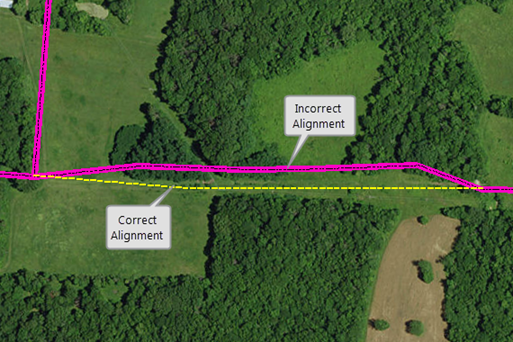
放大至对齐更改的位置。
注:
在重新对齐之前,用于路径制图重新对齐的中心线要素必须位于中心线要素类中。
在 内容 窗格 按选择列出 选项卡
 的 选择 列表中,取消选中网络图层。
在 内容 窗格 按选择列出 选项卡
的 选择 列表中,选中中心线图层。选择地图中的中心线要素进行编辑。
根据需要编辑中心线的折点。
可以使用 编辑折点 工具来编辑要素折点并修改中心线线段。
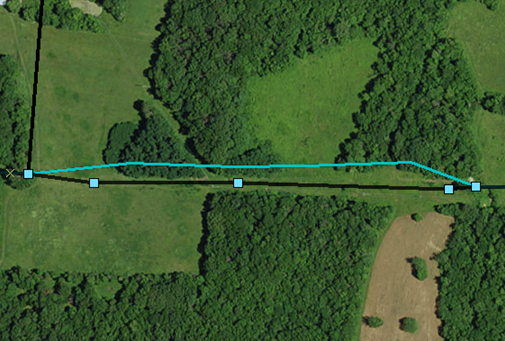
对折点进行编辑以匹配建议的路径对齐后,请右键单击地图上的任意位置,然后单击 完成
 。
。路径即会以制图方式重新对齐。
根据 配置的制图重新对齐选项 ,路径上的折点会受到制图重新对齐的影响。

复杂路径制图重新对齐场景
以下说明了当禁用 在制图重新对齐期间更新路径测量值 时,环形和棒棒糖路径上的复杂路径制图重新对齐方案。
环形制图重新对齐
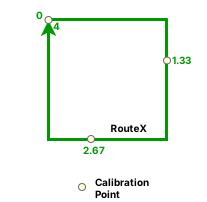
在以下示例中,在开始测量为 0 结束测量为 4 的环形路径上固定未及线,然后再进行制图重新对齐:
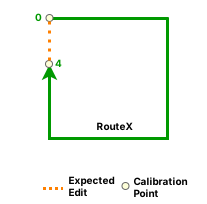
制图重新对齐后,环形路径上的未及线被固定,并在测量值 1.33 和 2.67 处添加两个中间校准点。
注:
如果禁用 在制图重新对齐期间更新路径测量值 属性,则现有中间校准点将具有更新的测量值,以说明形状更改。 如果启用此属性,则仅制图重新对齐上游的校准点将更改其测量值。
这意味着,在以上示例中,中间校准点的位置将保持不变,但其测量值会更改。
棒棒糖形制图重新对齐
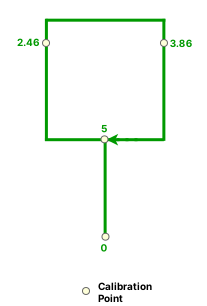
在以下示例中,在开始测量为 0 结束测量为 5 的棒棒糖形路径上固定未及线,然后再进行制图重新对齐:
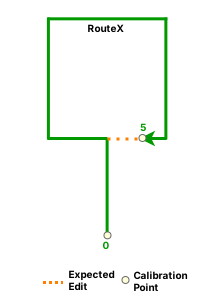
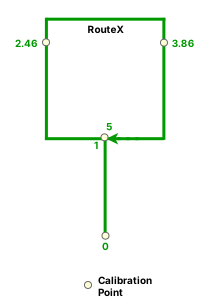
在禁用 在制图重新对齐期间更新路径测量值 的情况下进行制图重新对齐之后,将修复棒棒糖上的未及问题并在测量值 2.46 和 3.86 处添加两个中间校准点。
在以下示例中,在开始测量为 0 结束测量为 5 的棒棒糖形路径上固定过伸线,然后再进行制图重新对齐:
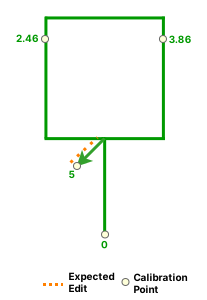
在禁用 在制图重新对齐期间更新路径测量值 的情况下进行制图重新对齐之后,将修复棒棒糖上的过伸问题。