创建用于 LRS 路径日志数据产品的模板
 需具备位置参考许可方可使用。
您可以使用生成 LRS 数据产品工具创建 LRS 路径日志数据产品。 此工具需要 LRS 数据模板。
ArcGIS Roads and Highways 扩展模块包括用于创建 LRS 数据模板的数据产品设计器向导。
表中所示的示例路径日志是为下图所示的 SR9WB 路径创建的。 路径上的测量值沿箭头方向增加。 路径日志将记录放置在路径上,就好像沿该方向移动的人员记录其遇到的选定图层的分类和测量值信息。

路径日志数据产品可返回 SR9WB 路径的点事件、线事件、交叉点、参考要素和面边界的位置和信息。 下面的列表显示了沿工程路径发现的特征:
日志字段:标志类型、功能等级、限速和交叉点
位置字段:县和城市边界
引用字段:里程碑
下表是在生成 LRS 数据产品工具中输入 LRS 数据模板后,路径返回的路径日志。
|
路径 ID |
描述 |
测量 |
引用 |
偏移 |
县 |
城市 |
标志类型 |
交叉点 |
功能等级 |
速度限制 |
|---|---|---|---|---|---|---|---|---|---|---|
|
SR9WB |
Begin Route: SR9WB |
0 |
0 英里 |
0 |
联合 |
Titan |
Interstate |
65 |
||
|
SR9WB |
Intersecting SR9WB, SW26WB |
0 |
0 英里 |
0 |
联合 |
Titan |
SR9WB、SW26WB |
Interstate |
65 |
|
|
SR9WB |
Begin Functional Class Interstate |
0 |
0 英里 |
0 |
联合 |
Titan |
Interstate |
65 |
||
|
SR9WB |
Begin Speed Limit 65 MPH |
0 |
0 英里 |
0 |
联合 |
Titan |
Interstate |
65 |
||
|
SR9WB |
Speed Limit Sign |
1.4 |
0 英里 |
1.4 |
联合 |
Titan |
速度限制 |
Interstate |
65 |
|
|
SR9WB |
Stop Sign |
2.5 |
Mile 2 |
0.5 |
联合 |
Titan |
停止 |
Interstate |
65 |
|
|
SR9WB |
Intersecting SR9WB, NR38WB |
2.5 |
Mile 2 |
0.5 |
联合 |
Titan |
SR9WB、NR38WB |
Interstate |
65 |
|
|
SR9WB |
Leaving City Limit: Titan |
3.5 |
Mile 2 |
1.5 |
联合 |
Titan |
Interstate |
65 |
||
|
SR9WB |
Entering City Limit: Adam |
3.5 |
Mile 2 |
1.5 |
联合 |
Adam |
Interstate |
65 |
||
|
SR9WB |
End Functional Class Interstate |
4 |
Mile 2 |
2 |
联合 |
Adam |
Interstate |
65 |
||
|
SR9WB |
Begin Functional Class Local |
4 |
Mile 2 |
2 |
联合 |
Adam |
局部分析 |
65 |
||
|
SR9WB |
End Speed Limit 65 MPH |
6 |
Mile 6 |
0 |
联合 |
Adam |
局部分析 |
65 |
||
|
SR9WB |
Begin Speed Limit 40 MPH |
6 |
Mile 6 |
0 |
联合 |
Adam |
局部分析 |
40 |
||
|
SR9WB |
Speed Limit Sign |
7.6 |
Mile 6 |
1.6 |
联合 |
Adam |
速度限制 |
局部分析 |
40 |
|
|
SR9WB |
End Speed Limit 40 MPH |
10 |
Mile 10 |
0 |
联合 |
Adam |
局部分析 |
40 |
||
|
SR9WB |
End Functional Class Local |
10 |
Mile 10 |
0 |
联合 |
Adam |
局部分析 |
40 |
||
|
SR9WB |
Intersecting SR9WB, NR71WB |
10 |
Mile 10 |
0 |
联合 |
Adam |
SR9WB、NR71WB |
局部分析 |
40 |
|
|
SR9WB |
End Route: SR9WB |
10 |
Mile 10 |
0 |
联合 |
Adam |
局部分析 |
40 |
您可以配置的其他类型的路径日志数据产品包括:
不同城区中路径沿线的路面状况变化
路径沿线的车祸、限度和交叉点,以标志作为引用位置
州际公路路径横跨县和城市时的入口和出口测量值
下面几节将介绍如何使用数据产品设计器向导为生成 LRS 数据产品工具创建模板,以生成类似于上表所示的路径日志数据产品。
选择 LRS 数据产品类型
数据产品设计器向导的第一步是指定数据产品类型。
要指定路径日志数据产品类型,请完成以下步骤:
启动 ArcGIS Pro 并打开地图中带有 LRS 数据的工程。
在位置参考选项卡的 LRS 数据产品组中,单击数据产品设计器
 。
。随即会出现数据产品设计器向导的选择 LRS 数据产品类型页面。
单击数据产品类型下拉箭头并选择路径日志。
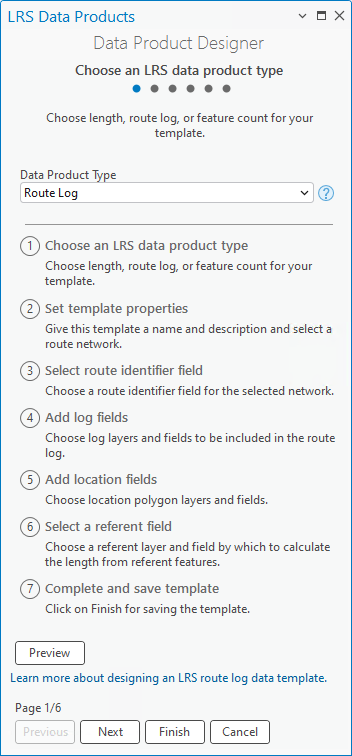
单击下一步。
设置模板属性页面随即显示。
设置模板属性
要在指定模板类型后设置模板属性,请完成以下步骤:
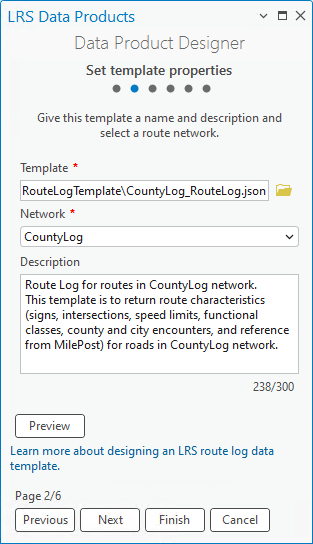
提供模板名称。
默认情况下,模板保存在工程文件夹中。 或者,浏览至其他位置,提供模板名称并单击确定。
单击网络下拉箭头并选择一个网络。
使用该模板运行生成 LRS 数据产品工具时,将提供此网络的路径特征。
还可以输入一个描述。
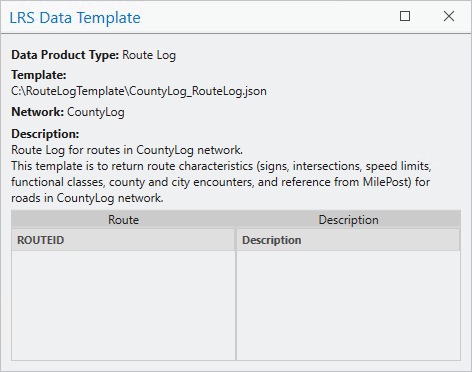
可以单击预览以预览画布上的信息。
注:
如果所选网络是线网络,则线名称列会显示在路径标识符字段旁边的路径日志中。
单击下一步。
随即显示选择路径标识符字段页面。
选择路径标识符字段
为路径日志生成模板的下一步是添加路径标识符字段并提供信息性文本。 路径标识符可以是路径名称或路径 ID。
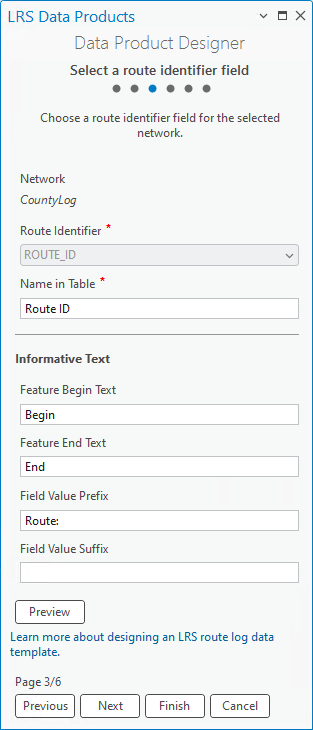
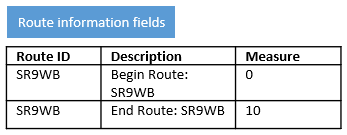
此示例使用 ROUTE_ID 作为网络的路径标识符字段,并使用路径 ID 作为表中的名称文本框中的显示名称。 预览画布上的显示名称也会更新。 在示例路径日志中,路径的起点和终点为 Begin Route: SR9WB 和 End Route: SR9WB。
要指定路径标识符字段,请完成以下步骤:
单击路径标识符下拉箭头并选择一个字段。
如果指定网络不是线网络,则默认选项为路径 ID;如果指定网络是线网络,则为路径名称。
如果指定网络同时配置了路径 ID 和路径名称,则可以使用下拉箭头选择这两个选项之一。
可以更新表中的名称文本框中的显示名称。
默认显示名称为路径标识符值。
可以更新要素开始文本和要素结束文本文本框中的文本,以指示路径的起点和终点。
默认值分别为开始和结束。
可以在字段值前缀和字段值后缀文本框中提供文本,以分别补充路径标识符值之前和之后的信息。
在本例中,Route: 是路径标识符值的前缀。 该示例不包括字段值后缀。
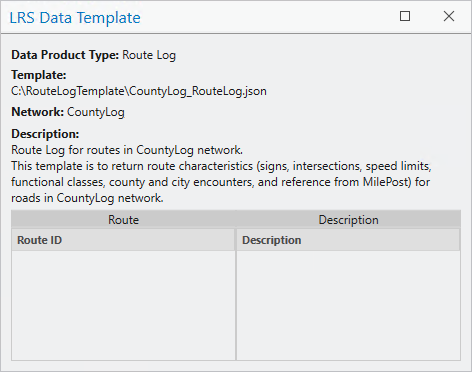
选择路径标识符字段可确保使用此模板生成的路径日志数据产品将包含路径信息字段。
单击下一步。
随即显示添加日志字段页面。
添加日志字段
在路径日志数据产品中,日志字段形成包括事件和交叉点信息的列。 您可以从日志图层添加日志字段并补充信息性文本。 信息性文本提供有关日志图层的详细信息。
注:
当使用地址数据管理解决方案或公共设施网络配置时,中心线要素类还可以用作日志图层。
本部分中的示例使用四个日志图层:
标志点事件
交叉点
限速线事件
功能等级线事件
使用此模板生成的 LRS 路径日志数据产品会在这些图层中的任何一个出现并结束于路径时返回记录。
注:
添加日志字段是可选操作。 如果不想向模板添加日志字段,请单击下一步继续添加位置字段。
要添加日志字段,请完成以下步骤:
单击添加在“日志字段”表中创建一个空白行。
单击图层下拉箭头,然后选择日志图层。
图层可以是点事件、线事件或注册到设置模板属性时指定的网络的交叉点。 它必须存储在相同的地理数据库或要素服务中,并且与指定的网络具有相同的坐标系。 您指定的图层将确定哪些字段可用于字段菜单。
示例中配置的第一个日志图层是标志点事件。
单击字段下拉箭头并从指定的图层中选择一个字段。
在本例中,“标志类型”被配置为日志字段之一。
可以更新表中的名称文本框中的显示名称。
默认显示名称是字段值。
此文本将更新“日志字段”表中的行。
可以在要素开始文本和要素结束文本文本框中提供文本。
此文本将出现在日志字段的开头和结尾之前。
默认值分别为开始和结束。
注:
使用点事件图层或交叉点图层时,要素开始文本和要素结束文本文本框不可用。
可以提供字段值前缀和字段值后缀文本。
此文本提供有关日志值的附加信息,分别插入在日志值之前和之后。
在下方示例中,限速是字段值前缀值,MPH 是为功能等级线事件添加的字段值后缀值。

(可选)单击新建表达式定义用于过滤特定日志值的表达式。
只有满足过滤器表达式的要素才会在路径日志中返回。 例如,
FUNCTIONAL_CLASS = 1将仅返回州际公路功能等级。可以选中线事件日志图层的合并重合事件复选框。
选中此框将返回日志字段中具有与路径日志中的单个事件相同的值的重合事件。
如果您想要添加多个日志字段,请对每个字段重复前面的步骤。
在本示例中,“标志类型”、“交叉点”、“限速”和“功能等级”均被配置为日志字段。
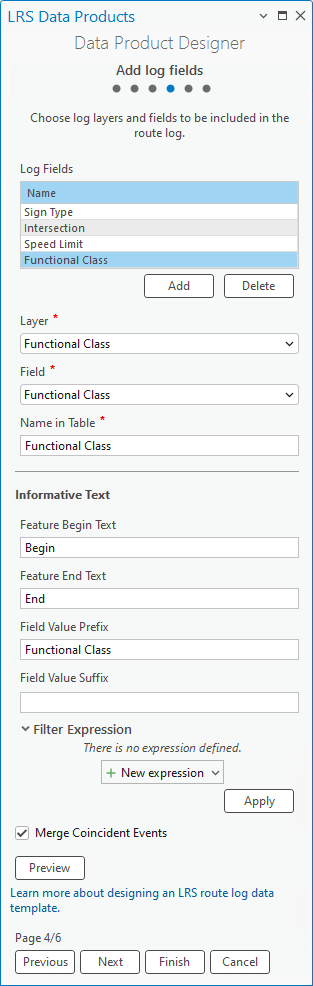
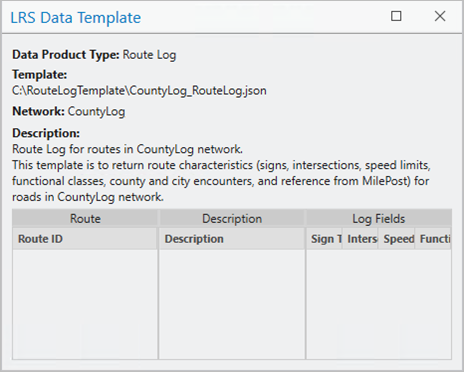
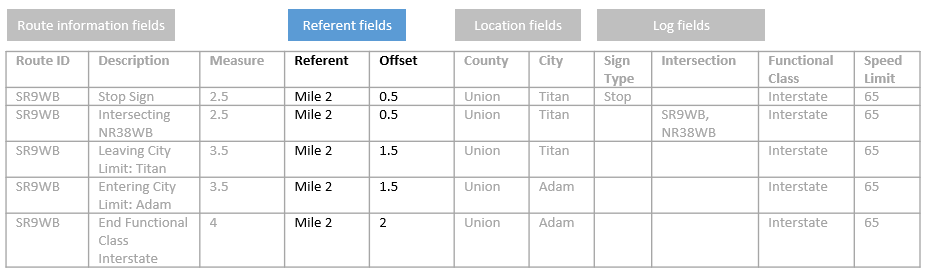
通过添加日志字段,使用该模板生成的路径日志数据产品将具有包含事件和交叉点信息的列。
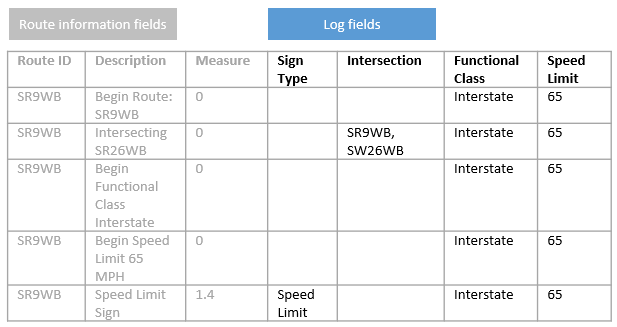
单击下一步。
随即显示添加位置字段页面。
添加位置字段
添加日志图层后,可以添加位置图层和位置字段。 位置字段构成的列包含有关路径穿过的面边界的信息。 您还可以为位置图层提供信息性文本。
本部分中的示例使用 County 和 City 作为位置图层。 使用此模板生成的路径日志数据产品将在路径进入或离开县或城市时返回记录。
注:
添加位置字段是可选操作。 如果不想向模板添加位置字段,请单击下一步继续选择引用字段。
要添加位置字段,请完成以下步骤:
单击添加在“位置字段”表中创建一个空白行。
单击图层下拉箭头,然后选择一个位置图层。
图层必须是存储在相同地理数据库或要素服务中的面要素类,并且与设置模板属性时指定的网络具有相同的坐标系。
示例中配置的第一个位置图层是 CountyBoundary。
单击字段下拉箭头,然后从指定的位置图层中选择一个字段。
在本例中,“县”被配置为位置字段。
可以更新表中的名称文本框中的显示名称。
默认显示名称为位置字段。
此文本将更新“位置字段”表中的行。
可以在要素开始文本和要素结束文本文本框中提供文本。
此文本将出现在位置字段的开头和结尾之前。
默认值分别为开始和结束。
在本例中,要素开始文本和要素结束文本文本框分别更新为进入县边界:和离开县边界:。
可以单击过滤器表达式下拉箭头,并提供一个表达式以按特定位置字段过滤。
只有满足过滤器表达式的要素才会在路径日志中返回。
该示例没有为位置字段配置过滤器表达式。 过滤器表达式的一个示例
REGION = "SOUTHWEST"将仅返回路径与西南部区域各县的交叉点。如果您想要添加多个位置字段,请对每个字段重复前面的步骤。
该示例有两个位置字段:县和城市。
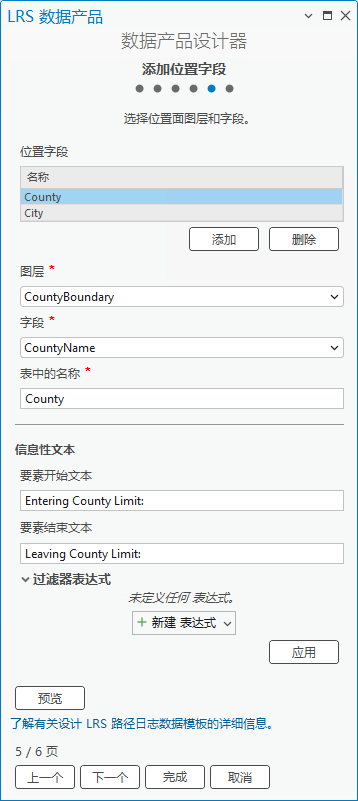
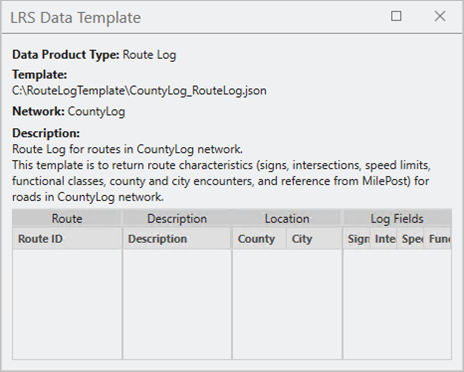
通过添加位置字段,使用此模板生成的路径日志数据产品的列将包含路径何时进入或离开某个位置的记录。
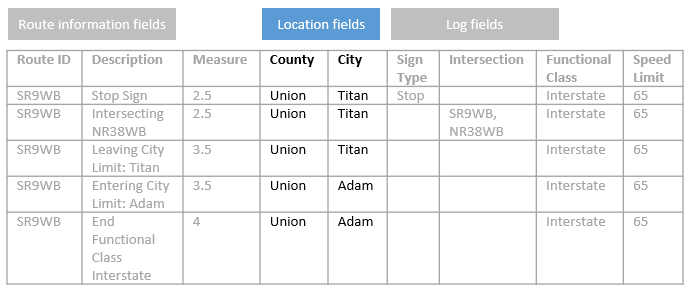
单击下一步。
随即显示选择引用字段页面。
选择引用字段
添加位置图层后,可以从引用图层添加引用字段。 引用字段构成包含引用和偏移信息的列。 您还可以为引用图层提供信息性文本。
注:
配置引用字段是可选操作。 如果不想配置引用字段,请单击完成保存模板。
您只能为路径日志模板配置一个引用图层。
要配置引用字段,请完成以下步骤:
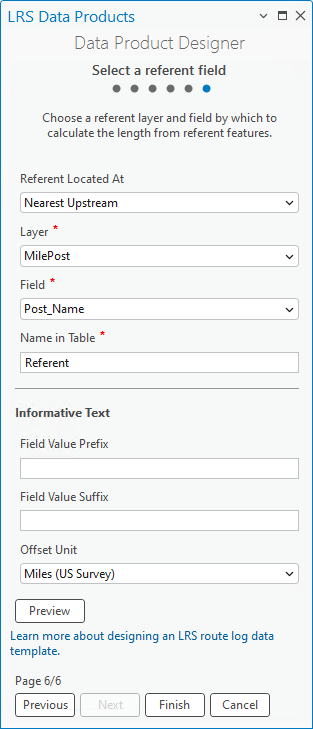
单击引用位于下拉箭头,然后选择引用方法:
最近上游 - 路径日志条目上游最近的引用要素将用于计算引用偏移。 如果不存在上游引用要素,则引用值为空。
最近 - 路径日志条目最近的引用要素(上游或下游)将用于计算引用偏移。
下图和下表说明了这两个引用方法之间的差异。 停车标志事件在最近的里程碑上游 1 英里处,因此偏移为 -1。 此外,停车标志还距离最近的上游里程碑 6 英里,因此偏移为 6。

引用方法
引用
偏移(美国测量英里)
最近邻
7 英里
-1
最近上游
0 英里
6
单击图层下拉箭头,选择一个引用图层。
图层必须是存储在相同地理数据库或要素服务中的点事件或交叉点,并且与设置模板属性时指定的网络具有相同的坐标系。
在本例中,已将 MilePost 配置为引用图层。
单击字段下拉箭头,选择一个引用字段。
在本例中,
Post_Name是引用字段。可以更新表中的名称文本框中的显示名称。
默认显示名称为引用。
可以在字段值前缀和字段值后缀文本框中提供文本。
文本提供有关引用值的信息,并分别插入在值的前面和后面。
可以单击偏移单位下拉箭头,然后选择其他单位。
默认偏移单位为英尺(国际)。
对于此示例,偏移单位值设置为英里(美国测量)。
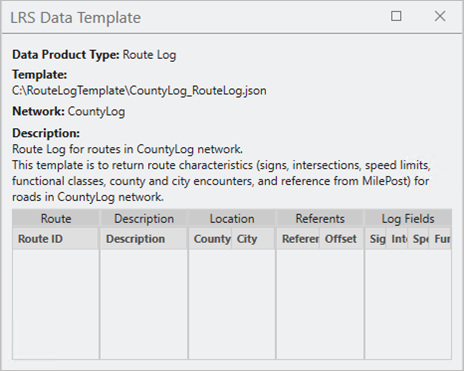
通过添加引用字段,使用该模板生成的路径日志数据产品将具有包含引用和偏移信息的列。
单击完成保存模板。
模板已完成,可以在生成 LRS 数据产品工具中使用以生成 LRS 数据产品。
注:
要查看或编辑现有模板,请在设置模板属性页面上,单击模板文本框旁边的浏览模板位置  。 您可以从工程文件夹或其他位置选择模板。