为文件夹连接设置别名
可以为 文件夹连接 指定别名。 别名是显示在 目录 窗格、目录视图和浏览对话框中的显示名称。 例如,您可以使用别名来区分名称相同但路径不同的文件夹。 别名不会更改操作系统中的文件夹或路径名称,它与 重命名项目 不同。 文件夹连接别名显示唯一图标  。
。
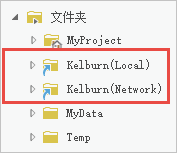
只有文件夹连接可以具有别名。 您不能为文件夹连接下的子文件夹、门户集合中的文件夹或其他类型的项目连接(例如数据库或工具箱连接)提供别名。 此外,您不能为 工程收藏夹 集合中的文件夹连接提供别名。 如果您将具有别名的文件夹连接添加到收藏夹集合,则别名不会显示。
别名特定于在其中使用该别名的工程。 例如, C:\MyData\Iceland\Heimaey 文件夹连接可以在一个工程中具有别名,但在另一个工程中没有别名或具有不同的别名。
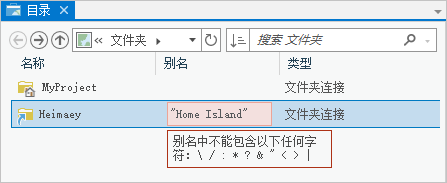
别名中不允许使用某些特殊字符。 如果使用其中一个字符,在您按 Enter 键时会出现一条错误消息。
注:
如果文件夹连接具有别名,则无法在 目录 窗格或目录视图的 内容 窗格中重命名文件夹。 但是,您可以在目录视图或浏览对话框中重命名文件夹,从而在单独的列中保留 名称 和 别名 属性。
为文件夹连接提供别名
使用 更改别名 命令为文件夹连接提供别名或更改别名。 您可以在 目录 窗格、目录视图或浏览对话框中为文件夹连接提供别名。
通过以下任一方式访问 更改别名 命令:
在 目录 窗格或目录视图的 内容 窗格中
右键单击文件夹连接,指向 别名
 ,然后单击 更改别名
  。
。单击文件夹连接以将其选中,然后按 Shift+F2 。
在目录视图中
右键单击文件夹连接,指向 别名
,然后单击 更改别名 。单击文件夹连接以将其选中。 按 Shift+F2 。
在 列 显示
 中,单击文件夹连接以将其选中。 在 别名 列中单击一次。
在浏览对话框中
在内容列表中,右键单击文件夹连接,指向 别名
,然后单击 更改别名 。在内容列表中,单击文件夹连接以将其选中,然后按 Shift+F2 。
在内容列表中,单击文件夹连接以将其选中。 在 别名 列中单击一次。
单击 组织 下拉箭头,指向 别名
,然后单击 更改别名 。
随即显示一个可编辑文本框。
在文本框中,键入所需别名,然后按 Enter 键。
别名将出现在显示文件夹连接的任何位置。
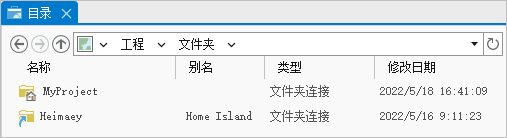
在目录视图或浏览对话框中,您将同时看到文件夹名称及其别名。 在 目录 窗格中,仅显示别名;但是,文件夹名称会出现在项目弹出窗口中。 提示:
如要取消更改别名或别名不被接受,可按 Esc 键取消。
移除别名
可以在 目录 窗格、目录视图或浏览对话框中移除文件夹连接的别名。
右键单击文件夹连接,然后指向 别名
。单击 移除别名
 。
。