连接到文件夹
要使得文件系统资源可供您的工程使用,您可以将文件夹连接到本地或网络计算机。 可以根据需要连接到任意数量的文件夹。
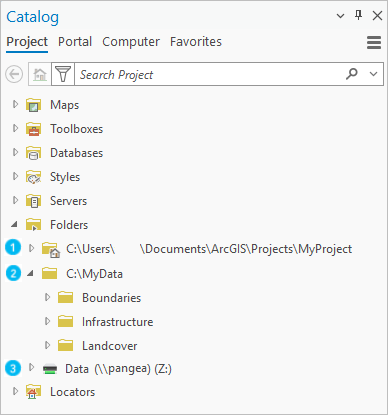
| 图标 | 描述 |
|---|---|
| 1 | 连接到工程主目录文件夹(默认创建的文件夹) |
| 2 | 连接到本地驱动器中的文件夹 |
| 3 | 连接到网络驱动器中的文件夹 |
可以从文件夹连接访问文件夹及其子文件夹中的内容。 例如,可以从 C:\MyData 文件夹连接浏览到 C:\MyData\USA 或 C:\MyData\USA\Boundaries。 您也可以将文件夹连接到操作系统目录结构的任何层级。
在目录窗格或目录视图中,您可以使用上下文菜单命令来处理已连接的文件夹。 在目录视图中,功能区上的目录选项卡中也提供了大多数相同的命令。 例如,可执行以下操作:
对于本地和网络驱动器根文件夹的连接,以及文档等 Windows 主目录位置的连接,系统提供了更为有限的命令集。
连接至现有文件夹
连接到某个文件夹后,您即可在该位置创建和访问项目,而不必浏览整个文件夹结构。
通过以下任一方式打开添加文件夹连接浏览对话框:
在功能区中
单击插入选项卡。 在工程组中,单击添加文件夹
 。
。在目录视图的内容窗格中
单击文件夹
 。 单击功能区上的目录选项卡。 在创建组中,单击添加
  ,然后单击添加文件夹连接 。
在目录窗格中
在工程选项卡中,右键单击文件夹
并单击添加文件夹连接 。在浏览器对话框中,浏览到本地计算机或网络计算机上的一或多个文件夹并将其选中。 或者,在名称文本框中键入或粘贴文件夹的完整路径。
注:
您必须在浏览对话框右侧的“内容”窗口中选择文件夹、驱动器或其他位置,而不是在左侧的“导航”窗口中选择。
单击确定。
文件夹连接将在目录窗格和目录视图的内容窗格的文件夹容器
 中显示。
中显示。也可以使用以下方法连接到文件夹:
在目录视图窗口中
浏览到文件夹,右键单击该文件夹,然后单击添加到工程
 。
。在视图顶部的位置栏中键入或粘贴文件夹的完整路径。 按 Enter 键。
在文件浏览器中
选择文件夹并将其拖放到目录窗格或目录视图的内容窗格中。
在工程中创建文件夹
可以在工程中的现有文件夹连接内创建文件夹。
通过以下任一方法创建文件夹。
在目录视图的内容窗格中
浏览到要在其下创建文件夹的文件夹。 单击功能区上的目录选项卡。 在创建组中,单击新建
 ,然后单击文件夹
  。
。在目录窗格中
浏览到要在其下创建文件夹的文件夹。 右键单击文件夹,指向新建
,然后单击文件夹 。在浏览对话框中
浏览到要在其下创建文件夹的文件夹。 单击新建项目下拉箭头,然后单击文件夹
。将使用默认名称创建文件夹。 可立即编辑此名称。
为文件夹键入一个新名称并按 Enter 键。
文件夹将更新为使用新名称,且会显示在其目录位置。
注:
您还可以使用创建文件夹地理处理工具来创建文件夹。
在“我的内容”中创建文件夹
如果您已登录并且有权创建、更新和删除内容,则可以在活动门户的我的内容  集合中创建文件夹。 也可以重命名和删除文件夹。 不能在其他文件夹内创建文件夹,也不能在文件夹之间移动或复制项目。
只要您已登录,即可访问门户内容。 但是,我的内容中的文件夹不是文件夹连接。 ArcGIS Pro 不会对其内容建立索引,例如,您无法为其设置别名。
使用以下两种方法之一在我的内容
中创建文件夹:在目录视图的内容窗格中
在门户
 下,选择我的内容 。 单击功能区上的目录选项卡。 在创建组中,单击新建 ,然后单击文件夹 。
在浏览对话框中
在门户
下,选择我的内容 。 单击新建项目下拉箭头,然后单击文件夹 。将使用默认名称创建新文件夹。 可立即编辑此名称。
为文件夹键入一个新名称并按 Enter 键。
文件夹将更新为使用新名称,且会显示在我的内容中。
将文件夹添加到工程收藏夹
如果您在许多工程中使用同一文件夹,则可以将其设为工程收藏夹。 收藏文件夹可通过目录窗格、目录视图或浏览对话框添加到任何工程中。
可以创建自动设为收藏夹的文件夹。 这些文件夹将存储在您的收藏夹缓存文件夹中,并且可能在您使用的每台计算机上都可用。
当您将收藏夹文件夹添加到工程后,系统会将其作为文件夹连接添加。
提示:
您可以通过将文件夹从目录视图或文件资源管理器中拖动到目录窗格的收藏夹选项卡上的我的收藏夹  中,或拖动到目录视图的内容窗格中的相应位置,来将其设置为收藏夹。
移除连接
如果您不再需要使用某个项目或者该项目的内容不可用,则可以在目录窗格或目录视图中移除项目连接。 移除项目连接后,将无法再从工程直接访问该项目及其内容。 但是,将不会从计算机、网络或云位置将其删除。
无法移除与工程所需的项目(例如主目录文件夹、默认工具箱和默认地理数据库)之间的项目连接。
要移除连接,请完成以下步骤:
在目录窗格中,浏览至项目连接。
或者,在目录视图处于活动状态的情况下,浏览至内容窗格或目录视图中的该项目连接。
单击该项目连接以将其选中。
右键单击项目,然后单击从工程中移除
 。
。当目录视图处于活动状态时,您也可以使用功能区来移除项目连接。 单击功能区上的目录选项卡。 在组织组中,单击移除
。
索引建立注意事项
默认情况下,ArcGIS Pro 将为本地驱动器上的文件夹连接的内容建立索引,以使其可供搜索。 与驱动器的根级别建立文件夹连接可能会显著增加完成索引建立任务所需的时间。 如果与磁盘的根节点(例如 C:\)建立连接,则不会为以下文件夹(如果存在)建立索引:
Program Files
Program Files (x86)
ProgramData
Windows
默认情况下,不会为网络位置的文件夹连接建立索引。 为网络位置建立索引可能显著增加完成索引建立任务所需的时间。