修复工程项目
当您打开工程时,ArcGIS Pro 会验证您的项目连接。 如果连接无效,则会显示红色感叹号  。
。
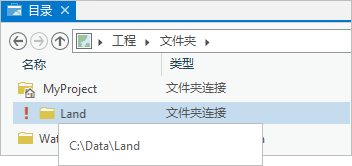
在预期位置找不到项目时,该项目连接无效。 如果项目被移动,重命名或删除,或者其路径改变,则可能发生这种情况。 例如,如果您建立了到 C:\Data\Land 的文件夹连接,然后在文件资源管理器中将 Data 文件夹重命名为 MyData,则该文件夹连接将无效。
在 ArcGIS Pro 会话期间,项目连接可能会变得无效。 例如,如果打开工程时在文件资源管理器中移动或删除了作为项目连接的文件夹或数据库,则会发生这种情况。 在这些情况下,当您刷新连接或尝试访问该项目时,连接将被标记为无效。
注:
如果在当前 ArcGIS Pro 会话中使用 ArcGIS Pro 命令移动、重命名或删除项目,则连接不会无效。 仅当其他应用程序或 ArcGIS Pro 的并发实例进行更改时,它们才变为无效。
由于其他原因(例如主机的可用性),与网络驱动器、服务器、企业级地理数据库和其他远程项目的连接可能变得无效。 这些无效的连接将在以下修复无效的服务器和数据库连接部分中进一步说明。
只有存储在 ArcGIS Pro 工程文件 (.aprx) 外部的项目的连接可能变为无效。 这些包括工具箱、笔记本、数据库、服务器和文件夹。 收藏夹中的项目也可能变为无效。 存储在 ArcGIS Pro 工程文件中的项目(例如地图、布局和报告)不会无效。 但是,其数据源引用无效连接的项目可能无效。 例如,如果地图图层的数据源是无效地理数据库连接中的要素类,则该地图图层无效(损坏)。 有关修复地图图层和表的详细信息,请参阅更新数据源。
不允许 ArcGIS Pro 工程中的必需连接(特别是主文件夹、默认地理数据库和默认工具箱连接)无效。 通常,不应删除、移动或重命名这些项目。 但是,如果发生这种情况,ArcGIS Pro 会在您打开工程时修复连接。 默认情况下,这会通过创建新的默认项目自动完成。 或者可以在用于修复工程项目的常规选项中更改相应的设置后自行管理修复过程。
在目录窗格或目录视图中修复无效的连接
在以下步骤中,从目录窗格中修复无效的数据库连接。 您可以按照相同的步骤在目录视图中修复无效连接。 您也可以从浏览对话框中修复无效的连接,但是建议使用目录窗格或目录视图。
在此示例中,与边界文件地理数据库的数据库连接无效,因为该地理数据库已在文件资源管理器中从 C:\Data 文件夹移动到 C:\FinalData 文件夹。
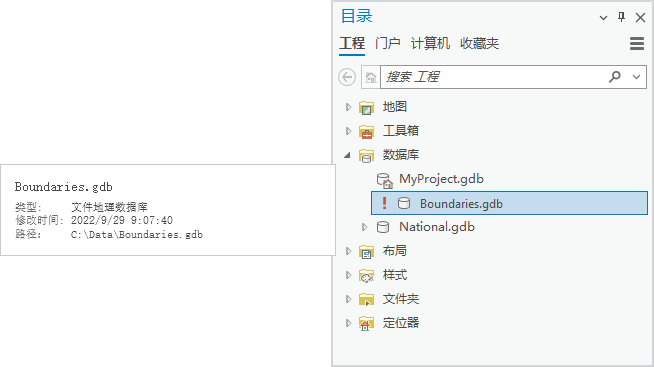
单击地理数据库旁边的修复工程项目
。提示:
将鼠标悬停在项目上以查看其预期路径。 在此示例中,ArcGIS Pro 在
C:\Data文件夹中查找地理数据库,但未找到。 路径未显示为链接,因为连接无效。在修复地理数据库浏览对话框中,浏览至地理数据库的新位置。
如果您不知道项目的新位置,则可以在 Microsoft 文件资源管理器中进行搜索。 您无法在 ArcGIS Pro 中搜索无效的连接或其内容。
单击地理数据库以将其选中。
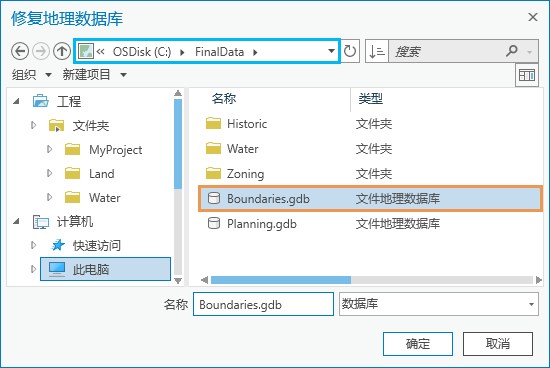
地理数据库的更新路径显示在位置栏中。 单击确定。

修复地图和其他项目的提示随即显示。 如果工程中的项目(例如地图图层)在无效的地理数据库中引用了要素类,则这些地图图层也无效。 (如果打开包含它们的地图,它们将显示为红色感叹号。)修复提示为您提供了修复这些相关项目的选项。
在修复提示上,根据您的偏好单击是或否。
如果要 ArcGIS Pro 检查和修复引用项目连接中包含的数据源的地图图层和其他工程项目,请单击是。
如果您以后想要修复无效的工程项目(或者项目连接中没有数据源被引用),请单击否。
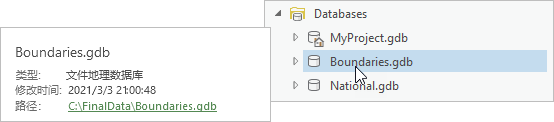
在目录窗格中,数据库连接目前有效,并且红色感叹号已被移除。 如果将鼠标悬停在项目上,则其更新的路径将显示为链接。
有时连接无法修复。 例如,项目可能已被删除。 如果无法修复,则可以从工程中移除连接。
注:
如果使用文件资源管理器或 ArcGIS Pro 之外的其他应用程序将项目返回到其预期位置或将其重命名为其预期名称,则将恢复连接有效性。 您可以通过刷新连接来移除红色感叹号。
修复无效的服务器和数据库连接
与服务器、企业级地理数据库和云项目的连接在打开工程时可能看起来有效,但在尝试访问连接时显示为无效。 当在预期位置(例如,工程主文件夹中)找到连接文件,但远程计算机或其资源不可用时,就会发生这种情况。 例如,服务器可能离线,访问凭据可能已更改,或者 ArcGIS Pro 以外的某些其他问题可能已发生。 当您尝试访问连接时,会出现一条错误消息,指出问题所在。
如果问题与访问凭据有关,则可以通过右键单击连接,单击属性  (对于服务器)或连接属性 (对于企业级数据库)并更改设置以在 ArcGIS Pro 中解决该问题。 如有必要,请与您的服务器或数据库管理员联系以获取帮助。
问题解决后,请在目录窗格或目录视图中刷新项目连接,以移除红色感叹号并访问该项目。
修复在会话期间变为无效的工程项目
有效项目中包含的项目在 ArcGIS Pro 会话期间可能变得无效。 例如,如果使用文件资源管理器将有效文件夹连接的子文件夹移动到新位置,则该子文件夹将变为无效。
当您尝试访问无效项目时,它会显示一个红色感叹号。
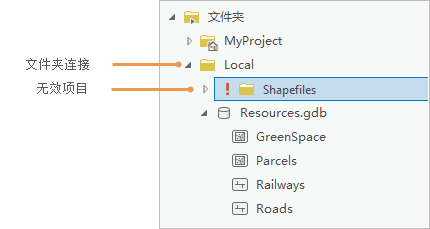
注:
无效工程项目的内容不会显示在目录窗格、目录视图或浏览对话框中。
如果文件夹连接中的项目变为无效,请刷新文件夹连接。 这将得到以下效果之一:
如果项目被重命名或移至文件夹中的其他位置,则项目会以新名称或新位置显示。 项目现在有效。
如果该项目被删除或移至文件夹外的位置,则文件夹将不再显示该项目。 在这种情况下,项目无法修复。
修复收藏夹
如果工程收藏夹引用的项目无效,则该工程收藏夹将无效。 这可能在上述情况之一下发生。
您可以在我的收藏夹集合中修复收藏夹项目,方法与在目录窗格或目录视图中修复工程项目的方法相同:单击收藏夹旁边显示的红色感叹号,然后在修复对话框中浏览到该项目所在的位置。
如果收藏夹项目添加到工程中,则修复收藏夹也会修复收藏夹项目。 同样,修复工程中的收藏夹项目将修复收藏夹。
注:
如果对收藏夹项目拥有写入访问权限的用户对其进行移动、重命名或删除,则系统收藏夹可能会变为无效。 在这种情况下,该项目显示在系统收藏夹集合中,并显示有红色感叹号;但是,只有您的系统管理员才能进行修复。