使用工程收藏夹
工程收藏夹是常用文件夹、数据库、工具箱及其他项目的集合,您可以直接从目录窗格或目录视图将其添加到工程中,而无需浏览该项目在磁盘上的位置。
工程收藏夹有两种类型:
我的收藏夹 - 您精选的个人收藏夹集合。
系统收藏夹 - 由您的软件管理员精选的共享收藏夹集合。
您对这两种收藏夹的处理方式相似,但对系统收藏夹的操作更有限。
支持将以下类型的项目作为工程收藏夹:
文件夹

数据库
 (包括文件、移动和企业级地理数据库)
其他数据库文件类型包括 SQLite 数据库、OGC GeoPackage、文档数据库连接文件和 Office 数据连接文件。
工具箱
 (包括 ArcGIS、Python 及原有工具箱)
服务器

自定义样式

云存储

BIM 云连接

统计数据集合

其他 ArcGIS Business Analyst 文件类型,包括变量列表、Huff 模型、细分目标群体和细分概况。
注:
不支持将门户项目作为项目收藏夹。 可以在门户应用程序的 Web 界面中创建收藏夹门户项目集合。 在 ArcGIS Pro 中,这些项目可在目录窗格的门户选项卡上的我的收藏夹集合  中获得。 它们也可在目录视图和浏览对话框的对应位置获得。
访问我的收藏夹
在目录窗格中,您的个人收藏夹会在收藏夹选项卡的图形化我的收藏夹  选项卡下列出。
如果您的管理员创建了系统收藏夹,系统收藏夹图形选项卡  也会显示。
也会显示。
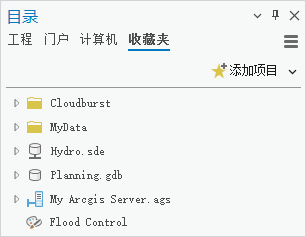
在目录视图和浏览对话框中,个人收藏夹显示在收藏夹 > 我的收藏夹标题下。
收藏夹文件和收藏夹缓存文件夹
在 ArcGIS Pro 中,将项目添加到我的收藏夹集合时,该项目的路径会默认存储在位于 %USERPROFILE%\AppData\Roaming\Esri\ArcGISPro\Favorites\Favorites.json 的用户配置文件的 JSON 文件中。 此文件称为您的收藏夹文件。 随后向工程添加收藏夹时,该项目的位置会从该文件中读取。
仅收藏夹项目的路径会存储在收藏夹文件中。 该项目本身仍保留在磁盘上的相应位置(某些连接文件可能除外)。 在目录窗格的收藏夹选项卡中,可以将鼠标悬停在收藏夹上,以查看其在项目弹出窗口中的位置。
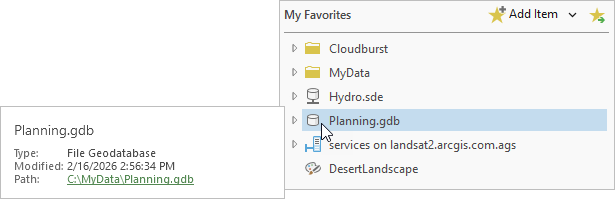
您的漫游配置文件 - 收藏夹文件的默认位置 - 在您使用相同凭据登录的任何网络计算机上都可用。 但是,在某些组织中,网络管理员不允许对漫游配置文件进行漫游。 为此,可选择将收藏夹导出到其他位置。
除了将现有项目指定为个人收藏夹外,还可以创建新的项目作为收藏夹。 这些项目会在漫游配置文件的“收藏夹”文件夹中创建,被称为收藏夹缓存文件夹。 收藏夹缓存文件夹因此既存储了收藏夹文件,也存储了您作为收藏夹创建的新项目 - 如地理数据库或工具箱。
将现有项目添加到我的收藏夹
按照以下步骤将现有工程项目标记为个人收藏夹。
在功能区上,单击插入选项卡。 在我的收藏夹组中,单击添加项目
 。
。或者,在目录窗格中,单击收藏夹选项卡,然后单击添加项目
。在添加项目下拉菜单中,指向一个项目类型并单击以进行添加。
例如,要添加数据库,指向数据库,并单击添加数据库。
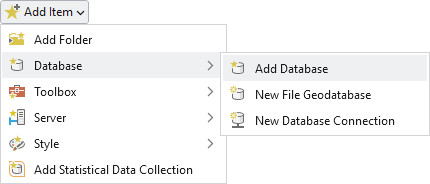
在显示的浏览对话框中,浏览至项目并将其选中。 单击确定。
或者,在名称文本框中,输入该项目的路径并单击确定。
在目录窗格的收藏夹选项卡中,该项目显示在我的收藏夹
下。 它也会显示在目录视图和浏览对话框的我的收藏夹下。提示:
还可以使用以下方法将某个项目添加为收藏夹。 某些支持的项目类型无法通过添加项目下拉菜单获得,只能通过这些方法添加。
请浏览至目录窗格或目录视图中的该项目。 右键单击该项目,然后单击添加到我的收藏夹
。在 Microsoft 文件资源管理器中浏览到该项目并进行选择。 将项目拖动到目录窗格或目录视图中的我的收藏夹集合
。
在“我的收藏夹”中添加企业级地理数据库或服务器连接
将某些项目类型添加为收藏夹时 - 尤其是服务器和企业级地理数据库 - 系统会提示您选择是否将项目的连接文件复制到收藏夹缓存文件夹。
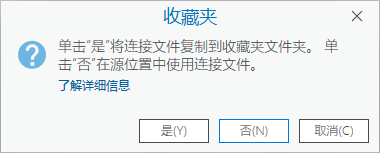
如果单击是,连接文件会复制到位于 %USERPROFILE%\AppData\Roaming\Esri\ArcGISPro\Favorites 的收藏夹缓存文件夹,收藏夹文件会存储该副本的路径。 如果单击否,文件不会被复制,收藏夹文件会存储该连接文件在其当前位置的路径。
可选择将连接文件复制到收藏夹缓存文件夹,因为连接文件占用的磁盘空间非常有限。 潜在的好处是保证可用性。 如果连接文件存在于您的收藏夹缓存文件夹中,即使连接文件的源位置因某些原因而无法访问,收藏夹仍可访问。
注:
可以通过右键单击我的收藏夹集合中的项目,然后在快捷菜单上选择属性(针对服务器)或连接属性(针对企业级地理数据库),来更改收藏夹服务器或数据库的连接属性。 如果当前工程正在使用项目,则更改将立即反映在工程中。
格式化网络项目路径
如果将存储在映射网络驱动器上的项目添加到我的收藏夹,其路径会包含一个驱动器号;例如,X:\Data\Boundaries.gdb。 即使假设您的漫游配置文件不受限制,使用不同驱动器号映射网络驱动器的其他计算机也无法访问该收藏夹。 无法访问的收藏夹会显示红色感叹号  ,以表示该项目的路径损坏。
为避免出现这种情况,可使用 UNC 路径向工程添加网络项目;例如,\\pangea\Data\Boundaries.gdb。 将项目设为收藏夹时,收藏夹文件会存储 UNC 路径。 由此,可从网络中的其他计算机访问收藏夹。
提示:
或者,可将此格式化功能与本地项目搭配使用。 例如,可使用路径 \\<computer name>\c$\MyData 将 C:\My Data 文件夹添加到工程中。 将文件夹设为收藏夹时,此路径会存储在收藏夹文件中,而该项目则可由您拥有管理员权限的其他计算机访问。
将项目创建为收藏
在收藏夹缓存文件夹中创建的项目会自动添加到我的收藏夹。 一些项目类型(包括云存储、BIM 云连接和统计数据集合)无法通过这种方式创建。
按照以下步骤在收藏夹缓存文件夹中创建项目。
在功能区上,单击插入选项卡。 在我的收藏夹组中,单击添加项目
。或者,在目录窗格中,单击收藏夹选项卡,然后单击添加项目
。在添加项目下拉列表中,单击选择项目类型,然后单击创建新项目。
例如,要创建工具箱,单击工具箱并单击新建工具箱。
如果该项目是基于文件的项目,则会打开一个浏览对话框,并定位到收藏夹缓存文件夹的位置。 如果该项目是企业级地理数据库或服务器连接,则会显示连接属性对话框。
根据需要创建项目:
对于基于文件的项目,在浏览对话框中,在名称文本框输入名称,然后单击保存。
对于服务器和企业级地理数据库,在连接属性对话框中填写连接属性并单击确定。
在收藏夹缓存文件夹中创建一个项目或连接文件,并将其自动添加到我的收藏夹中。
将收藏添加到当前工程
可以从目录窗格、目录视图或浏览对话框将收藏夹添加到当前工程。
请按照以下步骤将收藏夹添加到当前工程。
在目录窗格中,单击收藏夹选项卡。 如有必要,单击我的收藏夹
。或者,在目录视图的内容窗格中,在收藏夹
 下,展开我的收藏夹 。
在收藏夹列表中右键单击一个项目,然后单击添加到工程
 。
。该项目会添加到目录窗格的工程选项卡上的相应容器中。 例如,文件夹显示为文件夹连接
 ,工具箱显示为工具箱连接
  。
。提示:
可使用收藏夹的内容,而无需将收藏夹添加到工程中。 例如,可浏览到收藏夹文件夹,以将栅格数据集或地理数据库要素类添加到地图中。
将收藏添加到所有新工程中
可将个人收藏夹自动添加到所有新工程,其中包括用自定义项目模板创建的工程。 收藏夹不会添加到当前工程或保存的工程中。
请执行以下步骤将收藏夹添加到所有新工程。
在目录窗格中,单击收藏夹选项卡。 如有必要,请单击我的收藏夹
。或者,在目录视图的内容窗格中,在收藏夹
下,展开我的收藏夹 。在收藏夹列表中右键单击一个项目,然后单击添加到新工程
 。
。该项目显示一个图钉
 。
。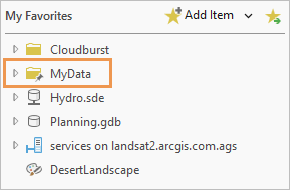
MyData 文件夹将作为文件夹连接添加到新工程。 如果您不再希望将收藏夹添加到所有新工程中,请右键单击我的收藏夹列表中的项目,然后取消选中添加到新工程复选框。
提示:
在目录窗格的工程选项卡上,可右键单击尚未成为收藏夹的项目,然后单击添加到新工程
。 这会将项目添加到我的收藏夹,并指定将其添加到新工程中。
管理收藏夹
从我的收藏夹集合访问工程项目时,大多数可用于这些项目的快捷菜单命令也可用。
您对收藏夹执行的文件管理操作会在工程项目上执行。 例如,如果重命名或删除收藏夹,工程项目也会被重命名或删除。 同样,如果重命名或删除工程项目,则将在我的收藏夹集合中重命名或删除该项目 - 前提是您在 ArcGIS Pro 中执行该操作。
有关详细信息,请参阅以下主题:
注:
从工程中移除一个项目并不会将其从我的收藏夹中移除。 从我的收藏夹中移除项目也不会将项目从当前工程中移除。
重新排序收藏夹
在我的收藏夹中,项目按您添加的顺序从上到下排列。 请按照以下步骤在目录窗格或目录视图中拖动项目来更改顺序。
在目录窗格或目录视图中浏览至我的收藏夹
。单击一个项目以将其选中。
将项目拖动到您希望其显示的位置。
拖动项目时,黑色水平线将标记其在列表中的当前位置。
提示:
要选择多个项目,按住 Ctrl 键或 Shift 键同时单击。
导出收藏夹
您可以将我的收藏夹集合导出为新的 JSON 文件。 导出收藏夹有多种用途:
这是一种与同事分享收藏夹项目集合的便捷方式。
这是自定义您的收藏夹位置的重要一步。
对于管理员而言,这是创建系统收藏夹的重要一步。
您可以从目录窗格、目录视图的内容窗格,或者从功能区的目录选项卡(目录视图激活时)导出收藏夹。
请按照以下步骤导出收藏夹。
在目录窗格内,单击收藏夹选项卡,确认我的收藏夹
已被选中。单击将收藏夹导出到文件
 。
。或者,在目录视图的目录窗格中,展开收藏夹
,右键单击我的收藏夹 ,然后单击导出收藏夹 。在导出收藏夹浏览对话框中,浏览到一个本地或网络文件夹。
在浏览对话框底部的名称文本框中,输入文件名称。
可以为文件指定任何所需名称,但最好将文件标识为收藏夹文件。
.json文件扩展名自动添加。单击保存。
将在指定位置创建导出的文件。
注:
导出文件不会更改引用收藏夹的当前位置(漫游配置文件中的
Favorites.json文件)。 要更改引用收藏夹的位置,必须自定义收藏夹文件位置。
自定义收藏夹文件的位置
可自定义收藏夹文件、收藏夹缓存文件夹或二者的名称和位置。 这样做的主要原因是,如果您的漫游配置文件受限,则可从多台计算机访问您的收藏夹。 例如,可将收藏夹文件置于一个网络共享中,您使用的所有计算机都能访问。
将收藏夹文件和收藏夹缓存文件夹放在一起是一种很好的做法,但这不是必需项。
可创建多个收藏夹文件并在它们之间进行切换。 这允许根据不同目的或作业需求使用不同的收藏夹集合。 为此,对每个新增的收藏夹文件重复以下步骤,并在目录浏览选项中指定要在任何给定时间使用的文件。
自定义收藏夹文件位置的第一步是:导出现有收藏夹。 这是必要步骤,因为要自定义位置,所需位置必须已存在一个正确格式化的 JSON 文件。
按照以下步骤自定义收藏夹文件和收藏夹缓存文件夹的位置。
将您的收藏夹文件导出到要用作自定义收藏夹位置的网络或本地文件夹。
如果您的目的是让收藏夹可由其他计算机访问,则使用网络文件夹。 通常,所选的文件夹也用作收藏夹缓存文件夹。
文件夹名称和文件名可与漫游配置文件(
Favorites和Favorites.json)的默认设置相同,也可不同。在打开的 ArcGIS Pro 工程中,在功能区上,单击工程选项卡。
在设置页面的侧面选项卡列表中,单击选项。
在选项对话框中,单击应用程序下方的目录浏览。
在目录浏览页面,展开收藏夹。
在我的收藏夹下,单击将收藏夹文件存储在自定义位置选项。
在选项下的输入框中,输入在第 1 步导出的文件路径。
或者,单击浏览
 并浏览到该文件。 如果看不到此文件,请单击选择收藏夹文件对话框顶部的刷新
  。
。您对我的收藏夹集合所做的任何进一步更改都会保存到该位置的收藏夹文件中。
提示:
如果浏览到映射网络驱动器上的文件,路径会通过驱动器号添加;例如,
X:\Favorites\Favorites.json。 将路径编辑为 UNC 格式,例如\\pangea\Favorites\Favorites.json,以确保其他计算机能够访问该文件。单击对于收藏夹缓存文件夹,使用自定义位置选项。
在选项下的输入框中,输入包含所导出收藏夹文件的文件夹路径。
或者,单击浏览
,浏览到此文件夹或浏览到另一个文件夹。创建为收藏夹的任何新项目都会存储在此文件夹中。 但是,对于之前创建为收藏夹的任何项目,以及复制的任何连接文件,都会保留在漫游配置文件的原始收藏夹缓存文件夹中。 新收藏夹文件继续在该位置对其进行引用。
单击确定。
注:
漫游配置文件中的原始收藏夹缓存文件夹和收藏夹文件不会被删除。 要再次使用它们,可在目录浏览选项中将收藏夹选项重置为默认值。
访问系统收藏夹
在目录窗格中,系统收藏夹会在收藏夹选项卡的图形化系统收藏夹选项卡 下列出。 这些是管理员选择和管理的收藏夹。
如果不存在系统收藏夹选项卡,则说明管理员未创建系统收藏夹。
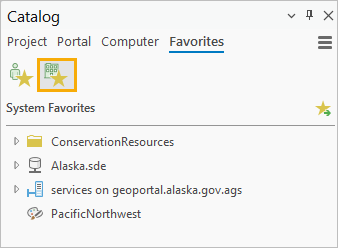
对系统收藏夹的处理方式与对个人收藏夹的处理方式一样。 但是,系统收藏夹有以下限制:
不能添加或移除系统收藏夹。
不能将新项目创建为系统收藏夹。
不能为所有新工程添加系统收藏夹。
不能重新排序系统收藏夹。
这些功能由您的管理员控制。
将系统收藏夹添加到当前工程
从系统收藏夹向工程添加收藏夹的方式与从我的收藏夹添加收藏夹的方式相同。 可以从目录窗格、目录视图或浏览对话框将系统收藏夹添加到当前工程。
与个人收藏夹一样,可使用系统收藏夹的内容,而无需将收藏夹添加到工程中。 例如,可以浏览到系统收藏夹文件夹,以将一个 shapefile 添加到地图上。
请按照以下步骤将系统收藏夹添加到当前工程。
在目录窗格中,单击收藏夹选项卡。 如有必要,单击系统收藏夹
。或者,在目录视图的内容窗格中,在收藏夹
下,展开系统收藏夹 。在收藏夹列表中右键单击一个项目,然后单击添加到工程
。该项目会添加到目录窗格的工程选项卡上的相应容器中。
管理系统收藏夹
系统收藏夹文件由管理员管理,您无法修改。 您可能不清楚此文件的名称和位置。
以下可用于个人收藏夹的命令对系统收藏夹不可用:
添加项目
从收藏夹中移除

添加至新工程
如果您拥有被指定为系统收藏夹的项目的写访问权限,则可修改其内容。 例如,可浏览到属于系统收藏夹的文件夹,重命名或删除该文件夹中的文件。 同样,还可以浏览到属于系统收藏夹的文件地理数据库,创建或删除要素类。
注意:
如果您拥有系统收藏夹项目的写访问权限,则可修改这些项目本身及其内容。 例如,可重命名或删除属于系统收藏夹的项目。 这样做会在磁盘上重命名或删除该项目,但不会修改其在系统收藏夹文件中的条目。 对于任何尝试访问该系统收藏夹的用户,这会中断其路径。