复制并移动项目
在 ArcGIS Pro 中,可以复制和移动存储在工程文件 (.aprx) 中的项目,例如地图、场景、布局、报表和任务。 只要文件类型可以被 ArcGIS Pro 识别并且项目允许该操作,便可以复制和移动存储在计算机或网络驱动器上的项目。
要访问存储在计算机或网络驱动器上的项目,可以在工程中创建文件夹连接或直接连接项目。 您也可以在不创建连接的情况下在目录窗格中的计算机选项卡上访问项目。
可以使用以下方法复制和移动项目:
项目快捷菜单或功能区中的复制
 、剪切
、剪切  和粘贴
和粘贴  命令
命令键盘快捷键 Ctrl+C(复制)、Ctrl+X(剪切)和 Ctrl+V(粘贴)
拖放(包括按 Ctrl 并拖动和按 Shift 并拖动)
项目快捷菜单上的复制命令
 (仅限地图、布局和报表)
注:
按照设计,工程文件不会显示在目录窗格或目录视图中。 这意味着无法使用 ArcGIS Pro 命令将其复制或移动。 要复制工程文件,需将工程以新名称保存。 要复制工程文件、其默认地理数据库和工具箱以及地图图层引用的数据,创建工程包。
复制工程文件中存储的项目
可以在工程内部或在多个打开的工程之间复制工程文件中存储的项目。 无法在工程之间移动这些项目。
复制工程内的项目
以下步骤介绍如何在目录窗格中复制地图。 对于其他项目类型(例如布局和报表),这些步骤是相同的。 您还可以在目录视图或其内容窗格中复制项目。
在目录窗格中的工程选项卡上,浏览至地图容器
 ,然后单击地图将其选中。 按住 Shift 或 Ctrl 键选择多个项目。
右键单击所选地图并单击复制
。右键单击地图容器,然后单击粘贴
。地图副本将在地图容器中显示并带数值后缀。 例如,名为 Redlands 的地图的副本名为 Redlands1。
还可以通过以下方式复制地图:
选择一个地图并按 Ctrl+C。 选择地图容器并按 Ctrl+V。
选择地图,按住 Ctrl 键同时将地图拖动到地图容器中。
复制工程内的项目
复制项目将使用一个命令完成复制和粘贴操作。 复制命令位于目录窗格和目录视图的项目快捷菜单中。 它不会显示在功能区上。 以下步骤将介绍如何在目录窗格中复制地图。 对于布局和报表,这些步骤是相同的。 您还可以在目录视图或其内容窗格中复制项目。
在目录窗格中的工程选项卡上,浏览至地图容器
,然后单击地图将其选中。 按住 Shift 或 Ctrl 键选择多个项目。右键单击所选地图并单击复制
。地图副本将在地图容器中显示并带数值后缀。 例如,名为 Redlands 的地图的副本名为 Redlands1。
在打开的工程之间复制项目
以下步骤介绍了如何从打开的工程的目录窗格中将地图复制到另一个工程。 对于其他项目类型(例如布局和报表),这些步骤是相同的。 您还可以通过目录视图或其内容窗格在工程之间复制项目。
在某个工程的目录窗格的工程选项卡上,浏览至地图容器
。 单击地图将其选中或按 Shift 或 Ctrl 键选择多个地图。右键单击所选地图并单击复制
。在另一个工程中,右键单击地图容器
,然后单击粘贴 。地图副本将以与原始地图相同的名称在地图容器中显示。
还可以通过以下方式在工程之间复制地图:
在工程中选择地图,然后按 Ctrl+C。 在另一个工程中选择地图容器并按 Ctrl+V。
在一个工程中选择地图,然后将其拖动至另一个工程中的地图容器。 (也可以按住 Ctrl 并拖动地图。)
注:
要使用此工作流,另一个工程中必须已存在适当的容器。 否则,仍可以将项目拖动至目录窗格的空白区域进行复制。 将自动创建容器。
复制和移动文件系统中存储的项目
文件系统中存储的项目包括文件夹、文件地理数据库、工具箱、工程模板 (.aptx)、栅格数据集、笔记本、shapefile、.csv 文件、样式文件、服务器连接文件等。 复制这些项目后,新项目将在文件系统中的目标位置显示。 移动这些项目时,新项目将在文件系统中的目标位置显示,原始项目将被删除。
ArcGIS Pro 中的某些项目(例如地理数据库中的要素类或工具箱中的工具)无法通过文件资源管理器直接访问,仅可以使用 ArcGIS Pro 进行管理。 复制或移动这些项目时,新项目将显示在 ArcGIS Pro 目录中,而非文件资源管理器中。
在目录窗格中,可以通过工程选项卡上的文件夹连接访问文件系统项目。 或者,可以在计算机选项卡上浏览至项目。 您还可以通过目录视图或其内容窗格访问文件系统项目。
某些项目可以从工程容器中复制,例如数据库容器  。(并非所有项目类型均支持此操作)工程容器不是文件系统上的位置,而是工程中所使用项目的快速链接的集合。 从工程容器复制项目并将其粘贴至同一容器时,将在文件系统中原始项目的位置处创建一个新项目,并将其添加到工程。 您还可以从工程容器复制项目并将其粘贴到文件夹中。
注:
复制地理处理工具和其他工具可以复制使用用户界面中的命令无法复制的项目。
复制文件系统中存储的项目
以下步骤介绍了如何在目录窗格中复制文件系统项目。 您还可以在目录视图或其内容窗格中复制项目。
在目录窗格中,单击工程选项卡。
在文件夹
 下,浏览至项目并将其选中。 按住 Shift 或 Ctrl 键以选择多个项目。
提示:
要复制无法通过文件夹连接访问的项目,单击计算机选项卡并浏览至该项目。
右键单击所选项目,然后单击复制
。浏览至目标文件夹并将其选中。
右键单击选定文件夹,然后单击粘贴
。文件夹中随即显示项目的副本。
还可以通过以下方式复制项目:
选择一个项目并按 Ctrl+C。 浏览至目标文件夹并按 Ctrl+V。
选择项目,按住 Ctrl 键同时将项目拖动到目标文件夹中。
移动在文件系统中存储的项目
以下步骤介绍如何在目录窗格中移动项目。 您还可以在目录视图或其内容窗格中移动项目。
在目录窗格中,单击工程选项卡。
在文件夹
下,浏览至项目并将其选中。 按住 Shift 或 Ctrl 键以选择多个项目。提示:
要移动无法通过文件夹连接访问的项目,单击计算机选项卡并浏览至该项目。
右键单击所选项目,然后单击剪切
。浏览至目标文件夹并将其选中。
目标文件夹必须不同于源文件夹。
右键单击选定文件夹,然后单击粘贴
。项目副本将在文件夹中显示,并将删除原始项目。
还可以通过以下方式移动项目:
选择一个项目并按 Ctrl+X。 浏览至目标文件夹并按 Ctrl+V。
选择项目,按住 Shift 键同时将项目拖动到目标文件夹中。
注:
如果您移动的项目是打开的工程中地图图层的数据源,则图层上的效果取决于地图和场景选项中的当删除数据源时设置。 默认情况下,地图图层不会被移除,但不再在地图上绘制。 (移动数据源与删除数据源具有相同的效果 - 数据在引用的位置不再可用。)
拖动项目进行复制和移动
可通过拖动目录项目对其进行复制和移动,无论这些项目是存储在工程文件 (.aprx) 中还是文件系统中的其他位置。 按住 Ctrl 或 Shift 键同时进行拖动来执行复制或移动操作。 此行为的工作原理如下:
将项目拖动至新位置时,会对该项目进行复制或移动,具体取决于上下文。
按住 Ctrl 键同时进行拖动时,将执行复制操作。
按住 Shift 键同时进行拖动时,将执行移动操作。
如果源位置和目标位置位于同一工作空间中,则拖动项目时,将执行拖动操作。 如果源和目标位于不同的工作空间中,则将执行复制操作。 对于此行为,地理数据库、工具箱、计算机驱动器和驱动器分区为工作空间。 但是,同一驱动器中的文件夹属于同一工作空间。
如果项目无法拖动至目标(例如由于项目不允许复制或移动操作,或由于目标位置无效),则在拖动或放置该项目时,将显示禁止指针  。
。
拖动在工程文件中存储的项目对其进行复制
要复制存储在工程文件 (.aprx) 中的项目(例如地图或布局),在目录窗格、目录视图或目录视图的内容窗格中,浏览至项目并将其选中。 按住 Ctrl 并将该项目拖动到相应的容器中。 在此上下文中,不能在未按住 Ctrl 键的情况下进行拖动。
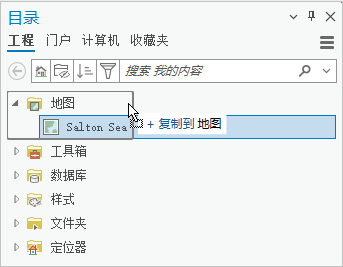
要将项目复制到另一个打开的工程中,将项目拖动到另一个工程中的相应容器中。 还可以按住 Ctrl 键同时拖动项目。 如果容器不存在,则将项目拖动到目录窗格、目录视图或目录视图的内容窗格中。 随即创建容器,其中包含该项目。
无法在工程内部或之间移动存储在工程文件中的项目。
拖动在文件系统中存储的项目对其进行复制或移动
要复制或移动存储在工程文件外部的文件系统项目,在目录窗格、目录视图或目录视图的内容窗格中,浏览至项目并将其选中。 将项目拖动到目标文件夹中。 (进行拖动时,屏幕提示用于确认是复制还是移动项目。)按住 Ctrl 键并进行拖动可执行复制操作。 按住 Shift 键并进行拖动可执行移动操作。
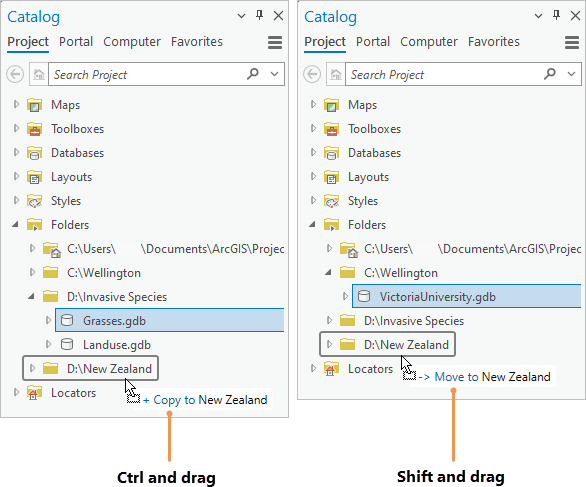
您可以在不使用 Ctrl 或 Shift 键的情况下拖动文件系统项目,如下表所示:
|
项目 |
拖动起点 |
拖动到 |
效果 |
备注 |
|---|---|---|---|---|
|
文件项目或文件夹 |
驱动器 A 上的文件夹 |
驱动器 A 中的其他文件夹 |
移动 |
如果拖动默认工程项目,例如默认地理数据库,则会对其进行复制,而不是移动。 |
|
文件项目或文件夹 |
驱动器 A 上的文件夹 |
驱动器 B 上的文件夹 |
复制 |
|
|
要素类 |
Geodatabase_1 |
Geodatabase_1 |
移动 |
包含以下功能:
|
|
要素类或要素数据集 |
Geodatabase_1 |
Geodatabase_2 |
复制 |
|
|
工具 |
工具箱 A |
工具箱 A |
移动 |
包含以下功能:
|
|
工具 |
工具箱 A |
工具箱 B |
复制 |
|
|
工具集 |
工具箱 A |
工具箱 B |
禁止 |
注:
在文件夹和工程容器(例如数据库容器 或工具箱容器  )之间拖动项目时,会产生以下影响:
将项目从文件夹拖动至工程容器时,会将该项目添加至工程。 此举不会复制或移动文件系统位置中的该项目。
按住 Ctrl 键同时将项目从文件夹拖动至工程容器时,会复制文件系统位置中的该项目并将该副本添加至工程。
按住 Ctrl 键并将项目从工程容器拖动至同一个容器时,会复制文件系统位置中的该项目并将该副本添加至工程。
将项目从工程容器拖动至文件夹时,会根据上述工作空间行为,复制或移动文件系统位置中的该项目。 该项目仍保留在工程中。 并非所有项目类型都可以通过这种方式进行复制或移动。
复制工程收藏夹
可以将工程收藏夹复制到文件系统位置。 工程收藏夹无法移动。 但是,可以浏览至收藏夹项目并复制或移动其内容。 例如,可以将收藏夹文件夹中的项目复制或移动到另一个文件夹。
以下步骤介绍了如何通过浏览至目录窗格的工程选项卡上的目标文件夹来复制收藏夹项目。 还可以在目录视图中复制收藏夹。
在目录窗格中,单击收藏夹选项卡。
在收藏夹选项卡中,单击我的收藏夹
 或系统收藏夹
  (如果有的话)。
单击一个项目以将其选中。
可以按 Shift 键选择多个连续项目,或者按 Ctrl 键选择非连续项目。
右键单击所选项目,然后单击复制
。在目录窗格中,单击工程选项卡。 在文件夹
下,浏览至目标文件夹。右键单击选定文件夹,然后单击粘贴
。文件夹中随即显示项目的副本。
还可以通过以下方式复制收藏夹项目:
选择一个收藏夹项目并按 Ctrl+C。 浏览至目标文件夹并按 Ctrl+V。
选择收藏夹项目,按住 Ctrl 键同时将项目拖动到目标文件夹中。 还可以将收藏夹项目从目录窗格拖动到目录视图(或从目录视图到目录窗格),或者在收藏夹集合内进行拖放。
复制项目的路径
可以复制项目位置的路径,然后将其从剪贴板粘贴到其他资源,例如文本文件、电子邮件、文件资源管理器地址栏或 web 浏览器。
复制路径命令  显示在用户界面中的多个位置,包括项目快捷菜单、地图和目录功能区选项卡和浏览对话框上的组织下拉菜单。
从“目录”窗格中复制路径
以下步骤介绍了如何从目录窗格中复制项目的路径:
在目录窗格顶部,单击工程选项卡,然后浏览至文件夹
下的某个项目并将其选中。提示:
要复制无法通过文件夹连接访问的项目的路径,单击计算机选项卡并浏览至该项目。
右键单击选定项目,然后单击复制路径
或按 Ctrl+Alt+P。可以使用应用程序的粘贴命令或按 Ctrl+V 将路径粘贴到您选择的应用程序中。
从“内容”窗格中复制路径
以下步骤介绍了如何从地图视图的内容窗格中复制项目的路径:
在内容窗格的顶部,单击按数据源列出
 。
。单击图层的数据源以将其选中,然后按 Ctrl+Alt+P。 或者,单击功能区上的地图选项卡,然后单击剪贴板组中的复制路径
。可以使用应用程序的粘贴命令或按 Ctrl+V 将路径粘贴到您选择的应用程序中。