刷新位置的内容
当您连接到项目并在目录视图或目录窗格中浏览其内容时,则项目的内容列表最初是最新的。 同样,每次启动 ArcGIS Pro 时,第一次访问项目时,其内容列表最初都是最新的。 但是,在工作中,项目连接的内容可能会更改。
如果在活动会话中使用 ArcGIS Pro 工具更改项目连接的内容,则内容列表将立即更新。 例如,如果使用 ArcGIS Pro 的复制和粘贴命令将 shapefile 从 Folder1 复制到 Folder2,则 shapefile 将显示在 Folder2 中。
如果在非 ArcGIS Pro 的应用程序(例如文件资源管理器或 ArcMap)中进行了更改,则内容不会立即更新。 如果更改是在 ArcGIS Pro 的单独实例中进行的,则内容也不会在您当前的工程中立即更新。 在这些情况下,您必须刷新项目连接以更新其内容。
刷新项目时,将显示已添加的文件,移除已删除的文件,已重命名的文件将显示其新名称。
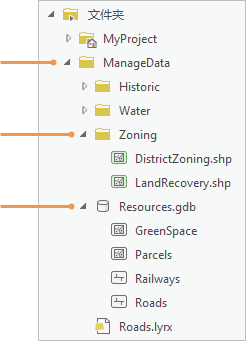
您可以刷新项目连接或项目连接中的特定内容。 仅包含其他项目的项目可以刷新。
注:
您不能使用一条命令刷新工程中的所有项目连接。
刷新内容
您可以在目录视图、目录窗格或浏览对话框中刷新项目连接及其内容。
在目录视图中刷新内容
请按照以下步骤在目录视图中刷新内容:
激活目录视图。
在目录视图中,浏览至项目连接或想要刷新的特定项目。
您当前的位置显示在位置栏中。 要刷新的内容列表显示在目录视图中。
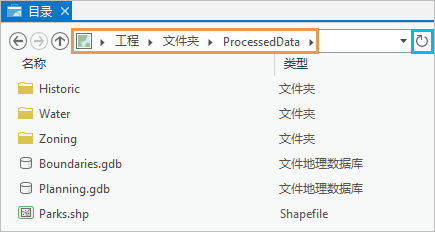
在此示例中,将刷新名为 ProcessedData 的文件夹连接的内容。 使用以下任何命令刷新内容:
在功能区上的目录选项卡上的组织组中,单击刷新
 。
。在目录视图的顶部,在位置栏旁边,单击刷新
 。
。在目录视图中的空白处单击鼠标右键,然后在显示的快捷菜单上单击刷新
。按 F5 键。
无论是否选择了特定项目,都会刷新该位置的所有内容。
注:
要刷新内容列表中的一个或多个项目(而不是列表中的所有项目),请右键单击一个或多个项目以将其选中,然后在显示的快捷菜单上单击刷新
。
在目录窗格中刷新内容
在目录窗格中,刷新命令对选定的一个或多个项目起作用。 请按照以下步骤刷新内容:
激活目录窗格。
浏览至项目连接或想要刷新的特定项目。 选择项目。 或者,选择多个项目。
使用以下任何命令刷新所选项目:
右键单击项目,然后在快捷菜单上单击刷新
。在窗格顶部单击菜单
 ,然后单击刷新 。
按 F5 键。
在浏览对话框中刷新内容
当浏览计算机或网络驱动器上的项目时(例如,将数据添加到地图或建立文件夹连接),您可以刷新项目内容以确保它们是最新的。 请按照以下步骤刷新内容:
使用浏览按钮
 或其他命令打开浏览对话框。
浏览至位置。
您当前的位置显示在位置栏中。 要刷新的内容列表显示在对话框中。
使用以下任何命令刷新所选项目:
在位置栏旁边,单击刷新
。在浏览对话框中的空白处单击鼠标右键,然后在显示的快捷菜单上单击刷新
。按 F5 键。
在浏览对话框中,无论是否选择了特定项目,都会刷新该位置的所有内容。
无效连接
刷新内容后,项目连接或项目可能会显示红色感叹号  。 这意味着该项目无效:它可能不再存在于预期的位置,可能已被重命名,或者可能连接到无法访问的网络驱动器、数据库或服务器。
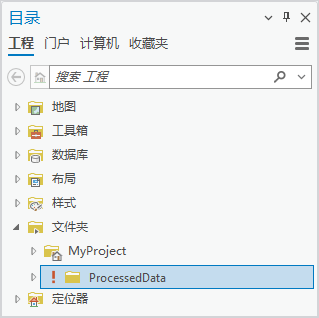
要修复无效的连接,请单击感叹号并浏览到该项目。 您可以修复移动或重命名的项目;您无法修复已删除的项目。
刷新工程项目容器和连接
在目录视图,目录窗格和浏览对话框中,项目连接按主题分组在容器中。 例如,工具箱连接显示在工具箱容器  下,而数据库连接显示在数据库容器
  下。 根据连接的类型,刷新行为可能会有所不同。
刷新地图、布局、报告和任务
仅在当前 ArcGIS Pro 会话中使用 ArcGIS Pro 命令将地图、布局、报告和任务添加到工程中或从工程中移除。 因此,项目各自容器中的项目始终是最新的。 这些容器及其内容无需刷新。
刷新工具箱
刷新工具箱容器 将更新工程中的工具箱连接列表。 刷新特定工具箱连接将更新工具箱包含的工具集、脚本和模型的列表。
注:
要自动刷新由模型中的工具更新的数据集或工作空间,请将工具的输出变量设置为模型参数并将模型作为地理处理工具运行。 引用数据的地图图层也会刷新。 请参阅模型参数。
刷新数据库和服务器
刷新数据库容器 将更新工程中的数据库连接列表。 刷新服务器容器  将更新服务器连接列表。 刷新特定数据库或服务器连接将更新该数据库或服务器的内容。
与其他无效连接一样,无效的数据库或服务器连接也用红色感叹号 标记。 数据库或服务器连接可能变得无效的原因有很多。 修复无效数据库或服务器连接的步骤可能需要求助于系统管理员。
注:
云存储容器  和 BIM 云容器
  类似于服务器容器。
刷新样式
仅在当前会话中使用 ArcGIS Pro 命令将样式添加到工程中或从工程中移除。 因此,样式容器  始终是最新的。
通常,您在当前 ArcGIS Pro 会话中管理样式的内容。 但是,如果样式文件位于网络驱动器上,则其他用户可以更改其内容。 在这种情况下,您可能需要刷新样式。
在目录视图中,可以使用功能区上的刷新按钮 或按 F5 键来刷新样式。 在目录窗格中,您可以使用菜单按钮 或 F5 键。 没有快捷菜单命令可以刷新样式。
刷新文件夹
刷新文件夹容器  将更新工程中的文件夹连接列表。 刷新特定文件夹连接将更新该文件夹的内容。 文件夹是通用容器,可能包含其他文件夹、工具箱、地理数据库和其他项目。 您可以浏览到文件夹连接并更新特定项目,而无需刷新整个连接。
刷新门户内容
登录到 ArcGIS Pro 后,您的工程将连接到活动门户。 首次在 ArcGIS Pro 会话中访问门户内容容器(例如我的内容  或我的组织
或我的组织  )时,其处于最新状态。 但是,其内容可能会随着您的工作而改变。 例如,一位同事可能会与您的组织共享新的 web 地图。
刷新门户容器时,无论是否选择了特定项目,都会刷新容器中的所有项目。
注:
门户项目可能会使用更高版本进行更新。 如果您的工程使用的门户项目具有更高的版本,则您将在工程中收到通知。 更新通知与刷新内容无关。
在目录视图中刷新门户内容
请按照以下步骤在目录视图中刷新门户项目的列表:
激活目录视图。
在内容窗格中,单击门户内容集合(例如 ArcGIS Online
 )以将其选中。
注:
搜索后,ArcGIS Online 容器仅显示项目列表。 其他门户容器立即显示项目。 您可以按照与其他内容列表相同的方式刷新门户容器中的搜索结果。
使用以下任何命令刷新内容:
在功能区上的目录选项卡上的组织组中,单击刷新
。在目录视图的顶部,在位置栏旁边,单击刷新
。按 F5 键。
在目录窗格中刷新门户内容
请按照以下步骤在目录窗格中刷新门户项目的列表:
激活目录窗格。
在窗格的顶部,单击门户选项卡。
在门户选项卡下,单击内容集合,例如我的组织
。使用以下任何命令刷新内容:
在窗格顶部单击菜单
,然后单击刷新 。按 F5 键。
刷新收藏夹
如果项目收藏夹中包含其他项目,则可能需要刷新此项目收藏夹。 当网络共享上的收藏夹项目的内容在当前会话期间被其他 ArcGIS Pro 用户修改时,可能会发生这种情况。 如果您在当前会话期间使用操作系统命令修改本地磁盘上收藏夹项目的内容,也可能发生这种情况。
修改收藏夹项目内容的示例包括:将文件添加到收藏夹文件夹、从收藏夹文件地理数据库中删除要素类,或在收藏夹工具箱中重命名地理处理模型。
个人收藏夹和系统收藏夹均可刷新。 通常只有当项目未显示预期内容时才需要刷新项目。
按照以下步骤刷新目录窗格的工程选项卡上的收藏夹项目。 还可以在目录视图中刷新收藏夹。
激活目录窗格。
在窗格顶部,单击收藏夹选项卡。
单击我的收藏夹
 或系统收藏夹
  。
。单击一个项目以将其选中。
使用以下任何命令刷新所选项目:
在窗格顶部单击菜单
,然后单击刷新 。按 F5 键。
提示:
在目录视图中,使用 F5 键、位置栏旁边的刷新按钮 或功能区目录选项卡上的刷新 按钮。