创建工程模板
默认 ArcGIS Pro 工程模板为工程提供基本开始状态。 例如,地图模板使用打开的地图视图开始新工程。 您还可以创建自定义工程模板,以使用自定义底图、标准布局、与数据库和服务器的连接、附件和其他自定义开始新工程。 模板有助于确保新工程符合标准,并且相同的资源可供使用模板的所有人使用。
ArcGIS Pro 工程可以另存为工程模板(.aptx 文件),方式与另存为工程包(.ppkx 文件)相同。 工程模板是一种特殊类型的工程包。 要了解如何在模板中包含连接、数据集及其基于的其他工程资源,以及将模板与组织外部的用户共享时会如何影响此行为,请参阅共享工程包。
工程模板可以在本地或网络驱动器中存储或者可以共享至活动门户。 第一次使用模板创建工程时,必须浏览至模板位置才能访问该模板。 在第一次使用后,模板将位于开始页面以及设置页面的最近的模板列表中。
在任意版本的 ArcGIS Pro 中保存的工程模板与后续版本兼容。
注:
无法将门户工程另存为工程模板。
创建工程模板以供个人使用
创建工程模板以供个人使用时,您可能打算在一台或多台计算机中使用该模板。 如果打算在多台计算机中使用,确保所有计算机都可以访问模板引用的资源。 您可能需要将这些资源置于网络驱动器上,以供所有计算机访问。
创建要在一台计算机中使用的模板
按照以下步骤在一台计算机中创建模板以供个人使用。
打开要另存为模板的工程。
单击功能区上的共享选项卡。 在另存为组中,单击工程模板
 。
。随即显示创建工程模板窗格。
在开始创建下,单击将模板保存至文件。
在项目详细信息下,名称文本框更新为个人工程模板的默认路径:
Documents\ArcGIS\ProjectTemplates。 默认模板名称与当前工程名称相同。或者,在名称文本框中,为模板提供其他路径或名称。
或者,单击浏览
 并浏览至相应位置。
或者填写摘要和标签字段。
您最多可以输入 128 个标签。
如果存在项目元数据,字段将自动填充工程元数据中的信息。 工程元数据位于 ArcGIS Pro 设置中的信息页面上。
注:
共享至 ArcGIS Enterprise 10.9 或更低版本的门户时,需要摘要和标签。
确保在组织外共享复选框未选中。
或者,可以选中包括工具箱选项以包括所有工程工具箱及其工具所引用的数据。
如果未选中此选项,则默认工具箱之外的工程工具箱不会包括在内。 连接文件夹内的工具箱不被视为工程工具箱,不受此设置的影响。
或者,选中包括历史项目选项以包括地理处理历史项目以及重新运行工具所需的数据。
如果未选中此选项,则工程的地理处理历史项目不会包括在内。
启用此设置后,请选择以下选项之一来指定要包括的项目:
选项
描述
仅有效项目
仅包含有效的历史项目。 如果可以找到和访问原始输入数据,则失败的地理处理工具项目仍视为有效。 这是默认选项。
如果地理处理工具不再存在,或者无法找到或访问任何数据,则历史记录项目无效。
所有项目
将包含所有历史项目。 确保重新运行该工具所需的所有数据仍然存在且可访问。 否则,打包过程可能会失败。
注:
如果地理处理历史记录包含自定义脚本工具,请查看有关打包这些工具的地理处理注意事项。
将想要包含的项目添加到附件。
该选项允许您包括其他内容,如详细文档、报告、图表等。 不支持以下类型的文件:
.js、.vbs、.py、.pyc、.pyo、.bat和.ocx。 同时,仅允许已签名的.dll文件和.exe文件。在完成共享下,单击分析
 以查看潜在问题。
错误和警告将在消息选项卡上列出。 右键单击消息可以打开其帮助主题或在软件中执行更正操作。 错误
 解决之后方可共享 GIS 资源。 建议解决警告
  ,但不做强制性要求。
单击创建创建工程模板。
在成功创建工程模板后,创建工程模板窗格底部将显示一条消息。 可以单击管理包链接以将文件资源管理器打开至模板位置。
创建要在多台计算机中使用的模板
如果在多台计算机中创建工程,建议将工程模板存储在门户中,以从任意计算机进行访问。 模板应仅包含可供打算使用该模板的所有计算机访问的连接。
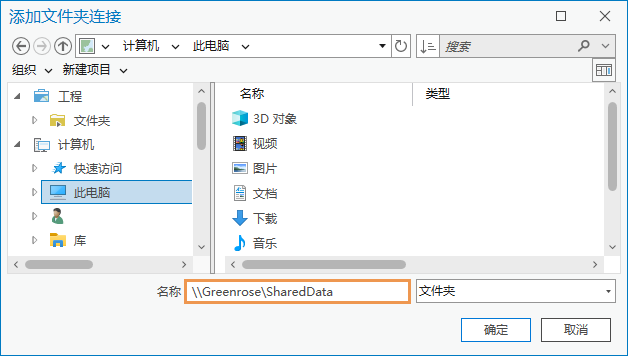
默认情况下,将连接添加到工程时,连接会引用驱动器映射到的盘符,例如 C:\MyData 或 X:\Boundaries.gdb。 这意味着,在其他计算机中基于模板创建工程时,如果引用的位置使用其他驱动器号映射,则连接将断开。 因此,如果打算将工程另存为模板,建议将网络文件夹连接添加为 UNC 路径:\\<computer name>\<folder>。
如果作为地图图层源的数据集存储在本地驱动器中,会将这些数据集复制到模板。 将引用(而非复制)存储在网络驱动器或企业地理数据库上的数据集。 对于数据编辑,这具有隐含意义。 在将数据复制到模板后,基于该模板创建的所有工程将具有新的数据本地副本,将在本地副本上执行编辑。 如果引用了数据,则基于该模板创建的所有工程将引用同一数据集,将在该数据集上执行对任何工程所做的编辑内容。
要创建模板以在多台计算机上使用,请完成以下步骤:
打开要另存为模板的工程。
单击功能区上的共享选项卡。 在另存为组中,单击工程模板
。随即显示创建工程模板窗格。
在开始创建下,单击将模板上传至在线账户。
工程模板将在活动门户中保存至我的内容
 。
。在名称文本框中为工程模板提供名称。
或者填写摘要和标签字段。
您最多可以输入 128 个标签。
如果存在项目元数据,字段将自动填充工程元数据中的信息。 工程元数据位于 ArcGIS Pro 设置中的信息页面上。
注:
共享至 ArcGIS Enterprise 10.9 或更低版本的门户时,需要摘要和标签。
或者,使用类别下拉菜单分配内容类别。
您最多可分配 20 个类别。
或者,选中共享组织外部选项,将企业级数据库、UNC 路径文件夹和要素服务的数据复制到文件地理数据库中,其中包括样式,并移除与文件夹、服务器和数据库的连接。
如果未选中此选项,解包工程后,企业级数据库数据、UNC 路径数据、样式和连接仍将继续被引用。
或者,可以选中包括工具箱选项以包括所有工程工具箱及其工具所引用的数据。
如果未选中此选项,则默认工具箱之外的工程工具箱不会包括在内。 连接文件夹内的工具箱不被视为工程工具箱,不受此设置的影响。
或者,选中包括历史项目选项以包括地理处理历史项目以及重新运行工具所需的数据。
如果未选中此选项,则工程的地理处理历史项目不会包括在内。
启用此设置后,请选择以下选项之一来指定要包括的项目:
选项
描述
仅有效项目
仅包含有效的历史项目。 如果可以找到和访问原始输入数据,则失败的地理处理工具项目仍视为有效。 这是默认选项。
如果地理处理工具不再存在,或者无法找到或访问任何数据,则历史记录项目无效。
所有项目
将包含所有历史项目。 确保重新运行该工具所需的所有数据仍然存在且可访问。 否则,打包过程可能会失败。
注:
如果地理处理历史记录包含自定义脚本工具,请查看有关打包这些工具的地理处理注意事项。
或者,单击文件夹下拉箭头,并在我的内容中选择将存储模板的文件夹。
或者,可以为该模板创建一个文件夹。
将想要包含的项目添加到附件。
该选项允许您包括其他内容,如详细文档、报告、图表等。 不支持以下类型的文件:
.js、.vbs、.py、.pyc、.pyo、.bat和.ocx。 同时,仅允许已签名的.dll文件和.exe文件。在完成共享下,单击分析
以查看潜在问题。错误和警告将在消息选项卡上列出。 右键单击消息可以打开其帮助主题或在软件中执行更正操作。 错误
解决之后方可共享 GIS 资源。 建议解决警告 ,但不做强制性要求。单击创建创建工程模板。
在成功创建工程模板后,创建工程模板窗格底部将显示一条消息。 可以单击管理包链接在浏览器选项卡或窗口中打开门户中的模板项目页面。
创建并共享工程模板
如何共享工程模板取决于其预期用户是否具有网络驱动器、企业级地理数据库和模板中存储的样式等资源的公共访问权限。 如果具有,则可以在模板中保留与这些资源的连接。 如果没有,可以使用在组织外部共享选项移除这些连接并将这些连接引用的数据集合并到模板中。
要创建并共享工程模板,请完成以下步骤:
打开要另存为模板的工程。
单击功能区上的共享选项卡。 在另存为组中,单击工程模板
。随即显示创建工程模板窗格。
在开始创建下,单击将模板上传至在线账户。
工程模板将在活动门户中保存至我的内容
。在名称文本框中为工程模板提供名称。
或者填写摘要和标签字段。
您最多可以输入 128 个标签。
如果存在项目元数据,字段将自动填充工程元数据中的信息。 工程元数据位于 ArcGIS Pro 设置中的信息页面上。
注:
共享至 ArcGIS Enterprise 10.9 或更低版本的门户时,需要摘要和标签。
或者,使用类别下拉菜单分配内容类别。
您最多可分配 20 个类别。
或者,选中共享组织外部选项,将企业级数据库、UNC 路径文件夹和要素服务的数据复制到文件地理数据库中,其中包括样式,并移除与文件夹、服务器和数据库的连接。
如果未选中此选项,解包工程后,企业级数据库数据、UNC 路径数据、样式和连接仍将继续被引用。
或者,可以选中包括工具箱选项以包括所有工程工具箱及其工具所引用的数据。
如果未选中此选项,则默认工具箱之外的工程工具箱不会包括在内。 连接文件夹内的工具箱不被视为工程工具箱,不受此设置的影响。
或者,选中包括历史项目选项以包括地理处理历史项目以及重新运行工具所需的数据。
如果未选中此选项,则工程的地理处理历史项目不会包括在内。
启用此设置后,请选择以下选项之一来指定要包括的项目:
选项
描述
仅有效项目
仅包含有效的历史项目。 如果可以找到和访问原始输入数据,则失败的地理处理工具项目仍视为有效。 这是默认选项。
如果地理处理工具不再存在,或者无法找到或访问任何数据,则历史记录项目无效。
所有项目
将包含所有历史项目。 确保重新运行该工具所需的所有数据仍然存在且可访问。 否则,打包过程可能会失败。
注:
如果地理处理历史记录包含自定义脚本工具,请查看有关打包这些工具的地理处理注意事项。
或者,单击文件夹下拉箭头,并在我的内容中选择将存储模板的文件夹。
或者,可以为该模板创建一个文件夹。
如果要将模板上传到在线账户,请指定其共享方式:
所有者 - 只有所有者(以及有权查看其他成员所拥有内容的组织成员)才能访问项目。 这是默认选项。
组织 - 与组织中所有经过身份验证的用户共享您的内容。 使用组织账户进行登录时,此选项可用。
所有人(公共)- 与公众共享您的内容。 任何人均可访问并进行查看。
- (可选)在群组下,选择您所属的群组以将内容与其成员进行共享。
将想要包含的项目添加到附件。
该选项允许您包括其他内容,如详细文档、报告、图表等。 不支持以下类型的文件:
.js、.vbs、.py、.pyc、.pyo、.bat和.ocx。 同时,仅允许已签名的.dll文件和.exe文件。在完成共享下,单击分析
以查看潜在问题。错误和警告将在消息选项卡上列出。 右键单击消息可以打开其帮助主题或在软件中执行更正操作。 错误
解决之后方可共享 GIS 资源。 建议解决警告 ,但不做强制性要求。单击创建创建工程模板。
在成功创建工程模板后,创建工程模板窗格底部将显示一条消息。 可以单击管理包链接在浏览器选项卡或窗口中打开门户中的模板项目页面。