创建工程
大多数工程均通过工程模板创建,此模板可指定工程的初始内容。 ArcGIS Pro 提供一些默认的工程模板。 您也可以在 ArcGIS Pro 中操作,在不使用模板的情况下开始。
工程是扩展名为 .aprx 的文件。 新工程包括以下项目:
地图、场景或目录视图,具体取决于用于创建工程的模板。 如果使用了自定义 工程模板 ,则可能包括其他项目。
与 默认地理数据库 的连接 - 除非另有说明,否则大部分地理处理操作的输出均保存在此处。 默认情况下,这是随工程创建的新文件地理数据库 (
<project name>.gdb)。与 默认工具箱 的连接 - 除非另有说明,否则地理处理模型保存在此处。 默认情况下,这是随工程创建的新工具箱 (
<project name>.atbx)。与 主目录文件夹 的连接 - 包含工程文件的主目录文件夹。 默认情况下,其中还包含默认地理数据库、默认工具箱以及 ArcGIS Pro 会话期间创建的许多其他文件。 默认情况下,主目录文件夹是随工程新建的系统文件夹(<工程名称>)。
与默认 样式 的连接 - 样式包含符号、颜色、布局元素和其他用于自定义空间数据和布局外观的项目。
与默认 定位器 的连接 - 定位器是文件或在线服务,可用于查找地图上的位置以及将地址和地名转换为空间数据。
在工程中创建的项目(例如地图、布局和报表)是工程文件的一部分,仅在工程处于打开状态时可供访问。 地理数据库、工具箱和文件夹等项目是工程外部项目。 工程文件存储与这些项目的连接,而不是项目本身。
您可以更改启动 ArcGIS Pro 的默认设置以及设置页面  的 常规 选项 中用于创建工程的默认设置。 创建工程后,您可以针对某些项目(例如主目录文件夹、默认地理数据库和默认工具箱) 更改当前设置 。 但是,您无法更改工程名称及位置。
注:
对于门户工程工作流,请参阅 创建门户工程 。
注意:
除非在有关特定工具和功能的文档中另有说明,否则将不支持诸如 Microsoft OneDrive 和 Google Drive 等云存储服务。
通过默认模板创建工程
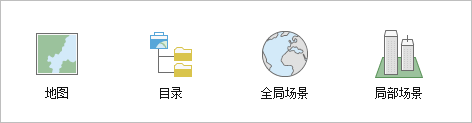
ArcGIS Pro 开始页面和设置页面提供以下默认工程模板:
地图 - 创建一个工程,其中包含使用 ArcGIS 组织默认底图的已打开的 地图 。
目录 - 创建一个工程,其中包含已打开的用于管理数据的 目录视图 。
全球场景 - 创建一个工程,其中包含一个使用 ArcGIS 组织默认底图的和默认高程表面的已打开的 全球场景 。
局部场景 - 创建一个工程,其中包含一个使用 ArcGIS 组织默认底图的和默认高程表面的已打开的 局部场景 。
可以通过以下任一方式访问默认工程模板:
启动 ArcGIS Pro 以显示开始页面。
在打开的工程中,单击功能区上的 工程 选项卡以显示设置页面。 在侧面选项卡的列表中,单击 新建 。
在 新建工程 下,单击所需的工程模板。
新建工程 对话框随即出现,显示默认名称和位置。 默认位置是用户配置文件中的
\Documents\ArcGIS\Projects文件夹。可以选择在 名称 框中输入其他名称。
您选择的名称将应用至工程文件,并且在工程创建后无法更改。 如果使用默认设置创建工程,则该名称还将应用于默认地理数据库、默认工具箱和主目录文件夹。
可以单击 浏览
 浏览至某个位置,或单击 位置 下拉箭头并选择一个最近使用的位置。
如果您不希望将工程文件存储在其自己的文件夹中,可以取消选中 为此工程创建文件夹 复选框。
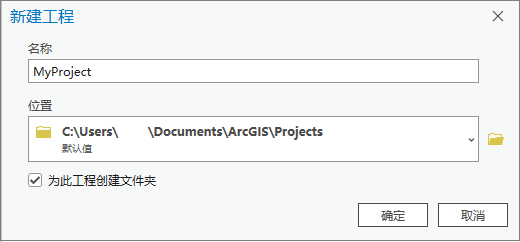
默认设置显示在“新建工程”对话框中。 单击 确定 。
工程随即创建并打开。
通过自定义模板创建工程
自定义 工程模板 是扩展名为 .aptx 的文件,可用于在本地或网络驱动器中创建工程。 工程模板无法用于在 ArcGIS Enterprise 门户中创建工程。
从自定义模板创建的工程必须在新文件夹中创建。 (在 新建工程 对话框中, 为此工程创建文件夹 复选框已选中并且禁用。)此设置是为了避免数据丢失。 如果未创建新文件夹,并且在同一个文件夹中基于相同模板创建多个工程,则随模板提供的数据将被各个连续的新工程覆盖。 如果数据之前经过编辑,则编辑内容会丢失。
浏览至模板
您第一次通过自定义模板创建工程时,必须在磁盘或活动门户中浏览至模板位置。 保存到计算机的自定义模板的默认位置是用户配置文件中的 Documents\ArcGIS\ProjectTemplates 文件夹。 如果模板存储在您的门户中,则在通过该模板创建工程之前,模板即已下载到您的计算机。 默认下载位置是用户配置文件中的 Documents\ArcGIS\OnlineProjects 文件夹。
您可以通过以下任一方式浏览至模板:
启动 ArcGIS Pro 以显示开始页面。
在打开的工程中,单击功能区上的 工程 选项卡以显示设置页面。 在侧面选项卡的列表中,单击 新建 。
单击 从其他模板开始
。随即弹出 从模板创建新工程 对话框。
浏览至模板并单击模板以进行选择。 (如果模板位于门户中,您也可以搜索模板。)单击 确定 。
新建工程 对话框随即显示。
可以选择在 名称 框中输入其他名称。
可以单击 浏览
浏览至某个位置,或单击 位置 下拉箭头并选择一个最近使用的位置。单击 确定 。
将在新文件夹中创建并打开工程。
使用最近的模板
首次通过自定义模板创建工程后,您可以从 最近的模板 列表访问模板。 最近的模板列表包括多达 50 个模板。
可以通过以下任一方式访问最近的模板列表:
启动 ArcGIS Pro 以显示开始页面。
在打开的工程中,单击功能区上的 工程 选项卡以显示设置页面。 在侧面选项卡的列表中,单击 新建 。
在 最近的模板 下,单击所需的工程模板。
新建工程 对话框随即出现,显示默认工程名称和位置。
可以选择在 名称 框中输入其他名称。
可以单击 浏览
浏览至某个位置,或单击 位置 下拉箭头并选择一个最近使用的位置。单击 确定 。
将在新文件夹中创建并打开工程。
使用最近的模板列表
可以通过多种方式使用最近的模板列表:
固定模板 - 将鼠标悬停在模板上,然后单击 图钉
 以将模板固定到列表顶部。
查看修改日期 - 将鼠标悬停在模板上以显示一个包含模板修改日期的屏幕提示。 模板的完整名称和路径也会显示。
移除模板 - 右键单击模板,然后单击 从列表中移除工程模板
 。 如果您单击的模板已不在所显示的路径处,ArcGIS Pro 会提示您将其从列表中删除。
浏览至磁盘上的模板位置 - 右键单击模板,然后单击 在文件资源管理器中显示
 。
。从列表中移除所有最近的模板 - 右键单击模板,然后单击 清除最近的模板 。
从没有工程模板的情况入手
在 ArcGIS Pro 中操作时,您可以不通过模板创建工程。 在这种情况下,工程文件为临时文件,将在您结束会话时删除。 如果随工程创建了默认地理数据库和工具箱,则这些文件及其内容也是临时的。 可以选择在会话期间随时将您的工作另存为工程。
当您不需要保存地图、布局或存储在工程文件中的其他项目时,不使用模板开始操作十分方便。 例如,您可能要进行文件管理或运行脚本,或进行需要创建地图但无需保存地图的数据浏览。
可以通过以下任一方式访问不使用模板开始的命令:
启动 ArcGIS Pro 以显示开始页面。
在打开的工程中,单击功能区上的 工程 选项卡以显示设置页面。 在侧面选项卡的列表中,单击 新建 。
在默认工程模板旁边,单击 从没有模板的情况入手
 。
。名为 无标题 的临时工程随即打开,您可以开始工作。
注意:
当您在没有模板的情况下入手时,如果应用程序意外关闭,则无法 恢复工作 。
将工程另存为新工程
您可以 将打开的工程另存为新工程 。 此操作将在您指定的位置使用新名称创建一个工程文件的副本 (.aprx)。 新工程与用于创建它的工程具有相同的主目录文件夹、默认地理数据库和默认工具箱。
工程设置的管理员控制
软件管理员可以为新工程提供默认设置,并可以防止您更改这些值。 了解有关 应用程序设置 和 工程的管理员设置 的详细信息。