查看工程信息
您可以在 ArcGIS Pro 设置中的信息页面上查看有关当前工程的信息。 如果没有打开的工程,则信息选项卡会灰显。
按照以下步骤访问工程信息:
创建或打开工程。
单击功能区上的工程选项卡。
在设置页面上的侧面选项卡列表中,单击信息。
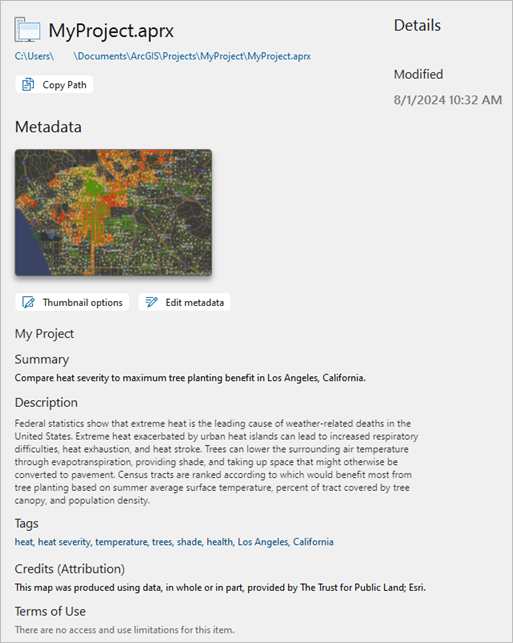
将显示工程名称、路径、缩略图图像、项目描述元数据和修改日期。 您可以单击路径,将 Microsoft 文件资源管理器打开至工程文件的位置。 以下命令可用:
复制路径
 - 将工程路径复制到剪贴板。
缩略图选项
 - 打开一个对话框,可在其中选择如何生成工程缩略图。
编辑元数据
 - 打开一个视图以编辑工程元数据。
注:
要了解如何查看门户工程中的工程信息,请参阅查看门户工程信息。
编辑工程元数据
工程没有元数据或缩略图图像,除非进行添加。 如果元数据样式不是项目描述,则可以根据当前使用的样式为工程提供完整的元数据。 但是,信息页面中仅显示项目描述包含的元素。 这些元素包括标题、缩略图、摘要、标签、描述、制作者和使用限制。
在信息页面的缩略图图像(或其占位符)下,单击编辑元数据
。随即打开工程元数据视图。
填充项目描述字段。
项目描述不完整,除非其包含标题、标签和摘要。
(可选)在缩略图区域中,单击更新
 ,然后浏览至要用作缩略图的图形文件。
在功能区元数据选项卡的管理元数据组中,单击保存
 。
。关闭元数据视图。
信息页面随即更新。
设置缩略图选项
要添加、更新或删除缩略图,可编辑工程元数据。 或者,可以基于活动地图或场景,或者基于指定地图或场景自动生成缩略图。
编辑元数据时指定的缩略图会一直保持不变,除非您在元数据编辑器中进行更改或将缩略图选项更改为自动生成缩略图。 当在工程中保存对缩略图表示的地图或场景的更改时,将更新自动生成的缩略图。
工程缩略图将在以下位置显示:
在 ArcGIS Pro 设置中的信息页面
在开始页面(在平铺视图
 中)的最近工程列表中
在 ArcGIS Pro 设置的打开页面(在平铺视图
中)的最近工程列表中预览工程元数据时,在目录视图的详细信息面板中
在信息页面的缩略图图像(或其占位符)下,单击缩略图选项
。在缩略图选项对话框中,单击一个选项:
使用元数据编辑器添加缩略图(默认)- 要使用此设置,请参阅上面的“编辑工程元数据”部分。
保存工程时自动生成缩略图
基于活动地图或场景 - 保存工程时,将基于活动地图或场景生成缩略图。
基于特定地图或场景 - 在保存工程时,将基于在下拉列表中选择的地图或场景生成缩略图。 必须打开视图才能生成缩略图。 该视图不一定要是活动视图,但是需要完全加载才能保存工程。
单击确定。
要停止自动生成缩略图,将缩略图选项重置为使用元数据编辑器添加缩略图。 生成的最后一个缩略图存储在工程元数据中。
如果删除当前用于生成缩略图的地图或场景,缩略图选项将重置为使用元数据编辑器添加缩略图。
注:
如果建立索引关闭,则无法自动生成缩略图。