开始工作
启动 ArcGIS Pro 时,应用程序将显示一个包含三个选项卡的起始页:
主页 选项卡具有创建和打开工程的选项。
学习资源 选项卡可用于访问教程及其他帮助。
设置 选项卡包含用于配置和自定义应用程序的选项。
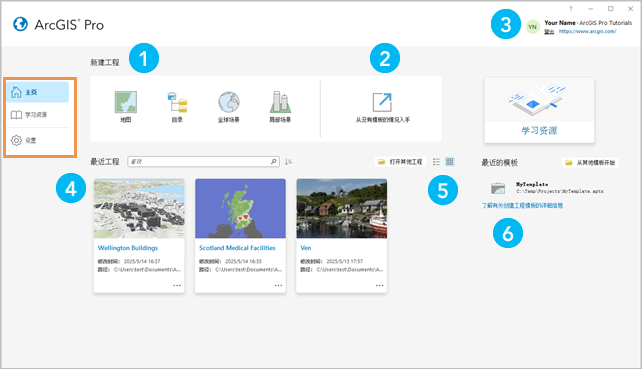
下表介绍了 主页 选项卡  上的元素:
上的元素:
|
元素 |
描述 |
|---|---|
|
|
通过默认工程模板 创建工程 。 |
|
|
启动未保存到计算机的 临时工程 。 |
|
|
登录 或登出活动门户。 |
|
|
通过最近的工程列表 打开工程 。 单击 打开其他工程 |
|
|
使用 列表 视图 |
|
|
通过 最近的模板 列表创建工程。 单击 从其他模板开始 |


 可浏览至不在列表中的工程。
 或 平铺 视图
  显示最近的工程。
提示:
您还可以在 设置 选项卡  上创建工程或打开现有工程。
自定义 ArcGIS Pro 的启动方式
ArcGIS Pro 还允许您自定义应用程序的起始状态。
自动打开同一工程
如果您经常使用同一工程,则可以在启动时自动打开该工程。
可以通过以下任一方式打开 ArcGIS Pro 设置页面:
在 ArcGIS Pro 开始页面中,单击 设置 选项卡
 。
。在打开的工程中,单击功能区上的 工程 选项卡。
在侧面选项卡的列表中,单击 选项 。
随即显示 选项 对话框。
在 选项 对话框的 应用程序 标题下方,单击 常规 选项卡。
单击 启动 ArcGIS Pro 标题。
单击 采用默认工程 选项。
输入或粘贴要打开的本地或门户工程的路径。 或者,单击 浏览
 并浏览到该工程。
单击 确定 。
在下次启动 ArcGIS Pro 时,指定的工程将立即打开。 将不会出现开始页面。
在不使用工程模板的情况下自动开始
如果您经常创建很少或从不重复使用的工程,那么您的工作性质可能不需要工程结构。 您可以将 ArcGIS Pro 设置为在没有工程模板的情况下自动启动。
可以通过以下任一方式打开 ArcGIS Pro 设置页面:
在 ArcGIS Pro 开始页面中,单击 设置 选项卡
。在打开的工程中,单击功能区上的 工程 选项卡。
在侧面选项卡的列表中,单击 选项 。
随即显示 选项 对话框。
在 选项 对话框的 应用程序 标题下方,单击 常规 选项卡。
单击 启动 ArcGIS Pro 标题。
单击 没有工程模板 选项。
单击 确定 。
下次启动 ArcGIS Pro 时,应用程序会打开,但不会提示您创建工程。 将不会出现开始页面。