Konfigurieren eines Portals mit hoher Verfügbarkeit
In Organisationen, in denen Ausfallzeiten minimiert werden müssen, können Sie die ArcGIS Enterprise-Bereitstellung für hohe Verfügbarkeit konfigurieren. Um eine hohe Verfügbarkeit der Bereitstellung sicherzustellen, muss für alle Komponenten der Bereitstellung, inklusive Portal, eine hohe Verfügbarkeit konfiguriert sein.
In diesem Thema wird behandelt, wie die Portal-Komponente einer Bereitstellung mit hoher Verfügbarkeit konfiguriert wird. Sie installieren Portal for ArcGIS auf zwei Computern, erstellen auf dem ersten eine ArcGIS Enterprise-Organisation und verbinden den zweiten damit.
Die Konfiguration für hohe Verfügbarkeit stellt eine Aufgabe für fortgeschrittene Benutzer dar, die über umfangreiche Kenntnisse zur Verwaltung von ArcGIS Enterpreis, Skript- und Netzwerkerstellung verfügen. Bevor Sie ein Portal mit hoher Verfügbarkeit installieren und konfigurieren, müssen Sie den Load Balancer Ihrer Organisation für die Weiterleitung von Anforderungen an die Portal-Software konfigurieren. Außerdem muss ein Dateiserver eingerichtet werden, der das Verzeichnis des Portalinhalts enthält, und festgelegt werden, wie ArcGIS Server mit Portal for ArcGIS kommuniziert. Es wird empfohlen, diese Aufgaben mit der IT-Abteilung der Organisation zu koordinieren, damit sich diese mit den Anforderungen an die Konfiguration eines Portals mit hoher Verfügbarkeit vertraut machen kann.
In diesem Thema werden in erster Linie die Konfiguration und das Upgrade der Portal for ArcGIS-Komponente einer ArcGIS Enterprise-Bereitstellung mit hoher Verfügbarkeit behandelt. Die ArcGIS Server-Sites, die Sie für das Portal mit hoher Verfügbarkeit konfigurieren, sollten ebenso wie die Data Stores jedoch ebenfalls für hohe Verfügbarkeit konfiguriert werden. Eine Übersicht und Links zur Dokumentation zum Konfigurieren der anderen Komponenten finden Sie unter Konfigurieren einer ArcGIS Enterprise-Bereitstellung mit hoher Verfügbarkeit.
Planen der Bereitstellung mit hoher Verfügbarkeit
Es gibt zahlreiche allgemeine Muster für die Implementierung einer hoch verfügbaren ArcGIS Enterprise-Bereitstellung. Die Schritte zum Einrichten von zwei allgemeinen Architektur-Szenarien werden im Folgenden beschrieben.
Bei beiden Mustern wird ein Load Balancer konfiguriert, der als Gateway der Organisation fungiert. Benutzer, die keine Administratoren sind, verwenden stets die vom Load Balancer definierte URL, um auf das Portal und seine Elemente zuzugreifen. Die hohe Verfügbarkeit des Portals wird durch zwei Computer sichergestellt.
Das erste Muster verwendet zur Absicherung des Portals die Authentifizierung auf Webebene, was die Einbeziehung von ArcGIS Web Adaptor erforderlich macht. Um die hohe Verfügbarkeit zu gewährleisten, werden zwei Web Adaptor-Instanzen konfiguriert, eine für jeden Portal-Computer. Der Datenverkehr zum Portal wird vom Load Balancer zu ArcGIS Web Adaptor und dann zum Portal geroutet.
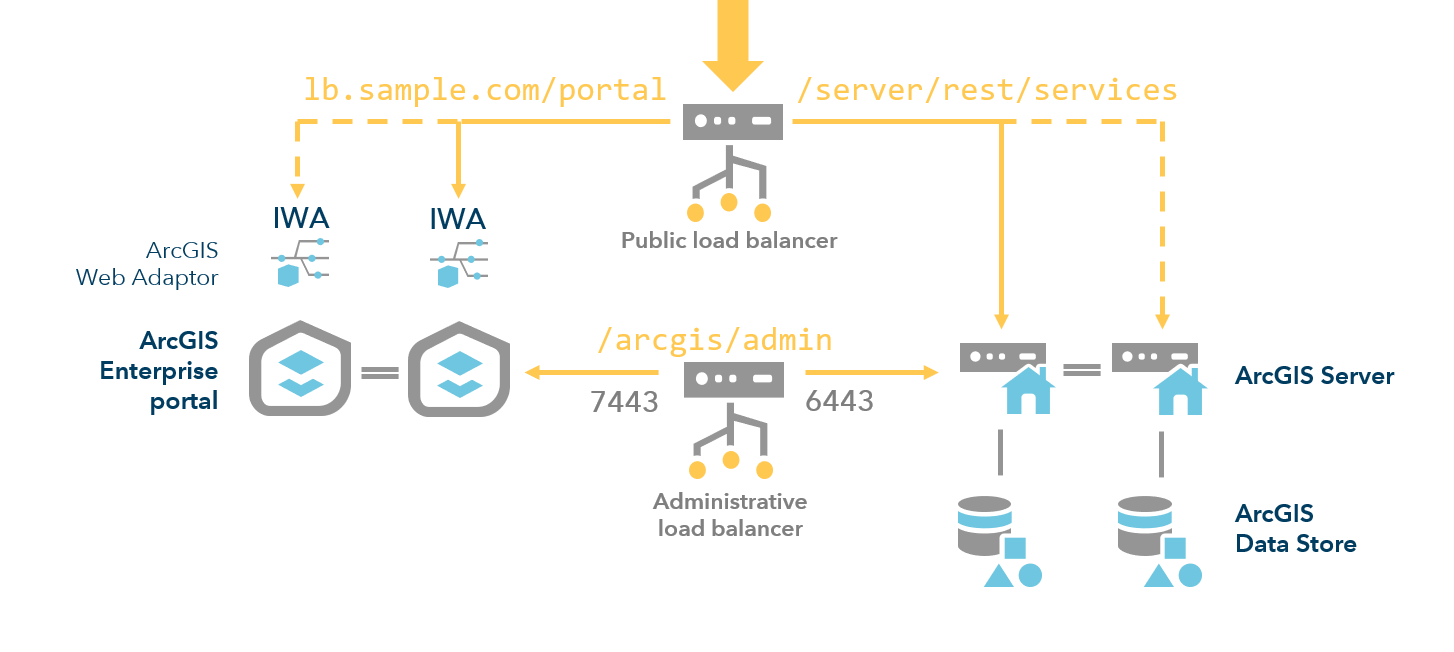
Beim zweiten Muster wird der Datenverkehr vom ersten Load Balancer direkt zum Portal geroutet. Ein zweiter Load Balancer wird für die Verarbeitung des Datenverkehrs zwischen dem Portal und einem oder mehreren ArcGIS Server-Sites konfiguriert, die mit dem Portal verbunden sind.
-60540.png)
Beide Portal-Computer enthalten Systemdatenbanken mit Informationen zum Inhalt. Die Portal-Systemdatenbank auf dem ersten Computer repliziert Änderungen in die Datenbank auf dem zweiten Computer. Ein Indexdienst sorgt für die Synchronisierung der Benutzer und Suchvorgänge auf beiden Computern.
Voraussetzungen für die Konfiguration eines Portals mit hoher Verfügbarkeit
Nachfolgend sind die Komponenten eines Portals mit hoher Verfügbarkeit aufgeführt:
Mindestens ein Load Balancer: Hierbei handelt es sich um eine Drittanbieterkomponente, die die Last des Netzwerkdatenverkehrs anhand eines Verteilungsalgorithmus bedarfsgesteuert auf beide Portal-Computer verteilt und damit die Skalierbarkeit und Verfügbarkeit des Portals verbessert. Er muss hohe Verfügbarkeit bereitstellen, indem Computerausfälle erkannt und der Datenverkehr automatisch an den verfügbaren Portal-Computer geleitet wird. Mithilfe der über die Portal-Verwaltung in der ArcGIS REST API aufgerufenen Systemdiagnose können Computerfehler im Portal erkannt werden. Wenn Sie ArcGIS Web Adaptor verwenden, muss der Name des Ladekontexts derselbe sein wie der Kontext von ArcGIS Web Adaptor (zum Beispiel
https://lb.example.com/portal, wenn der Webadaptor-Kontextportallautet). Wenn Sie ArcGIS Web Adaptor als Gateway verwenden, ist die Nutzung eines Load-Balancers optional.Hinweis:
Wenn Sie ArcGIS Web Adaptor nicht verwenden, stellen Sie sicher, dass der Kontextname des Load Balancers nur eine Ebene umfasst. Die Load-Balancer-URL kann z. B.
https://lb.example.com/enterpriselauten. Folgende Load-Balancer-URL ist jedoch nicht möglich:https://lb.example.com/myorg/enterprise.Zwei Portal for ArcGIS-Computer – Sie benötigen zwei Computer, auf denen Portal for ArcGIS installiert ist, um die hohe Verfügbarkeit zu konfigurieren. Diese Computer müssen die minimalen Anforderungen an das Betriebssystem erfüllen und mit demselben Konto konfiguriert sein.
Zwei Portal for ArcGIS-Computer – Sie benötigen zwei Computer, auf denen Portal for ArcGIS installiert ist, um die hohe Verfügbarkeit zu konfigurieren. Diese Computer müssen die Mindestanforderungen des Betriebssystems erfüllen und mit demselben Portal for ArcGIS-Konto konfiguriert werden.
ArcGIS GIS Server: Portal for ArcGIS muss über einen Hosting-Server verfügen, auf dem die für die Organisation veröffentlichten Services ausgeführt werden. Sie können auch Elemente von eigenständigen ArcGIS-Server-Sites hinzufügen oder andere ArcGIS-Server-Sites verbinden, um GIS-Webservices anderen in Ihrer Organisation zugänglich zu machen. Die Verwendung von ArcGIS Server mit Ihrem Portal bietet zahlreiche Vorteile.
Ein Dateiserver mit hoher Verfügbarkeit: Hierbei handelt es sich um eine Drittanbieterkomponente zum Speichern und Freigeben des Verzeichnisses des Portal-Inhalts. Das ausgewählte Dateiverzeichnis muss für beide Computer und das Konto zum Installieren von Portal for ArcGIS verfügbar sein. Auf beiden Portal-Computern muss dasselbe Konto verwendet werden.
Ein Dateiserver mit hoher Verfügbarkeit: Hierbei handelt es sich um eine Drittanbieterkomponente zum Speichern und Freigeben des Verzeichnisses des Portalinhalts. Das ausgewählte Dateiverzeichnis muss für beide Computer und das zum Ausführen des Portals verwendete Konto (das sogenannte Portal for ArcGIS-Konto) verfügbar sein. Dabei kann es sich um ein lokales oder ein Domänenkonto handeln. Handelt es sich um ein lokales Konto, muss es auf beiden Portal-Computern existieren.
ArcGIS Web Adaptor: Hierbei handelt es sich um eine optionale Komponente in Konfigurationen mit hoher Verfügbarkeit, die jedem Portal-Computer vorgeschaltet wird, um die Authentifizierung auf Webebene umzusetzen. Wenn Sie die Authentifizierung auf Webebene nicht verwenden, ist ArcGIS Web Adaptor nicht erforderlich. Weitere Informationen finden Sie unter ArcGIS Web Adaptor.
Achtung:
Wenn Sie planen, ArcGIS Web Adaptor (IIS) für die Authentifizierung auf Webebene zu verwenden, müssen Sie einige Konfigurationsschritte in IIS durchführen, um sicherzustellen, dass ArcGIS Web Adaptor korrekt mit Ihrem hochverfügbaren Portal funktioniert. Es wird empfohlen, die Konfigurationsschritte im entsprechenden Abschnitt zu lesen, um sicherzustellen, dass Ihre Organisation die Authentifizierung auf Webebene in IIS unterstützen kann.
Konfigurieren des Portals
Zum Konfigurieren des Portals für hohe Verfügbarkeit führen Sie die folgenden Schritte aus:
Einrichten des Verzeichnisses des Portal-Inhalts auf einem Dateiserver
Installieren und Konfigurieren des ersten ArcGIS Web Adaptor
Installieren und Konfigurieren des zweiten von ArcGIS Web Adaptor
Einrichten des Verzeichnisses des Portal-Inhalts auf einem Dateiserver
In einer Konfiguration für hohe Verfügbarkeit wird das Verzeichnis des Portalinhalts von beiden Computern gemeinsam genutzt.
Erstellen Sie auf dem Dateiserver ein Verzeichnis für das Verzeichnis des Portalinhalts, und geben Sie es frei, sodass von beiden Portal-Computern aus darauf zugegriffen werden kann. Beispiel:
/net/share/portal/content.Erteilen Sie dem Konto, das bei der Installation von Portal for ArcGIS
700verwendet wird, Berechtigungen für das neue Verzeichnis.Überprüfen Sie, ob das Verzeichnis auf beiden Computern über das Konto zugänglich ist.
Erstellen Sie auf dem Dateiserver ein Verzeichnis für das Verzeichnis des Portalinhalts, und geben Sie es frei, sodass von beiden Portal-Computern aus darauf zugegriffen werden kann. Beispiel:
\\share\portal\content.Gewähren Sie dem Portal for ArcGIS-Konto auf Dateiebene Vollzugriff auf den Ordner.
Überprüfen Sie, ob das Verzeichnis über das Portal for ArcGIS-Konto auf beiden Computern zugänglich ist.
Wenn Sie den Speicherort des Inhaltsverzeichnisses ändern müssen, nachdem das Portal konfiguriert wurde, lesen Sie die Informationen unter Ändern des Verzeichnisses des Portalinhalts.
Erstellen einer Organisation
Führen Sie die folgenden Schritte aus, um Portal for ArcGIS zu installieren und die Organisation zu erstellen:
Stellen Sie sicher, dass die Firewall-Regeln der Portal-Computer die Kommunikation auf den Ports zulässt, die für Bereitstellungen mit hoher Verfügbarkeit erforderlich sind.
Weitere Informationen zu den Ports, die für die Kommunikation und Synchronisation zwischen Computern in einer hochverfügbaren Portal-Bereitstellung verwendet werden, finden Sie unter Erforderliche Ports.
Installieren Sie Portal for ArcGIS auf dem ersten Computer. Weitere Anleitungen findne Sie unter Installation von Portal für ArcGIS.
Hinweis:
Das bei der Installation verwendete Datenverzeichnis muss bei beiden Portal for ArcGIS-Computern übereinstimmen. Das Standardverzeichnis für das Datenverzeichnis lautet
C:\arcgisportal.Nachdem die Installation von Portal für ArcGIS abgeschlossen ist, erstellen Sie eine neue ArcGIS Enterprise-Organisation.
Die URL hat das Format
https://p1.example.com:7443/arcgis/home. Bei der Erstellung einer Organisation legen Sie die Informationen und Anmeldedaten für das initiale Administratorkonto fest und geben den Speicherort des Inhaltsverzeichnisses an. Stellen Sie sicher, dass der Zugriff auf den Speicherort des Inhaltsverzeichnisses von beiden Portal-Computern gewährleistet ist. Das initiale Administratorkonto ist kein Betriebssystemkonto, und es besteht kein Bezug zum Konto, das zur Installation von Portal für ArcGIS verwendet wurde.Nachdem die Installation von Portal für ArcGIS abgeschlossen ist, erstellen Sie eine neue ArcGIS Enterprise-Organisation.
Die URL hat das Format
https://p1.example.com:7443/arcgis/home. Bei der Erstellung eines Portals legen Sie die Informationen und Anmeldedaten für das initiale Administratorkonto fest und geben den Speicherort des Inhaltsverzeichnisses an. Stellen Sie sicher, dass der Zugriff auf den Speicherort des Inhaltsverzeichnisses von beiden Portal-Computern gewährleistet ist. Das initiale Administratorkonto ist kein Betriebssystemkonto, und es besteht kein Bezug zum Portal for ArcGIS-Konto. Weitere Informationen zum Konto finden Sie unter Portal for ArcGIS-Konto. Wenn Sie dieses Konto ändern möchten, befolgen Sie die Anweisungen unter Ändern des Portal for ArcGIS-Kontos.Damit das Portal hoch verfügbar ist, muss das Inhaltsverzeichnis auf einem Dateiserver mit hoher Verfügbarkeit abgelegt werden.
Installieren und Konfigurieren des zweiten Portal-Computers
Führen Sie folgende Schritte aus, um den zweiten Portal-Computer zu verbinden:
Stellen Sie sicher, dass die Firewall-Regeln der Portal-Computer die Kommunikation auf den Ports zulässt, die für Bereitstellungen mit hoher Verfügbarkeit erforderlich sind.
Siehe Erforderliche Ports für die Ports, die für Kommunikation und Synchronisation zwischen Maschinen in einer hochverfügbaren Portalbereitstellung verwendet werden.
Installieren dieselbe Version von Portal for ArcGIS auf dem zweiten Computer.
Verwenden Sie dasselbe Konto, über das die Software auf dem ersten Computer installiert wurde. Das während der Installation verwendete Inhaltsverzeichnis muss auf beiden Portal-Computern identisch sein.
Installieren Sie Portal for ArcGIS auf dem zweiten Computer.
Verwenden Sie dasselbe Portal for ArcGIS-Konto, über das die Software auf dem ersten Computer installiert wurde. Das während der Installation verwendete Inhaltsverzeichnis muss auf beiden Portal-Computern identisch sein. Das Standardverzeichnis ist
C:\arcgisportal.Nach Abschluss der Installation klicken Sie auf Verbinden, um diesen Computer mit dem ersten Portal-Computer zu verbinden.
Die URL hat das Format
https://p2.example.com:7443/arcgis/home. Sie können einen Computer nicht über ArcGIS Web Adaptor verbinden.Geben Sie Informationen zum vorhandenen Portal-Computer an, und klicken Sie auf Weiter.
Geben Sie die URL des vorhandenen Computers für das Portal an, mit dem Sie eine Verbindung herstellen möchten. Diese URL hat das Format
https://p1.example.com:7443.Geben Sie den Benutzernamen und das Kennwort für das Administatorkonto ein.
Klicken Sie auf Verbinden.
Geben Sie optional die Failover-Eigenschaften des Portals an. Ein Portal mit hoher Verfügbarkeit überprüft, ob auf den Portal-Computern ein Fehler aufgetreten ist. Mithilfe der nachfolgenden Schritte können Sie Intervall und Frequenz zur Überprüfung des Computerstatus in Sekunden festlegen. Diese Eigenschaften müssen auf jedem Computer im Portal geändert werden und auf beiden Computern identisch sein.
Rufen Sie
<installdir>/arcgis/portal/framework/etcauf und öffnen Sieportal-ha-config.properties.Rufen Sie
<installdir>\ArcGIS\Portal\framework\etcauf und öffnen Sieportal-ha-config.properties.Bearbeiten Sie die Eigenschaft
portal.ha.monitor.interval, um die Zeit zwischen den Überprüfungen festzulegen. Der Standardwert beträgt 1 Sekunde.Bearbeiten Sie die Eigenschaft
portal.ha.monitor.frequency, um die Anzahl der Überprüfungen vor einem Failover festzulegen. Der Standardwert ist 3.Speichern Sie die Datei
portal-ha-config.properties.Starten Sie das Portal neu, um die Änderungen zu übernehmen.
Wiederholen Sie diese Schritte auf dem zweiten Portal-Computer.
Hinweis:
Verwenden Sie auf beiden Portal-Computern die gleichen Failover-Eigenschaften.
Installieren und Konfigurieren von ArcGIS Web Adaptor
Wenn Sie die Authentifizierung auf Webebene verwenden oder die Web Adaptors innerhalb der Architektur der Bereitstellung verwenden möchten, wird empfohlen, zwei Instanzen von ArcGIS Web Adaptor auf getrennten Computern zu installieren. ArcGIS Web Adaptor kann auf dem Portal for ArcGIS-Computer oder auf einem eigenständigen Webserver existieren. Die ArcGIS Web Adaptor-Instanzen können nur mit dem Webserver-Port 443 verwendet werden. Die Verwendung anderer Ports wird nicht unterstützt. Wenn Sie die Authentifizierung auf Webebene nicht verwenden, ist ArcGIS Web Adaptor nicht erforderlich.
Installieren Sie den ArcGIS Web Adaptor auf dem ersten Webserver-Computer. Anweisungen finden Sie im Installationsthema für Java (Linux).
Konfigurieren Sie Web Adaptor auf dem ersten Webservercomputer. Geben Sie als Parameter für die Portal-URL die URL eines der beiden Portal-Computer ein, zum Beispiel https://p1.example.com:7443. Anweisungen finden Sie im Konfigurationsthema für Java (Linux).
Installieren Sie den ArcGIS Web Adaptor auf dem ersten Webserver-Computer. Anweisungen finden Sie im Installationsthema für IIS oder Java (Windows).
Konfigurieren Sie Web Adaptor auf dem ersten Webservercomputer. Geben Sie als Parameter für die Portal-URL die URL eines der beiden Portal-Computer ein, zum Beispiel https://p1.example.com:7443. Anweisungen finden Sie im Konfigurationsthema für IIS oder Java (Windows).
Hinweis:
Sie können ein Portal nicht über ArcGIS Web Adaptor erstellen oder verbinden. Verwenden Sie URLs der Portal-Website im Format https://portal.example.com:7443 zur Erstellung oder Verbindung des Portals.
Konfigurieren von Load Balancern
Sie müssen mindestens einen Load Balancer für Ihr Portal mit hoher Verfügbarkeit konfigurieren, um den externen Datenverkehr zu verarbeiten. Wenn Sie für Ihr Portal die Authentifizierung auf Webebene einrichten, wird empfohlen, einen zweiten Load Balancer für die Verarbeitung von internem Datenverkehr, beispielsweise administrativen API-Anforderungen, zu konfigurieren. Sie können für beide Aufgaben sowohl ArcGIS Web Adaptor als auch einen Drittanbieter-Load Balancer verwenden.
Anhand der folgenden Schritte wird erläutert, wie Sie den ersten Load Balancer für den externen Datenverkehr einrichten.
Wenn Sie ArcGIS Web Adaptor verwenden, legen Sie für den Load Balancer-Kontextnamen denselben Namen wie für ArcGIS Web Adaptor
WebContextURLfest. Wenn Sie ArcGIS Web Adaptor nicht verwenden, geben Sie einen Kontextnamen für den Load Balancer an, und konfigurieren Sie den Load Balancer für dessen Verwendung.Konfigurieren Sie HTTPS für den Load Balancer.
Dies ist notwendig, da bei Portal for ArcGIS HTTPS für die Client-Kommunikation erforderlich ist. Informieren Sie sich in der Produktdokumentation zu Ihrem Load Balancer über die Einrichtung von HTTPS. Der Listener für den Load Balancer muss mit einem vertrauenswürdigen, von der Zertifizierungsstelle (CA) signierten Zertifikat konfiguriert werden. Weitere Informationen finden Sie unter Aktivieren von HTTPS für den Webserver.
Konfigurieren Sie den Load Balancer für die Verteilung von Anforderungen an beide Portal-Computer (
p1.example.comundp2.example.com). Wenn es für Ihre Bereitstellung zweckmäßig ist, können Sie für eine hohe Verfügbarkeit auch einen zweiten Load Balancer für die Kommunikation zwischen Ihren Servern und dem Portal konfigurieren.Legen Sie in der Lastkonfiguration einen
X-Forwarded-Host-Header auf den Hostnamen des Load Balancers fest. Portal for ArcGIS erwartet diese Eigenschaft in dem vom Load Balancer gesendeten Header und gibt Anforderungen an den Load Balancer zurück, die mit der URL des Load Balancers übereinstimmen. Wenn Sie nicht ArcGIS Web Adaptor mit dem Portal verwenden, legen Sie denHost-Header so fest, dass er mit dem Hostnamen des Computers übereinstimmt, auf dem Portal for ArcGIS installiert ist. Eine Anforderung an das ArcGIS-Portalverzeichnis (https://lb.example.com/arcgis/sharing/rest) wird als dieselbe URL an den Client zurückgegeben. Wenn die Eigenschaft nicht festgelegt ist, gibt Portal for ArcGIS möglicherweise die URL des internen Computers zurück, an den die Anforderung gerichtet war (z. B.https://p1.example.com/arcgis/sharing/reststatthttps://lb.example.com/arcgis/sharing/rest). Dies ist problematisch, da Clients nicht auf diese URL zugreifen können (im Allgemeinen als Browserfehler 404 angegeben). Zudem kann dann der Client auf bestimmte Informationen über den internen Computer zugreifen. Wenn Sie nicht den ArcGIS Web Adaptor verwenden, müssen Sie außerdem sicherstellen, dass der Load Balancer den Host-Header auf den Computer mit Portal for ArcGIS festlegt. Sie können die API "Machines" verwenden, um den Hostnamen des Portal for ArcGIS-Computers zu überprüfen.Wenn Sie nicht die Authentifizierung auf Webebene verwenden, konfigurieren Sie den Load Balancer für die Verteilung von Anforderungen an den Port 7443 (HTTPS). Standardmäßig wird von Portal for ArcGIS dieser Port für die Kommunikation verwendet. Sie müssen ihn daher der Konfiguration hinzufügen. Beispielsweise wird der Port bei Apache in den Konfigurationsdateien
httpd.confundhttpd-ssl.confangegeben. Weitere Informationen finden Sie unter Von Portal for ArcGIS verwendete PortsWenn Sie die Authentifizierung auf Webebene verwenden, konfigurieren Sie den Load Balancer für die Verteilung von Anforderungen an den Port 443 (HTTPS). Mit diesem Port kann nur ArcGIS Web Adaptor verwendet werden. Aktualisieren Sie die Systemdiagnose-URL so, dass eine Antwort mit dem Code 401 statt einer Antwort mit dem Code 200 von ArcGIS Web Adaptor erwartet wird.
Legen Sie den Kontextnamen des Load Balancers fest (die Eigenschaft
WebContextURL).Öffnen Sie einen Webbrowser, und melden Sie sich als Administrator Ihrer Organisation beim Portal-Administratorverzeichnis an. Die URL zum Portal-Administratorverzeichnis sieht folgendermaßen aus:
https://organization.example.com:7443/arcgis/portaladmin.Klicken Sie auf System > Properties > Update Properties.
Geben Sie im Dialogfeld Update System Properties folgenden JSON-Code ein, der Ihre eigene Load Balancer-URL ersetzt:
{ "WebContextURL": "https://lb.example.com/arcgis" }- Klicken Sie auf Update Properties.
Legen Sie die Eigenschaft für
privatePortalURLfest.Hinweis:
Diese Eigenschaft ermöglicht es Verbundservern, einschließlich des Hosting-Servers, mit beteiligten Portalen zu kommunizieren. Da Verbundserver keine Authentifizierung auf Webebene ermöglichen, muss diese URL den Zugriff ohne Authentifizierung ermöglichen. Im Beispiel unten wird Port 7443 verwendet. In
privatePortalURLkann jedoch jeder Port konfiguriert werden, der vom Load Balancer überwacht werden kann.Öffnen Sie einen Webbrowser, und melden Sie sich als Standardadministrator beim Portal-Administratorverzeichnis an. Die URL zum Portal-Administratorverzeichnis sieht folgendermaßen aus:
https://organization.example.com:7443/arcgis/portaladmin.Klicken Sie auf System > Properties > Update Properties.
Geben Sie im Dialogfeld Update System Properties folgenden JSON-Code ein, der Ihre eigene Load Balancer-URL ersetzt:
   {
      "privatePortalURL": "https://lbprivate.example.com:7443/arcgis"
   }
Hinweis:
Wenn sich die
privatePortalURLvon derWebContextURLunterscheidet, legen Sie für diese URL keinenX-Forwarded-Host-Header fest.- Klicken Sie auf Update Properties.
Konfigurieren Sie den Load Balancer so, dass eine Systemdiagnose-URL verwendet wird. Damit wird sichergestellt, dass der Load Balancer jeden Portal-Computer überprüft, um zu erkennen, wenn ein Computer nicht verfügbar ist.
Installieren und Konfigurieren von ArcGIS Web Adaptor
Wenn Sie die Authentifizierung auf Webebene verwenden oder die Web Adaptors innerhalb der Architektur der Bereitstellung verwenden möchten, wird empfohlen, zwei Instanzen von ArcGIS Web Adaptor auf getrennten Computern zu installieren. ArcGIS Web Adaptor kann auf dem Portal for ArcGIS-Computer oder auf einem eigenständigen Webserver existieren. Die ArcGIS Web Adaptor-Instanzen können nur mit dem Webserver-Port 443 verwendet werden. Die Verwendung anderer Ports wird nicht unterstützt. Wenn Sie die Authentifizierung auf Webebene nicht verwenden, ist ArcGIS Web Adaptor nicht erforderlich.
Installieren Sie den ArcGIS Web Adaptor auf dem zweiten Webserver-Computer. Anweisungen finden Sie im Installationsthema für Java (Linux).
Konfigurieren Sie Web Adaptor auf dem zweiten Webservercomputer. Geben Sie als Parameter für die Portal-URL die URL eines der beiden Portal-Computer ein, zum Beispiel https://p1.example.com:7443. Anweisungen finden Sie im Konfigurationsthema für Java (Linux).
Installieren Sie den ArcGIS Web Adaptor auf dem zweiten Webserver-Computer. Anweisungen finden Sie im Installationsthema für IIS oder Java (Windows).
Konfigurieren Sie Web Adaptor auf dem zweiten Webservercomputer. Geben Sie als Parameter für die Portal-URL die URL eines der beiden Portal-Computer ein, zum Beispiel https://p1.example.com:7443. Anweisungen finden Sie im Konfigurationsthema für IIS oder Java (Windows).
Hinweis:
Sie können ein Portal nicht über ArcGIS Web Adaptor erstellen oder verbinden. Verwenden Sie Portal-URLs im Format https://organization.example.com:7443 zur Erstellung oder Verbindung des Portals.
Konfigurieren der Authentifizierung auf Webebene in IIS
Wenn Sie zwei Web Adaptor (IIS) hinter dem Load Balancer installiert haben, müssen Sie zusätzliche Konfigurationsschritte in IIS ausführen, um sicherzustellen, dass die Authentifizierung auf Webebene ordnungsgemäß mit Ihrem hochverfügbaren Portal funktioniert. Weitere Informationen zur Authentifizierung auf Webebene finden Sie unter Verwenden der integrierten Windows-Authentifizierung.
Vollständige Anweisungen finden Sie im technischen Artikel 000012357 auf der Esri Support-Website.
Wenn Sie keine zwei Web Adaptor (IIS) hinter dem Load Balancer installiert haben, können Sie diesen Schritt überspringen.
Konfigurieren eines Hosting-Servers
ArcGIS Enterprise erfordert einen Hosting-Server, um Mitgliedern die Durchführung von Tasks wie die Veröffentlichung gehosteter Web-Layer und das Hinzufügen von Dateien zu Map Viewer zu ermöglichen. Organisationen können über einen Hosting-Server verfügen.
Um eine hoch verfügbare ArcGIS Enterprise-Bereitstellung zu erstellen, sollten der Hosting-Server sowie die Verbundserver ebenfalls hoch verfügbar sein. Weitere Informationen finden Sie unter Konfigurieren von ArcGIS Server-Sites mit mehreren Computern. Richten Sie einen zweiten Load Balancer ein, um zwischen dem Hosting-Server und dem Portal eine Kommunikation mit hoher Verfügbarkeit zu ermöglichen, und legen Sie die GIS-Server-Site als Hosting-Server fest.
Informationen zum Verständnis der verschiedenen Load Balancer-Konfigurationen finden Sie in den Szenarien für eine ArcGIS Enterprise-Bereitstellung mit hoher Verfügbarkeit.
Führen Sie zum Konfigurieren eines zweiten Load Balancers die unter Schritt 5 oben aufgeführten Anweisungen aus. Der Load Balancer sendet Anforderungen auf beiden Portal-Computern direkt an Port 7443.
Wenn Sie einen zweiten Load Balancer einrichten, sendet dieser Anforderungen auf beiden Portal-Computern direkt an Port 7443. Stellen Sie sicher, dass der Load Balancer für die Erkennung des in der URL verwendeten Kontextes konfiguriert ist. Konfigurieren Sie außerdem die URL zum Senden von Anforderungen an die Servercomputer.
Im Beispiel von Schritt 5 oben wurde der Kontext auf
arcgisgesetzt, sodass der Kontextname des Load Balancersarcgislauten muss, z. B.https://lbprivate.example.com:7443/arcgis.Befolgen Sie für das Portal mit hoher Verfügbarkeit die Anweisungen unter Verbinden einer ArcGIS Server-Site.
Befolgen Sie die Anweisungen, um diesen Verbundserver als Hosting-Server zu konfigurieren.
Verbinden Sie die ArcGIS Server-Site mit dem Portal mit hoher Verfügbarkeit.
Verbinden zusätzlicher ArcGIS Server-Sites
Sie haben die Möglichkeit, zusätzliche GIS-Server-Sites mit dem Portal zu verbinden oder andere ArcGIS-Server-Sites wie ArcGIS GeoEvent Server und ArcGIS Image Server zu verbinden. Diese zusätzlichen Sites können den zweiten Load Balancer nutzen, um mit dem Portal zu kommunizieren.