Mit dem Werkzeug "Personal-Geodatabase konvertieren" können Sie eine ältere Personal-Geodatabase (.mdb) oder eine Microsoft Access-Datenbank (.mdb, .accdb) in eines der folgenden modernen Formate migrieren:
File-Geodatabase (.gdb)
Mobile-Geodatabase (.geodatabase)
XML-Workspace-Dokument (.xml)
Dieses Video wurde mit ArcGIS Pro 3.7 erstellt.
Die meisten in ArcMap verwendeten Datentypen und Datasets sind mit ArcGIS Pro kompatibel, einige erfordern jedoch ein Update oder müssen konvertiert werden. Personal-Geodatabases (.mdb) werden in ArcGIS Pro nicht unterstützt und müssen vor der Verwendung in ein anderes Geodatabase-Format konvertiert werden.
Sobald die als Eingabe dienende Personal-Geodatabase mit diesem Werkzeug in das angegebene Zielformat konvertiert wurde, können die Daten der Geodatabase sofort in ArcGIS Pro verwendet werden.
Support für die Konvertierung und Einschränkungen
Das Werkzeug nutzt den 64-Bit-Treiber von Microsoft Access, um die Eingabedatenbank zu lesen und deren Inhalt in ein XML-Workspace-Dokument zu exportieren. Wird eine File- oder Mobile-Geodatabase als Ausgabeformat ausgewählt, wird diese XML-Datei anschließend importiert, um die neue Geodatabase zu erstellen.
Dieser zweistufige Prozess ist wichtig, da er verdeutlicht, warum bestimmte Dataset-Typen und das Verhalten der Geodatabase bei der Konvertierung vom gewählten Ausgabeformat abhängen.
Wenn beispielsweise eine Personal-Geodatabase in ein XML-Workspace-Dokument konvertiert wird, werden binäre Inhalte (wie Rasterfelder und Anlagen) in einen zugehörigen Medienordner geschrieben; beim Importieren dieses XML-Dokuments in eine File-Geodatabase werden die unterstützten Inhalte wiederhergestellt. Mobile-Geodatabases unterstützen keine Raster-Felder, daher werden diese mit Warnungen weggelassen.
Beachten Sie zudem Folgendes:
Es werden nur Geodatabases ab 10.x unterstützt. Personal-Geodatabases mit einem früheren Schema vor (8.x/9.x) werden nicht unterstützt.
Nicht unterstützte Datasets im XML-Format werden nicht konvertiert und in einer Warnmeldung angegeben.
Nur Tabellen, die in der Geodatabase registriert sind, werden in die Konvertierung einbezogen. Nicht registrierte Tabellen (Standard-Datenbanktabellen, die nicht von ArcGIS verwaltet werden) werden nicht konvertiert.
Unterstützte und nicht unterstützte Dataset-Typen
In der folgenden Tabelle sind die Dataset-Typen und Gedodatabase-Verhaltensweisen aufgeführt, die von diesem Werkzeug unterstützt werden.
Hinweis:
Einige Typen und Verhaltensweisen von ArcGIS Pro Geodatabase-Datasets wurden aus dieser Tabelle weggelassen, da sie im Personal-Geodatabase-Format nie unterstützt wurden.
Dataset-Typ und Verhalten
Mobile-Geodatabase (MGDB)
File-Geodatabase (FGDB)
XML-Workspace-Dokument
Annotation
Anlagen
*
Domänen
Feature-Class
Geometrische Netzwerke
Beziehungsklassen (1-M, M-1, M:N)
**
**
**
Subtypes
Tabellen (nur registriert)
Topologie
ArcGIS-Toolbox
Netzwerk-Datasets
Raster-Datasets
Raster-Felder
*
Raster-Kataloge
Mosaik-Datasets
Schematic-Datasets
Locators
PGDB-Schema vor 10.x (8.x oder 9.x)
Tabellenlegende
– Unterstützt
* – Unterstützt, aber beim Export in XML werden Binärinhalte (z. B. Raster-Felder und Anlagen) in einen begleitenden Medienordner geschrieben.
** – Unterstützt, allerdings werden M:N-Beziehungsklassen mit NULL-Schlüsseln übersprungen und geben eine Fehlermeldung zurück.
– Nicht unterstützt. Eine Warnung wird zurückgegeben, aber das Werkzeug fährt mit der Operation fort.
– Nicht unterstützt. Ein Fehler wird zurückgegeben, und das Werkzeug stoppt.
Auf Treiber überprüfen und installieren Sie Treiber
Das Werkzeug Personal-Geodatabase konvertieren in ArcGIS Pro benötigt die 64-Bit-Microsoft Access-Datenbank-Engine, um Personal-Geodatabases zu lesen. Daher muss ein kompatibler Treiber für Microsoft Access auf dem Computer installiert werden, der ArcGIS Pro ausführt.
Einige Client-Rechner und bestimmte Microsoft 365-Installationen enthalten bereits den erforderlichen Treiber für Microsoft Access, sodass das Werkzeug ohne zusätzliche Einrichtung ausgeführt werden kann.
Führen Sie die folgenden Schritte aus, um eine Überprüfung auf zu installierende Treiber durchzuführen:
Versuchen Sie, das Werkzeug Personal-Geodatabase konvertieren erneut auszuführen.
Wenn dieser Vorgang erfolgreich abgeschlossen wird, sind keine weiteren Maßnahmen erforderlich.
Falls das Werkzeug weiterhin einen fehlenden Treiber meldet oder ein Fehler auftritt, lesen Sie unter Microsoft-Treiber, welchen Treiber Sie für Ihre Systemkonfiguration installieren müssen und wie Sie gegebenenfalls eine Treiberinstallation im automatischen Modus durchführen können.
Konvertieren einer Personal-Geodatabase
Um eine vorhandene Personal-Geodatabase-Datei (.mdb) oder eine Access-Datenbankdatei (.accdb) mithilfe des Werkzeugs Personal-Geodatabase konvertieren in eine Mobile-Geodatabase, File-Geodatabase oder ein XML-Workspace-Dokument zu konvertieren, führen Sie die folgenden Schritte aus:
Klicken Sie auf der Registerkarte Analyse in der Gruppe Geoverarbeitung auf Werkzeuge, um den Bereich Geoverarbeitung zu öffnen.
Suchen Sie im Bereich Geoverarbeitung nach Personal-Geodatabase konvertieren, und wählen Sie diese Option aus.
Hinweis:
Alternativ finden Sie das Werkzeug Personal-Geodatabase konvertieren in der Toolbox Conversion im Toolset In Geodatabase.
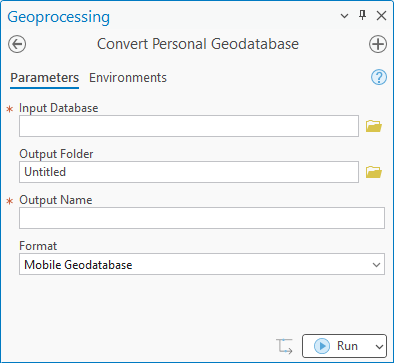
Das Dialogfeld des Geoverarbeitungswerkzeugs wird mit Standardeinstellungen angezeigt.
Für den Parameter Eingabedatenbank klicken Sie auf die Schaltfläche Durchsuchen, und wählen Sie die Personal-Geodatabase (.mdb) oder die Microsoft Access-Datenbank (.accdb) aus, die Sie konvertieren möchten.
Hinweis:
Personal-Geodatabases werden in ArcGIS Pro nicht unterstützt, daher werden .mdb-Dateien und deren Inhalte nicht im Bereich Katalog angezeigt. Daher besteht die einzige Möglichkeit, eine .mdb-Datei in ArcGIS Pro auszuwählen, darin, über die Schaltfläche Durchsuchen den Parameter Eingabedatenbank des Geoverarbeitungswerkzeugs Personal-Geodatabase konvertieren auszuwählen.
Klicken Sie für den Parameter Ausgabeordner auf die Schaltfläche Durchsuchen, und wählen Sie einen vorhandenen Ausgabeordner aus, in dem die neue Mobile-Geodatabase, File-Geodatabase oder das XML-Workspace-Dokument erstellt werden soll.
Dieser Parameter ist standardmäßig auf das ArcGIS Pro-Home-Verzeichnis festgelegt.
Geben Sie für den Parameter Ausgabename den Namen der mobilen Ausgabe-Geodatabase oder des XML-Workspace-Dokuments an.
Standardmäßig entspricht dieser Parameter dem Namen des Eingabedatenbank .
Wählen Sie für den Parameter Format einen der folgenden Ausgabeformattypen aus, in den die Personal-Geodatabase-Datei (.mdb) oder die Microsoft Access-Datenbankdatei (.accdb) konvertiert werden soll:
Mobile-Geodatabase: Das Werkzeug erstellt eine Mobile-Geodatabase-Datei (.geodatabase) aus der Eingabedatenbank. Dies ist die Standardeinstellung.
File-Geodatabase: Das Werkzeug erstellt eine File-Geodatabase-Datei (.gdb) aus der Eingabedatenbank.
XML-Workspace-Dokument: Das Werkzeug erstellt ein XML-Workspace-Dokument (.xml) aus der Eingabedatenbank.
Tipp:
Mit dem Werkzeug XML-Workspace-Dokument importieren können Sie diese .xml-Datei in eine andere Geodatabase oder Enterprise-Geodatabase importierend.
Klicken Sie auf die Schaltfläche Ausführen am unteren Rand des Bereichs Geoverarbeitung, um den Konvertierungsvorgang zu starten.
Das Werkzeug konvertiert die von Ihnen ausgewählte Personal-Geodatabase-Datei (.mdb) oder Access-Datenbankdatei (.accdb) in das von Ihnen angegebene Ausgabeformat.
Öffnen Sie nach Abschluss der Konvertierung die neue Geodatabase oder das neue XML-Workspace-Dokument im Bereich Katalog, um auf Ihre Daten zuzugreifen.
Tipp:
Das Werkzeug Personal-Geodatabase konvertieren konvertiert zwar jeweils nur eine .mdb- oder .access-Datei, lässt sich jedoch mithilfe von Python oder ModelBuilder so konfigurieren, dass mehrere Dateien gleichzeitig konvertiert werden können.
Das Werkzeug Personal-Geodatabase konvertieren benachrichtigt Sie, wenn der ausgewählte Ausgabetyp, z. B. eine Mobile-Geodatabase, bestimmte Dataset-Typen nicht unterstützt. Anstatt den Vorgang abzubrechen, gibt das Werkzeug eine Warnung aus, überspringt nicht unterstützte Elemente und listet diese in den Ausgabemeldungen auf, sodass Sie sehen können, was ausgelassen wurde.
Um eine reibungslose Konvertierung zu gewährleisten, überprüfen Sie die Meldungen des Werkzeugs. Nach dem Ausführen des Werkzeugs wird im Bereich Geoverarbeitung ein Fortschrittsbalken mit einem Symbol und einer Meldung angezeigt, der den Status des Werkzeugs wie folgt darstellt:
Symbol
Status
Das Werkzeug wurde erfolgreich beendet.
Das Werkzeug wurde mit Warnungen beendet. Klicken Sie auf Details anzeigen, oder zeigen Sie mit der Maus auf das Symbol für den Status , um die Warnmeldungen anzuzeigen.
Beim Ausführen des Werkzeugs ist ein Fehler aufgetreten. Klicken Sie auf Details anzeigen, oder zeigen Sie mit der Maus auf das Symbol für den Status , um die Fehlermeldungen anzuzeigen.
Das Statussymbol gibt einen schnellen Überblick. Um weitere Informationen zu erhalten, erweitern Sie das Fenster mit den Meldungen, um eventuelle Warnungen oder Fehler einzusehen.
Auch wenn Warnungen manchmal übersehen werden können, enthalten sie oft wichtige Details zu Datasets, die übersprungen oder geändert wurden. Fehler hingegen führen dazu, dass das Geoverarbeitungswerkzeug den Vorgang nicht abschließen kann.
Es wird empfohlen, die Meldungen des Werkzeugs regelmäßig zu überprüfen und das geeignete Ausgabeformat auszuwählen. Die Befolgung dieser Schritte trägt dazu bei, dass die Migration von Altdaten in moderne Geodatabases unkompliziert und wiederholbar ist.


 , um den Bereich Geoverarbeitung zu öffnen.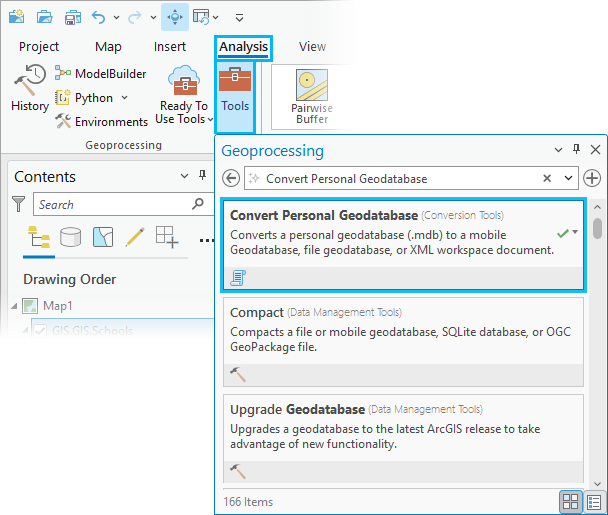
 , und wählen Sie die Personal-Geodatabase (
 am unteren Rand des Bereichs Geoverarbeitung, um den Konvertierungsvorgang zu starten.