Lernprogramm: Ein digitales Oberflächenmodellprodukt in ArcGIS Pro mit Reality Server erstellen
 Mit der Standard- oder Advanced-Lizenz verfügbar.
In ArcGIS Pro können Sie eine Verbindung mit ArcGIS Reality Server herstellen und Satellitenbilder photogrammetrisch korrigieren, um geometrische Verzerrungen aufgrund von Plattform- und Terrainversatz zu entfernen. Nach Entfernung dieser Verzerrungen können Sie Reality-Mapping-Produkte generieren, z. B. ein digitales Oberflächenmodell (Digital Surface Model, DSM), ein digitales Terrain-Modell (DTM), ein True-Ortho und ein DSM-Mesh.
In diesem Lernprogramm richten Sie einen Reality-Mapping-Workspace zur Verwaltung einer Sammlung von Satellitenbildern ein, die auf dem Server verarbeitet werden sollen. Sie führen eine Blockausgleichung und im Anschluss daran eine optimierte Ausgleichung unter Verwendung von Bodenpasspunkten durch. Als Nächstes generieren Sie ein DSM.
ArcGIS Pro kann Satellitenbilder aus vielen Sensorplattformen verarbeiten, vorausgesetzt, die Bildausrichtung wird durch ein rationales Polynomkoeffizientenmodell (Rational Polynomial Coefficient, RPC) oder ein strenges Sensormodell beschrieben. Dieses Modell ist üblicherweise in die Bilddatei eingebettet oder als gesonderte Metadatendatei enthalten.
Hinweis:
Voraussetzung für dieses Lernprogramm ist ArcGIS Reality Server. Informationen zur Konfiguration von Reality Server finden Sie unter Installation von Reality Server.
Herstellen einer Verbindung mit ArcGIS Reality Server
Um Reality Server für die Verarbeitung Ihrer Daten in ArcGIS Pro nutzen zu können, müssen Sie zunächst eine Verbindung zu Reality Server herstellen.
Öffnen Sie ArcGIS Pro, und klicken Sie auf dem Menüband auf die Registerkarte Projekt und dann auf die Seite Portale.
Auf die Seite "Portale" können Sie auch über den Link "Portale verwalten" im Menü
 zugreifen.
Klicken Sie auf Portal hinzufügen.
Geben Sie im Dialogfeld Portal hinzufügen die URL (
https://webadaptorhost.domain.com/webadaptorname) des Portals ein, und klicken Sie auf OK.Melden Sie sich beim Portal an. Klicken Sie auf die Schaltfläche "Optionen"
 , oder klicken Sie mit der rechten Maustaste auf das Portal und dann auf Anmelden. Geben Sie Ihren Benutzernamen und Ihr Kennwort ein.
Um die neue Verbindung als aktives Portal festzulegen, klicken Sie mit der rechten Maustaste auf die URL, und klicken Sie auf Als aktives Portal festlegen.
Nachdem Sie sich erfolgreich bei Ihrem Portal angemeldet haben, wird Ihr Benutzername oben rechts in ArcGIS Pro angezeigt.

Erstellen eines Reality-Mapping-Workspace
Ein Reality-Mapping-Workspace ist ein ArcGIS Pro-Teilprojekt, das für Reality-Mapping-Workflows vorgesehen ist. Es handelt sich um einen Container in einem ArcGIS Pro-Projektordner, in dem alle Ressourcen und abgeleiteten Dateien gespeichert sind, die zu einer einzelnen Bildsammlung in einem Reality-Mapping-Task gehören.
Die Bilddaten im Paket für dieses Lernprogramm wurden von Maxar Technologies erfasst und bereitgestellt. Sie umfassen ein multispektrales und panchromatisches Bilddatenpaar, eine Tabelle mit Bodenpasspunkten sowie ein DEM.
Laden Sie das Dataset für das Lernprogramm herunter, und speichern Sie es unter C:\sampledata\RM_satellite_tutorial.
Entpacken Sie die Daten.
Erstellen Sie in ArcGIS Pro ein Projekt mithilfe der Vorlage Karte.
Klicken Sie auf der Registerkarte Bilddaten in der Gruppe Reality-Mapping auf das Dropdown-Menü Neuer Workspace, und wählen Sie Neuer Workspace aus.
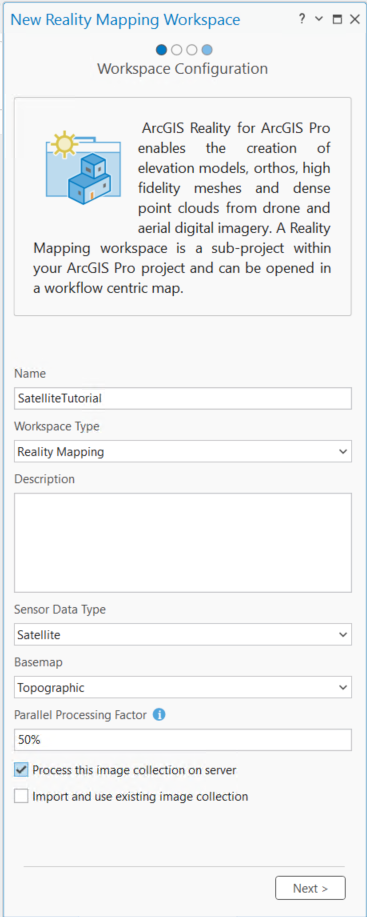
Geben Sie auf der Seite Workspace-Konfiguration einen Namen für den Workspace ein.
Stellen Sie sicher, dass die Option Workspace-Typ auf Reality-Mapping festgelegt ist.
Wählen Sie in der Dropdown-Liste Sensor-Datentyp die Option Satellit aus.
Zusätzlich können Sie in der Dropdown-Liste Grundkarte eine Grundkarte als Hintergrund für die Bildsammlung auswählen.
Legen Sie den Faktor für parallele Verarbeitung fest. Hiermit wird die maximale Rechenleistung für die verteilte Verarbeitung festgelegt. Es wird empfohlen, einen Prozentausdruck zu verwenden. Wenn Sie beispielsweise über zwei Reality-Server-Knoten verfügen, legen Sie den Faktor für parallele Verarbeitung auf 50 % fest, um einen Computer für die Blockausgleichung und die Erstellung von Reality-Mapping-Produkten zu nutzen.
Aktivieren Sie Diese Bildsammlung auf dem Server verarbeiten.
Wichtig
Diese Option wird nicht angezeigt, wenn Sie nicht mit einem Portal verbunden sind oder Ihre aktive Portal-Verbindung nicht für ArcGIS Reality Server konfiguriert ist.
Klicken Sie auf Weiter.
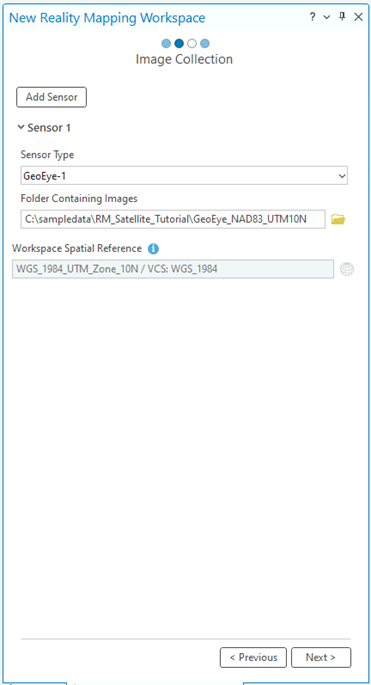
Wählen Sie im Fenster Bildsammlung unter dem Dropdown-Menü Sensortyp die Option GeoEye-1 aus.
Klicken Sie unter Ordner mit Bildern auf die Schaltfläche Durchsuchen, navigieren Sie zu dem Ordner mit den Lernprogrammdaten auf dem Computer, wählen Sie den Bilddatenordner (GeoEye_NAD83_UTM10N) aus, und klicken Sie auf OK.
Die Informationen zum unterstützten Workspace-Raumbezug werden automatisch ausgefüllt, und die Option zum manuellen Hinzufügen von Raumbezugsdaten ist ausgegraut. Wenn das System den geeigneten Raumbezug nicht automatisch bestimmen kann, ist die manuelle Eingabe dieser Informationen aktiviert.
Klicken Sie auf Weiter.
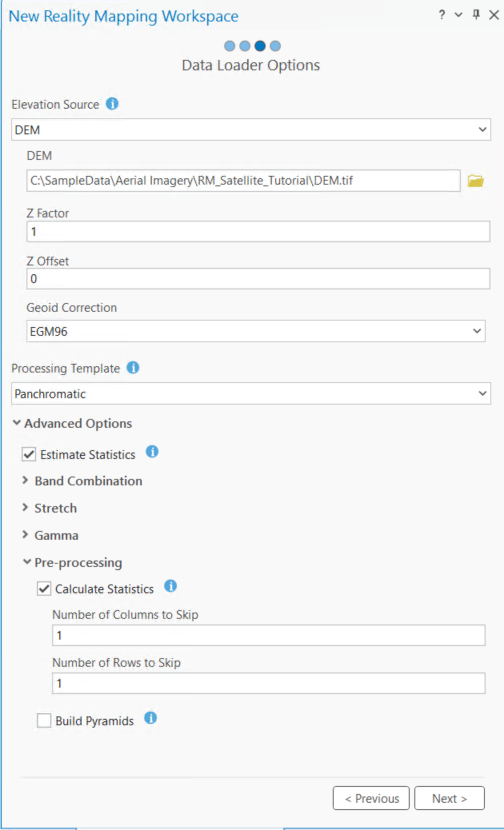
Wählen Sie im Fenster Data Loader unter Höhenquelle die Option DEM aus. Navigieren Sie unter DEM zu dem mit dem Dataset für das Lernprogramm bereitgestellten DEM.
Hinweis:
Dieses DEM wird für die Blockausgleichung verwendet.
Die meisten Höhendaten weisen orthometrische Höhen auf, sodass Sie eine Geoid-Korrektur anwenden müssen. Stellen Sie unter Geoid-Korrektur, sicher, dass EGM96 ausgewählt ist.
Wählen Sie unter Verarbeitungsvorlage die Option Panchromatisch aus.
Blenden Sie den Bereich Erweiterte Optionen ein.
Stellen Sie sicher, dass die Option Statistiken schätzen aktiviert ist.
Blenden Sie Vorverarbeitung ein, und vergewissern Sie sich, dass das Kontrollkästchen Statistiken berechnen aktiviert ist. Nun werden die Optionen für Statistiken berechnen angezeigt.
Klicken Sie auf Weiter.
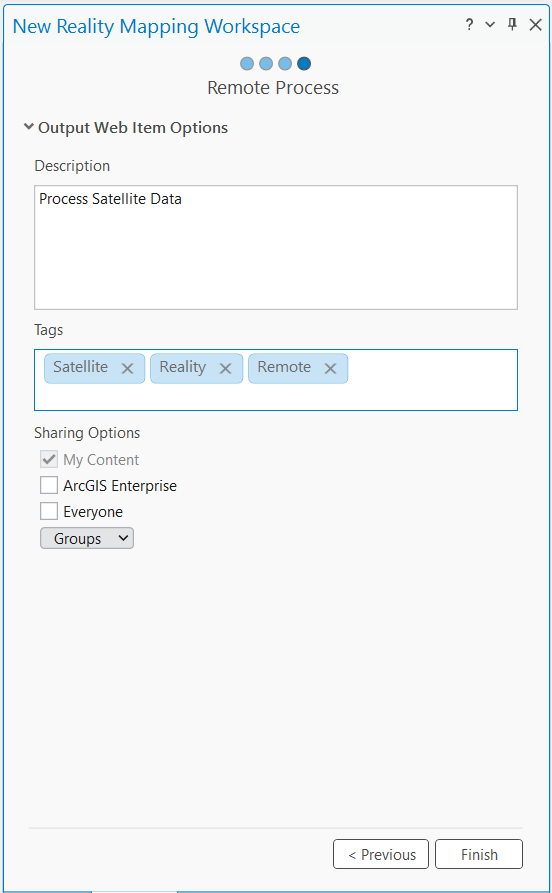
Sie können eine Beschreibung und Tags für den Image-Service angeben, klicken Sie dann auf Fertig stellen.
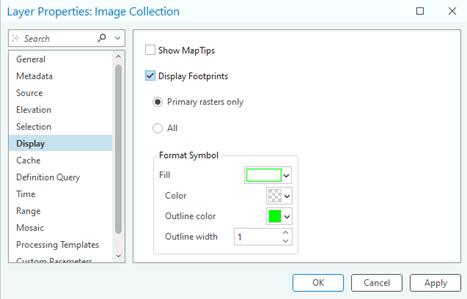
Nach der Erstellung des Workspace wird im Bereich Inhalt die Kategorie "Reality-Mapping" hinzugefügt, der der Image-Service für die Bildsammlung und der Service für abgeleitete Reality-Mapping-Produkte gespeichert werden. Um die Bild-Footprints anzuzeigen, klicken Sie mit der rechten Maustaste auf die Bildsammlung im Bereich Inhalt > Eigenschaften > Anzeige, und aktivieren Sie die Option Footprints anzeigen.
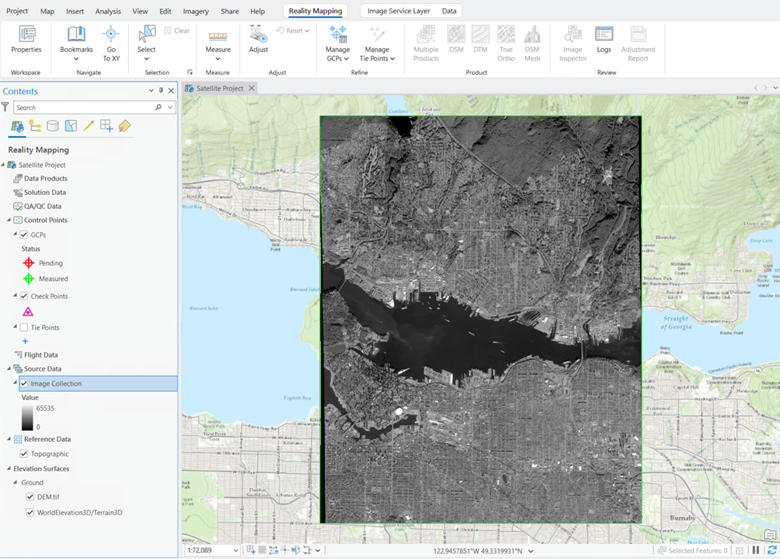
Die erste Anzeige der Bilddaten im Workspace bestätigt, dass alle Bilder und notwendigen Metadaten für die Initialisierung des Workspace bereitgestellt wurden. Da die Bilder weder ausgerichtet noch ausgeglichen wurden, wird das Mosaik möglicherweise nicht geometrisch korrekt angezeigt. Möglicherweise müssen Sie die Ansicht stark vergrößern, um das Bild erkennen zu können.
Im ArcGIS Pro-Hauptmenü wird die neue Registerkarte Reality-Mapping hinzugefügt. Wenn Sie auf diese Registerkarte klicken, werden eine Reihe von für das Reality-Mapping vorgesehenen Werkzeugen und Workflows angezeigt. Die Schaltflächen in der Kategorie Produkt sind nicht verfügbar, da die Bilder noch nicht ausgeglichen wurden.
Blockausgleichung
Nachdem Sie den Reality-Mapping-Workspace erstellt haben, führen Sie als nächsten Schritt eine Blockausgleichung mit den Werkzeugen in den Gruppen Ausgleichen und Optimieren durch. Die Blockausgleichung berechnet zunächst Verknüpfungspunkte, d. h. gemeinsame Punkte in Bereichen mit Bildüberlappung. Die Verknüpfungspunkte werden zur Berechnung der Ausrichtung der einzelnen Bilder verwendet, was in der Photogrammetrie als äußere Ausrichtung bezeichnet wird.
Klicken Sie auf der Registerkarte Reality-Mapping in der Gruppe Ausgleichen auf Ausgleichen
 .
.Wählen Sie im Fenster Ausgleichen unter Transformationstyp die Option RPC aus. Die Ausgleichung wird mit der Transformation mit rationalen polynomialen Koeffizienten (Rational Polynomial Coefficients, RPC) durchgeführt, die bei Satellitenbildern mit RPC-Informationen in den Metadaten verwendet wird.
Aktivieren Sie das Kontrollkästchen neben Verknüpfungspunkte neu projizieren.
Auf diese Weise wird sichergestellt, dass die Kartenkoordinaten der Verknüpfungspunkte berechnet werden.
Vergewissern Sie sich, dass die Parametereinstellungen unter Abgleich von Verknüpfungspunkten im Bereich Ausgleich mit denen im Beispiel unten übereinstimmen.
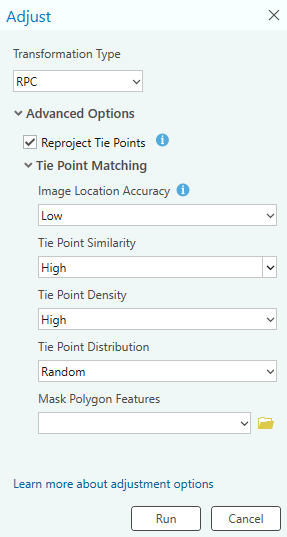
Klicken Sie auf Ausführen, um die Blockausgleichung durchzuführen.
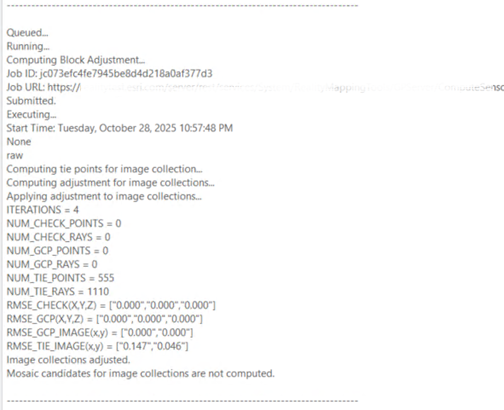
Verknüpfungspunkt-Residuen und Genauigkeitsberichte können in der Protokolldatei angezeigt werden. Klicken Sie auf der Registerkarte Reality-Mapping in der Gruppe Überprüfen auf Protokolle
 , um auf die Datei Protokolle zuzugreifen. Verknüpfungspunkt-Residuen werden in der Zeile "RMSE_Tie_Image(x,y)" angezeigt. Die Einheit für den RMSE der Verknüpfungspunkte ist Pixel.
Das Residuum kann leicht vom Beispiel unten abweichen.
Beachten Sie, dass nach der initialen Ausgleichung alle Schaltflächen in der Kategorie Produkt aktiv sind. Diese Schaltflächen geben Aufschluss darüber, welche Bilddatenprodukte generiert werden können. Vor dem Generieren von Produkten wird die absolute Genauigkeit der Bilder mit Hilfe von Bodenpasspunkten verbessert.
Hinzufügen von Bodenpasspunkten
Bodenpasspunkte (Ground Control Points, GCPs) sind Punkte mit bekannten X-, Y-, Z-Bodenkoordinaten. Sie werden häufig aus Landvermessungen oder vorhandenen Daten übernommen und dienen dazu, sicherzustellen, dass die Bilder im Bodenkoordinatensystem genau georeferenziert werden. Die Blockausgleichung kann ohne GCPs angewendet werden und dennoch eine relative Genauigkeit gewährleisten. Durch das Hinzufügen von GCPs wird die absolute Genauigkeit der angepassten Bilddaten jedoch erhöht. Wenn Ihnen keine GCPs aus einer Landvermessung vorliegen, Sie jedoch über einen georeferenzierten Raster-Layer (Raster-Dataset, Mosaik-Dataset oder Image-Service) verfügen, können Sie ihn als Referenz für die Berechnung von GCPs hinzufügen.
In einem Referenz-Layer ausgewählte und in einer Textdatei gespeicherte GCPs können ebenfalls importiert und zur Verbesserung der Ausrichtungsgenauigkeit verwendet werden. Für dieses Lernprogramm fügen Sie dem Projekt GCPs mit dieser Importmethode hinzu.
Führen Sie zum Importieren von GCPs die folgenden Schritte aus:
Klicken Sie auf der Registerkarte Reality-Mapping in der Gruppe Optimieren auf Bodenpasspunkte verwalten, um den GCP-Manager zu öffnen.
Klicken Sie im Fenster GCP-Manager auf die Schaltfläche Bodenpasspunkte importieren
 .
.Navigieren Sie im Fenster Bodenpasspunkte importieren zu der GCP-Datei (
Vancouver_NAD83-UTM10N.csv), und wählen Sie sie aus. Klicken Sie auf OK.Klicken Sie unter GCP-Raumbezug festlegen auf die Schaltfläche Durchsuchen
 . Blenden Sie für Aktueller XY-Wert den Abschnitt Layer ein, und wählen Sie NAD 1983 UTM Zone 10N (WKID 26910) aus. Übernehmen Sie alle anderen Standardeinstellungen, und klicken Sie auf OK, um die Änderungen zu übernehmen und das Fenster Raumbezug zu schließen.
Der aktuelle Z-Wert oder das vertikale Koordinatensystem (VKS) wurde nicht festgelegt, da im digitalen Höhenmodell, das zum Extrahieren der Höhenwerte für die Bodenpasspunkte verwendet wurde, kein VKS definiert war. Wenn im verwendeten DEM ein VKS definiert gewesen wäre, wäre der aktuelle Z-Wert (VKS) mit übereinstimmenden Koordinaten festgelegt worden.
Übernehmen Sie für Geographische Transformationen die Standardeinstellungen. Es sind keine Transformationen erforderlich, da der horizontale Raumbezug der Bodenpasspunkte und des Workspace übereinstimmen.
Stellen Sie sicher, dass die Feldzuordnungen korrekt sind.
Klicken Sie auf die Schaltfläche "Durchsuchen" unter Speicherort des GCP-Fotos, navigieren Sie zu dem Ordner, in dem die Bilder der GCP-Positionen enthalten sind, und wählen Sie diesen aus. Klicken Sie auf OK.
Wählen Sie für Fotodateierweiterung in der Dropdown-Liste die Option PNG aus.
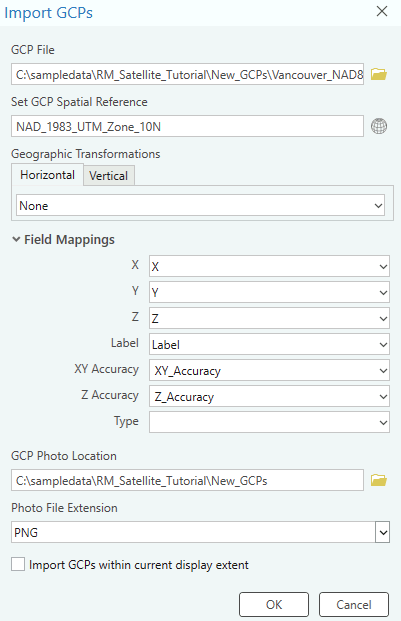
Klicken Sie auf OK, um die GCPs zu importieren.
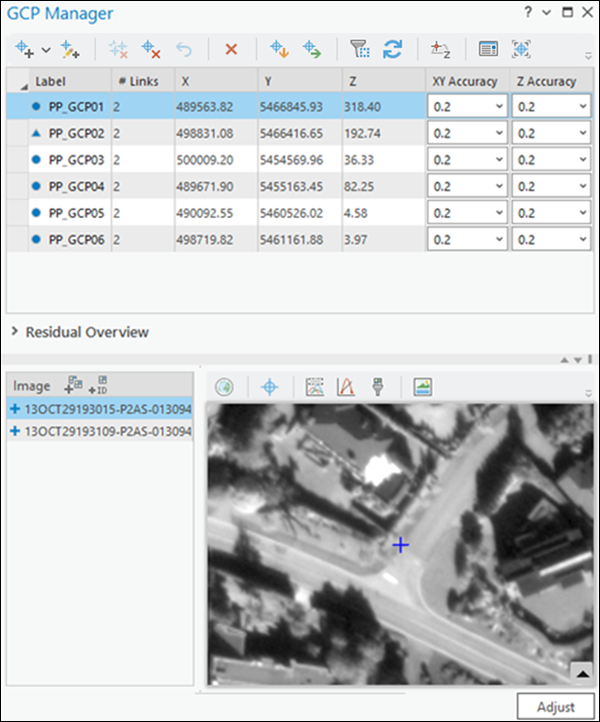
Nachdem die GCPs importiert wurden, ist die Tabelle im GCP-Manager gefüllt.
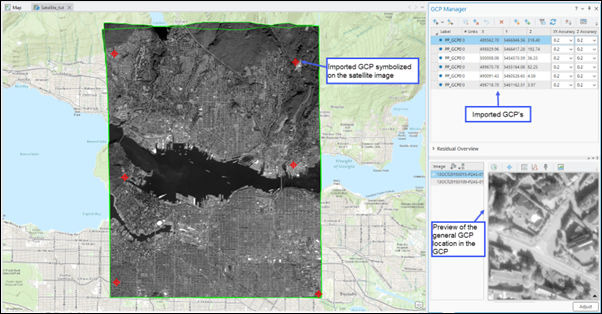
Um Verknüpfungspunkte für den ausgewählten GCP hinzuzufügen, klicken Sie im Abschnitt Vorschau auf die Schaltfläche GCP-Foto anzeigen
 , um den Bildausschnitt des GCP anzuzeigen. Verwenden Sie das Mausrad, um den Bildausschnitt zu vergrößern und die durch einen roten Pfeil angegebene GCP-Position anzuzeigen.
Klicken Sie auf das Dropdown-Menü neben der Schaltfläche "Bodenpass- oder Verknüpfungspunkt hinzufügen"
 im Fenster "GCP-Manager", und wählen Sie "Halbautomatisch" aus, um für jedes Bild einen Verbindungspunkt in der Bildanzeige hinzuzufügen.
Die Verknüpfungspunkte für andere Bilder werden durch den Bildabgleichsalgorithmus nach Möglichkeit automatisch hinzugefügt. Die Genauigkeit der einzelnen Verknüpfungspunkte sollte jedoch überprüft werden. Wenn der Verknüpfungspunkt nicht automatisch identifiziert wurde, dann fügen Sie den Verknüpfungspunkt manuell hinzu, indem Sie die entsprechende Position im Bild auswählen.
Wiederholen Sie die Schritte 10 und 11, um Verknüpfungspunkte für die restlichen Bodenpasspunkte auszuwählen und hinzuzufügen.
Nachdem die einzelnen GCPs mit Verknüpfungspunkten gemessen wurden, wählen Sie den Punkt PP_GCP02 aus, und klicken Sie mit der rechten Maustaste auf den Punkt, um ihn in einen Prüfpunkt umzuwandeln. Dieser Punkt wird im Ausgleichungsprozess nicht berücksichtigt, sondern dient stattdessen dazu, die Genauigkeit der Ausgleichungssergebnisse unabhängig zu bewerten.
Nachdem die GCPs und Prüfpunkte hinzugefügt wurden, muss die Ausgleichung erneut ausgeführt werden, um diese Punkte zu integrieren. Klicken Sie auf Ausgleichen.
Überprüfen der Ausgleichungsergebnisse
Die Ergebnisse der Ausgleichungsqualität können im GCP-Manager angezeigt werden, indem die Residuen für die einzelnen GCPs analysiert werden. Residuen stellen die Differenz zwischen der gemessenen und der berechneten Position eines Punktes dar. Sie werden in den Einheiten des Raumbezugssystems des Projektes gemessen. Nach der Ausgleichung mit GCPs werden die drei neuen Felder dX, dY und dZ in der GCP-Manager-Tabelle hinzugefügt. In ihnen werden die Residuen für die einzelnen GCPs angezeigt. Mit diesen Werten kann die Qualität der Übereinstimmung zwischen dem ausgeglichenen Block und dem Kartenkoordinatensystem bewertet werden. Der RMSE-Fehler (Root Mean Square Error, mittlerer quadratischer Fehler) der Residuen kann angezeigt werden, indem der Abschnitt Übersicht über Residuen im GCP-Manager eingeblendet wird.
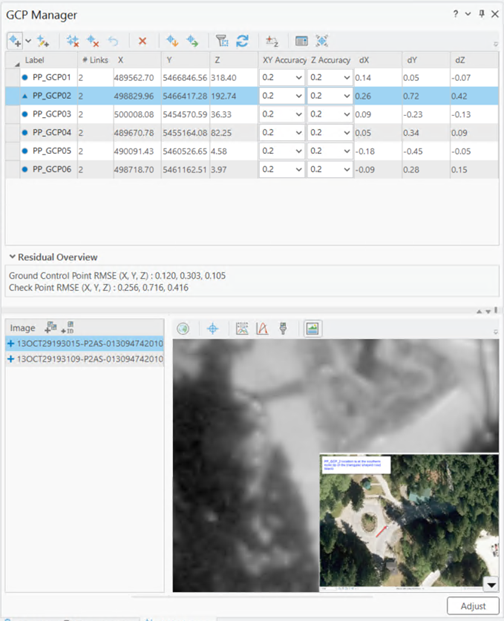
Der Ausgleichungsbericht enthält zusätzliche Ausgleichungsstatistiken. Um diesen Bericht zu generieren, klicken Sie auf der Registerkarte Reality-Mapping in der Gruppe Überprüfen auf Ausgleichungsbericht.
Generieren eines digitalen Oberflächenmodells (Digital Surface Model, DSM)
Wenn die Blockausgleichung abgeschlossen ist, können 2D-Bilddatenprodukte mit den Werkzeugen in der Gruppe Produkt auf der Registerkarte Reality-Mapping generiert werden. Mehrere Produkte können mit dem Assistenten "Mehrere Produkte" simultan generiert oder durch Auswählen des geeigneten Produkt-Werkzeugs aus der Gruppe Produkt einzeln generiert werden. Aus Satellitensensordaten können u. a. die Produkttypen DSM und DSM-Mesh generiert werden. In diesem Lernprogramm wird nur ein DSM generiert.
Ein DSM ist ein erstes Oberflächenprodukt, das die Höhe von Bäumen, Gebäuden und anderen oberirdischen Features enthält.
Führen Sie die folgenden Schritte aus, um mit dem DSM-Assistenten ein DSM aus Satellitenbildern zu generieren.
Klicken Sie auf der Registerkarte Reality-Mapping in der Gruppe Produkt auf die Schaltfläche DSM
 , um den Reality-Mapping-Produktassistenten zu öffnen.
Klicken Sie auf Gemeinsame erweiterte Einstellungen, um das Dialogfeld zu öffnen, in dem Sie Parameter definieren können, die sich auf die zu generierenden Reality-Mapping-Produkte auswirken.
Die Werte Qualität und Szenario werden automatisch festgelegt und sollten nicht geändert werden, um ein Optimum an Performance und Produktqualität zu erreichen. Wenn Sie ein Produkt mit reduzierter Auflösung generieren möchten, kann der Wert für Qualität entsprechend niedriger gewählt werden. Weitere Informationen zur Auswirkung verschiedener Qualitätseinstellungen auf die Produktgenerierung finden Sie unter Gemeinsame erweiterte Einstellungen.
Stellen Sie sicher, dass Qualität auf Ultra festgelegt ist.
Übernehmen Sie den Standardwert für Pixelgröße, um das DSM in der Auflösung des Quellbildes zu generieren.
Übernehmen Sie für Produktgrenze die Standardeinstellungen, damit der gesamte Projektbereich verarbeitet wird.
Aus den folgenden Gründen wird die Angabe einer Produktgrenze empfohlen:
Definieren der korrekten Ausgabeausdehnung: Wenn keine Produktgrenze definiert wird, definiert die Anwendung automatisch eine Ausdehnung auf Grundlage verschiedener Dataset-Parameter, die möglicherweise nicht mit der Projektausdehnung übereinstimmen.
Beschleunigen der Verarbeitung: Wenn die erforderliche Produktausdehnung geringer als die Ausdehnung der Bildsammlung ist, wird durch das Definieren einer Produktgrenze die Verarbeitung beschleunigt, und die Ausgabe wird automatisch auf die durch die Grenze definierte Ausdehnung zugeschnitten.
Wählen Sie aus dem Dropdown-Menü die Option "Genau" für Gewässer-Features aus, und wählen Sie anschließend
SatTut_WaterBody.shpim Speicherort der Lernprogrammdaten aus.Übernehmen Sie alle anderen Standardwerte, und klicken Sie auf OK.
Das Dialogfeld Erweiterte Produkteinstellungen wird geschlossen, und der Bereich Produktgenerationseinstellungen des Reality-Mapping-Produktassistenten wird wieder angezeigt.
Klicken Sie auf Weiter, um zum Bereich DSM-Einstellungen zu gelangen. Stellen Sie sicher, dass die Einstellungen wie folgt lauten:
Ausgabetyp: Mosaik
Resampling: Bilinear
Klicken Sie auf Fertigstellen, um den Prozess der Produktgenerierung zu starten.
Während der Verarbeitung wird auf der Karte die Reconstruction-Status-Feature-Class angezeigt, die den Fortschritt der Produkterstellung für jedes Teilprojekt angibt. Zeigen Sie mit der Maus auf die Feature-Class, um den Fortschrittsprozentsatz anzuzeigen. Sie können diese Feature-Class deaktivieren, indem Sie im Bereich Inhalt in der Kategorie "Referenzdaten" das Kontrollkästchen "Rekonstruktionsstatus" deaktivieren.
Sobald die Verarbeitung abgeschlossen ist, wird das DSM-Produkt dem Bereich Inhalt in der Kategorie "Datenprodukte" sowie der 2D-Kartenansicht hinzugefügt. Es wird außerdem dem Bereich Katalog, dem Container Reality Mapping und dem Ordner DEMs hinzugefügt. Das im Bereich "Inhalt" bzw. "Katalog" hinzugefügte DSM-Produkt ist ein Image-Service und lässt sich problemlos freigeben.
Zusammenfassung
In diesem Lernprogramm haben Sie eine Verbindung mit Reality Server hergestellt, einen Reality-Mapping-Workspace für Satellitenbilder erstellt und Werkzeuge auf der Registerkarte Reality-Mapping verwendet, um eine photogrammetrische Ausgleichung mit Bodenpasspunkten anzuwenden. Anschließend haben Sie mit dem Reality-Mapping-DSM-Assistenten ein DSM mit hoher Auflösung generiert.
Die in diesem Lernprogramm verwendeten Satellitenbilder wurden von Maxar Technologies aufgenommen und bereitgestellt.
Verwandte Themen
Reality-Mapping in ArcGIS Pro unter Verwendung von Reality Server
Lernprogramm: Digitale 2D-Luftbilddaten-Produkte in ArcGIS Pro mit Reality Server erstellen
Lernprogramm: Digitale 3D-Luftbilddaten-Produkte in ArcGIS Pro mit Reality Server erstellen
Lernprogramm: Drohnenbilddatenprodukte in ArcGIS Pro mit Reality Server erstellen