Lernprogramm: Erstellen von Drohnenbilddatenprodukten in ArcGIS Pro mit ArcGIS Reality Server
 Mit der Standard- oder Advanced-Lizenz verfügbar.
In ArcGIS Pro können Sie Drohnenbilddaten verarbeiten, um durch den Sensor-, Plattform- und Terrainversatz verursachte geometrische Verzerrungen zu beseitigen, und Reality-Mapping-Produkte generieren. Mit ArcGIS Reality Server kann diese Verarbeitung remote auf Ihrer selbst gehosteten Unternehmensinfrastruktur durchgeführt werden, sodass Sie eine Konfiguration mit mehreren Computern für die verteilte Verarbeitung nutzen können.
In diesem Lernprogramm richten Sie einen Reality-Mapping-Workspace für die Remote-Verarbeitung von Drohnenbilddaten ein. Als Nächstes führen Sie eine Blockausgleichung und im Anschluss daran eine optimierte Ausgleichung unter Verwendung von Bodenpasspunkten durch. Abschließend generieren Sie mithilfe verteilter Serververarbeitung ein digitales Oberflächenmodell (DSM), ein True-Ortho und ein 2D-DSM-Mesh.
ArcGIS Reality for ArcGIS Pro benötigt Informationen über die Kamera, wie zum Beispiel Brennweite und Sensor-Pixelgröße, sowie die Position, an der das jeweilige Bild aufgenommen wurde. Diese Informationen werden normalerweise als Metadaten in den Bilddateien gespeichert, in der Regel im EXIF-Header. Sie sind auch hilfreich, um die GPS-Genauigkeit zu kennen. Bei Drohnenbilddaten sollte dies durch den Drohnenhersteller bereitgestellt werden. Die GPS-Genauigkeit für das Beispiel-Dataset in diesem Lernprogramm liegt bei unter 5 Metern.
Hinweis:
Voraussetzung für dieses Lernprogramm ist ArcGIS Reality Server. Informationen zur Konfiguration von Reality Server finden Sie unter Installation von Reality Server.
Herstellen einer Verbindung mit ArcGIS Reality Server
Um Reality Server für die Verarbeitung Ihrer Daten in ArcGIS Pro nutzen zu können, müssen Sie zunächst eine Verbindung zu Reality Server herstellen.
Öffnen Sie ArcGIS Pro, und klicken Sie auf dem Menüband auf die Registerkarte Projekt und dann auf die Seite Portale.
Auf die Seite "Portale" können Sie auch über den Link "Portale verwalten" im Menü
 zugreifen.
Klicken Sie auf Portal hinzufügen.
Geben Sie im Dialogfeld Portal hinzufügen die URL (
https://webadaptorhost.domain.com/webadaptorname) des Portals ein, und klicken Sie auf OK.Melden Sie sich beim Portal an, indem Sie auf die Schaltfläche "Optionen"
 klicken oder mit der rechten Maustaste auf das Portal klicken und dann auf Anmelden klicken. Geben Sie Ihren Benutzernamen und Ihr Kennwort ein.
Um die neue Verbindung als aktives Portal festzulegen, klicken Sie mit der rechten Maustaste auf die URL, und klicken Sie auf Als aktives Portal festlegen.
Nachdem Sie sich erfolgreich bei Ihrem Portal angemeldet haben, wird Ihr Benutzername oben rechts in ArcGIS Pro angezeigt.

Erstellen eines Reality-Mapping-Workspace
Ein Reality-Mapping-Workspace ist ein ArcGIS Pro-Teilprojekt, das für Reality-Mapping-Workflows vorgesehen ist. Es handelt sich um einen Container in einem ArcGIS Pro-Projektordner, in dem alle Ressourcen und abgeleiteten Dateien gespeichert sind, die zu einer einzelnen Bildsammlung in einem Reality-Mapping-Task gehören.
Für dieses Lernprogramm wird eine Sammlung aus 195 Drohnenbildern zur Verfügung gestellt. Der GCP-Ordner enthält die Datei Tut_Ground_Control_UTM11N_EGM96.csv, in der Bodenpasspunkte (Ground Control Points, GCPs) enthalten sind, und eine File-Geodatabase (GCP_desc.gdb) mit der Point-Feature-Class Ground_Control_NAD832011_NAVD88 zum Identifizieren der GCP-Positionen am Standort.
Führen Sie die folgenden Schritte aus, um einen Reality-Mapping-Workspace zu erstellen:
Laden Sie das Dataset für das Lernprogramm herunter, entpacken Sie es, und speichern Sie dessen Inhalte unter
C:\SampleData\RM_Drone_tutorial.Erstellen Sie in ArcGIS Pro ein Projekt mithilfe der Vorlage Karte.
Klicken Sie auf der Registerkarte Bilddaten in der Gruppe Reality-Mapping auf das Dropdown-Menü Neuer Workspace, und wählen Sie Neuer Workspace aus.
Geben Sie im Fenster Workspace-Konfiguration einen Namen für den Workspace ein.
Stellen Sie sicher, dass Workspace-Typ auf Reality-Mapping festgelegt ist.
Klicken Sie auf das Dropdown-Menü Sensor-Datentyp, und wählen Sie die Option Drohne aus.
Klicken Sie auf das Dropdown-Menü Grundkarte, und wählen Sie die Option Topografisch aus.
Legen Sie den Faktor für parallele Verarbeitung fest. Hiermit wird die maximale Rechenleistung für die verteilte Verarbeitung festgelegt. Es wird empfohlen, einen Prozentausdruck zu verwenden. Wenn Sie beispielsweise über zwei Reality-Knoten verfügen, legen Sie den Faktor für parallele Verarbeitung auf 50 % fest, um einen Computer für die Blockausgleichung und die Erstellung von Reality-Mapping-Produkten zu nutzen.
Aktivieren Sie das Kontrollkästchen Diese Bildsammlung auf dem Server verarbeiten, wenn Sie Reality Server verwenden möchten.
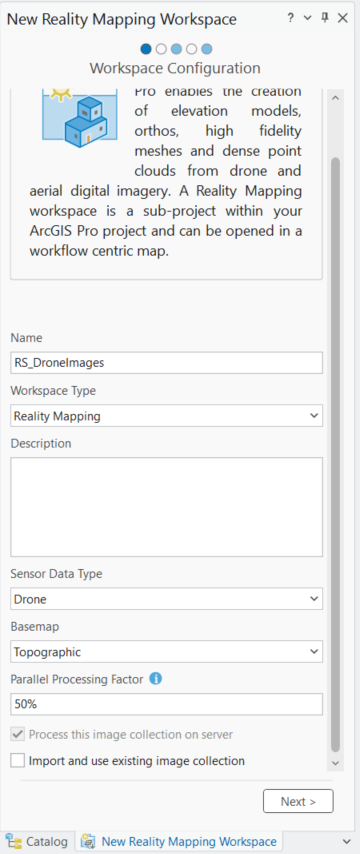
Übernehmen Sie alle anderen Standardwerte, und klicken Sie auf Weiter.
Das Fenster Bildsammlung wird angezeigt.
Vergewissern Sie sich im Fenster Bildsammlung, dass für Sensortyp die Option Generisch ausgewählt ist.
Diese Option wird verwendet, da die Bilddaten mit einer RGB-Kamera erfasst wurden.
Vergewissern Sie sich, dass unter Quelle die Option Datei in der Dropdown-Liste ausgewählt ist.
Klicken Sie auf Hinzufügen, navigieren Sie zum Verzeichnis für die Lernprogrammdaten, und wählen Sie den Ordner "Images" aus, und klicken Sie auf OK.
Hinweis:
Die meisten modernen Drohnen speichern die GPS-Informationen im EXIF-Header. Diese werden verwendet, um die unten dargestellte Tabelle automatisch zu füllen. Einige ältere Systeme oder Eigenbau-Drohnen speichern die GPS-Daten aber möglicherweise in einer externen Datei. In diesem Fall können Sie die Schaltfläche Importieren
 neben dem Parameter Geolokalisierung verwenden, um externe GPS-Dateien zu importieren.
Die Werte für den Raumbezug und das Kameramodell werden automatisch aufgefüllt. Für den Workspace ist ein projiziertes Koordinatensystem erforderlich. Der automatisch generierte standardmäßige Raumbezug des Workspace basiert auf den übereinstimmenden WGS84 UTM-Koordinaten für die Bilder. Diese Projektion bestimmt den Raumbezug für die Reality for ArcGIS Pro-Produkte.
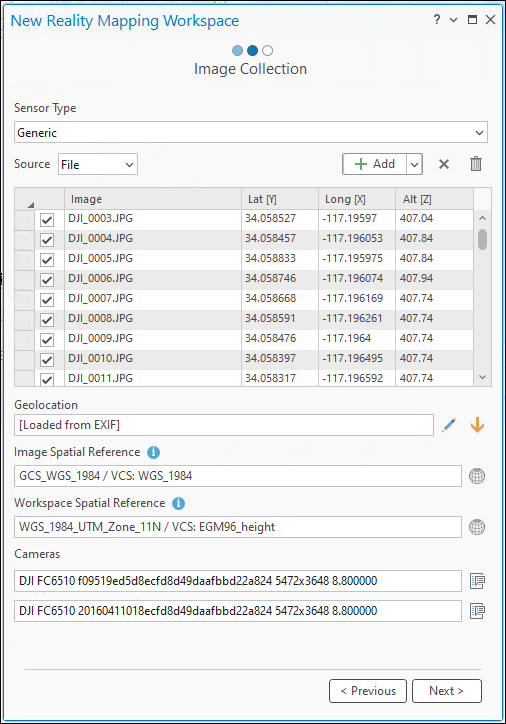
Klicken Sie auf Weiter.
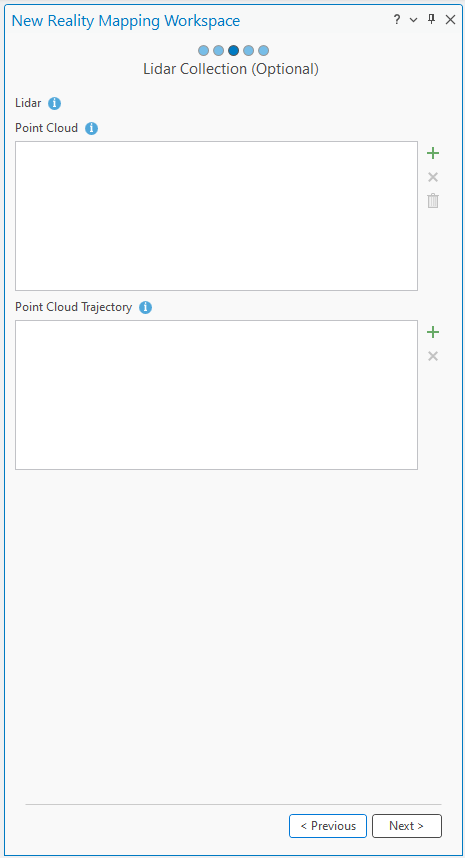
Übernehmen Sie im Fenster "LIDAR-Sammlung" die Standardwerte, und klicken Sie auf Weiter.
Wählen Sie auf der Seite Data Loader-Optionen für Höhenquelle die Option Durchschnittliche Höhe von DEM in der Dropdown-Liste aus. Als Höhenquelle wird der World Elevation Service verwendet.
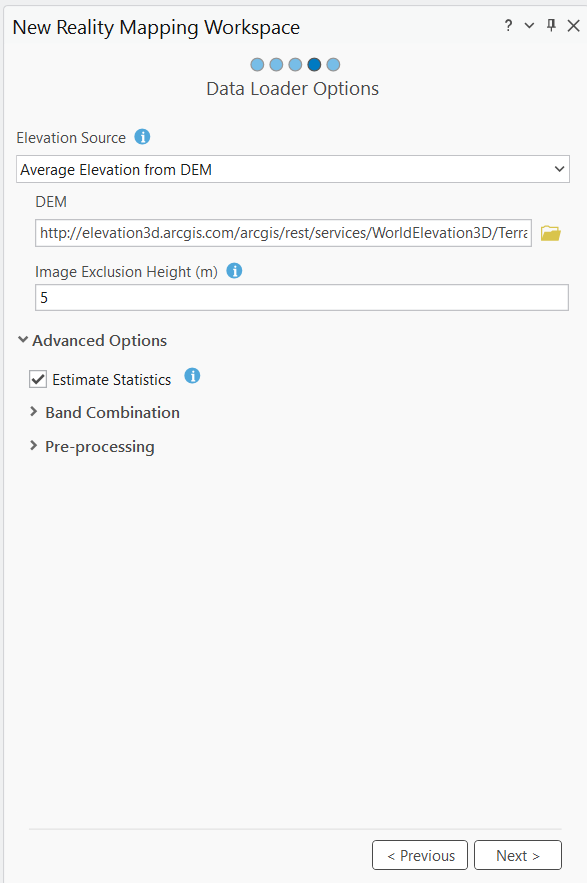
Wenn Sie Internetzugang haben, wird der Wert für Höhenquelle vom World Elevation Service abgeleitet. Dieser Wert ist eine erste Schätzung der Flughöhe für jedes Bild.
Wenn Sie keinen Internetzugang haben oder kein DEM vorliegt, dann wählen Sie Konstante Höhe im Dropdown-Menü Höhenquelle aus, und geben Sie einen Höhenwert von 414 Metern ein.
Der Parameter Bildausschlusshöhe (m) bezieht sich auf die Bildausschlusshöhe. Dadurch werden Bilder, die eine niedrigere Flughöhe über dem Terrain als den angegebenen Wert aufweisen, nicht in den Workspace aufgenommen.
Übernehmen Sie alle Standardeinstellungen im Fenster Data Loader-Optionen, und klicken Sie auf Weiter.
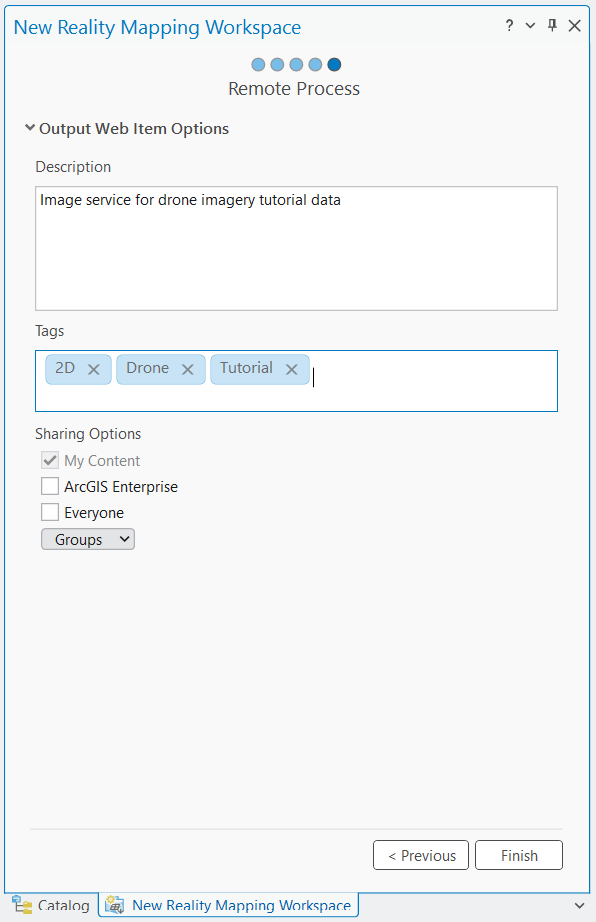
Geben Sie im Fenster Remote-Prozess eine Beschreibung und Tags für den Image-Service ein, und klicken Sie auf Fertig stellen.
Nach der Erstellung des Workspace wird im Bereich Inhalt die Kategorie "Reality-Mapping" hinzugefügt, der der Image-Service für die Bildsammlung und der Service für abgeleitete Reality-Mapping-Produkte gespeichert werden.
Um die Bild-Footprints anzuzeigen, klicken Sie mit der rechten Maustaste auf die Bildsammlung im Bereich "Inhalt" > Eigenschaften > Anzeige, und aktivieren Sie die Option Footprints anzeigen.
Die erste Anzeige der Bilddaten im Workspace bestätigt, dass alle Bilder und notwendigen Metadaten für die Initialisierung des Workspace bereitgestellt wurden. Da die Bilder weder ausgerichtet noch ausgeglichen wurden, wird das Mosaik möglicherweise nicht geometrisch korrekt angezeigt. Hinweis: Möglicherweise müssen Sie die Ansicht stark vergrößern, um das Bild erkennen zu können.
Im ArcGIS Pro-Hauptmenü wird die neue Registerkarte Reality-Mapping hinzugefügt. Wenn Sie auf diese Registerkarte klicken, werden eine Reihe von für das Reality-Mapping vorgesehenen Werkzeugen und Workflows angezeigt. Die Schaltflächen in der Kategorie Produkt sind nicht verfügbar, da die Bilder noch nicht ausgeglichen wurden.
Durchführen einer Blockausgleichung
Nach der Erstellung des Reality-Mapping-Workspace besteht der nächste Schritt in der Durchführung einer Blockausgleichung mit den Werkzeugen in den Gruppen Ausgleichen und Optimieren. Die Blockausgleichung berechnet zuerst Verknüpfungspunkte, die gemeinsame Punkte in Bereichen mit Bildüberlappung sind. Diese Verknüpfungspunkte werden dann zur Berechnung der Orientierung von jedem Bild verwendet, was in der Photogrammetrie als äußere Orientierung bekannt ist. Die Blockausgleichung kann je nach Computer-Setup und verfügbaren Ressourcen einige Stunden in Anspruch nehmen.
Führen Sie die folgenden Schritte zum Durchführen einer Blockausgleichung aus:
Klicken Sie auf der Registerkarte Reality-Mapping in der Gruppe Ausgleichen auf Ausgleichen
 .
.Stellen Sie sicher, dass im Fenster Ausgleichen alle Optionen für die Kamerakalibrierung aktiviert sind.
Das bedeutet, dass die Eingabe für die Brennweite ein Schätzwert ist und die Parameter für die Linsenverzerrung während der Ausgleichung berechnet werden. Für Drohnenbilddaten sind diese Optionen standardmäßig aktiviert, da die meisten Drohnenkameras nicht kalibriert wurden. Für qualitativ hochwertige Kameras mit bekannter Kalibrierung sollte diese Option nicht aktiviert werden.
Für die automatische Kamerakalibrierung muss die Bildsammlung eine Längsüberdeckung von mehr als 60 Prozent und eine Querüberdeckung von mehr als 30 Prozent aufweisen.
Blenden Sie den Bereich Erweiterte Optionen ein.
Stellen Sie sicher, dass die Option Ausrichtungen aus Metadaten verwenden aktiviert ist.
Damit wird die Ausgleichung beschleunigt, da die in den EXIF-Daten des Bildes eingebetteten Informationen zur äußeren Ausrichtung als Anfangswerte verwendet werden.
Stellen Sie sicher, dass die Option Bildposition für GPS mit hoher Genauigkeit reparieren deaktiviert ist.
Diese Option wird nur für Bilddaten verwendet, die mit differentiellem GPS, z. B. GPS mit Echtzeitkinematik (Real Time Kinematic, RTK) oder Postprocessing-Kinematik (PPK), erfasst wurden.
Deaktivieren Sie optional die Option Nachfolgende Standardabweichung für Bilder berechnen.
Wählen Sie für Genauigkeit der Bildposition die Option Hoch im Dropdown-Menü aus.
Die Positionsgenauigkeit des GPS gibt die Genauigkeit der GPS-Daten an, die gleichzeitig mit den Bilddaten erfasst und in der entsprechenden EXIF-Datendatei aufgelistet werden. Dies wird im Algorithmus zur Berechnung von Verknüpfungspunkten verwendet, um die zu verwendende Anzahl der Bilder in der Nachbarschaft zu bestimmen. Der Wert Hoch wird für eine GPS-Genauigkeit von 0 bis 10 Metern verwendet.
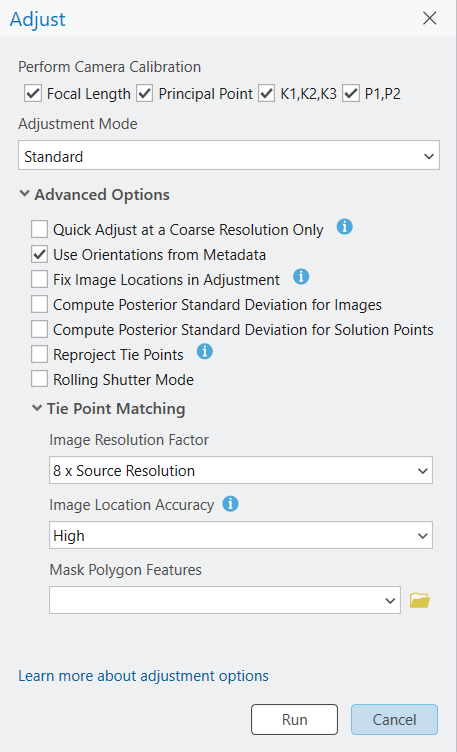
Übernehmen Sie alle anderen Standardeinstellungen, und klicken Sie auf Ausführen.
Nachdem die Ausgleichung durchgeführt wurde, enthält die Datei
Logsstatistische Informationen, wie zum Beispiel den mittleren Reprojektionsfehler (in Pixeln), der die Genauigkeit der Ausgleichung abbildet, die Anzahl der verarbeiteten Bilder und die Anzahl der generierten Verknüpfungspunkte.Die relative Genauigkeit der Bilder wurde auch verbessert, und abgeleitete Produkte können mit den Optionen in der Kategorie Produkt generiert werden. Um die absolute Genauigkeit der generierten Produkte zu verbessern, müssen dem Block GCPs hinzugefügt werden.
Hinzufügen von GCPs
Bodenpasspunkte (Ground Control Points, GCPs) sind Punkte mit bekannten XYZ-Bodenkoordinaten, die häufig aus Landvermessungen übernommen werden, und dienen dazu, sicherzustellen, dass der photogrammetrische Prozess über Referenzpunkte am Boden verfügt. Eine Blockausgleichung kann ohne GCPs angewendet werden und dennoch eine relative Genauigkeit gewährleisten. Durch das Hinzufügen von GCPs wird die absolute Genauigkeit der ausgeglichenen Bilddaten jedoch erhöht.
Bodenpasspunkte importieren
Führen Sie zum Importieren von GCPs die folgenden Schritte aus:
Klicken Sie auf der Registerkarte Reality-Mapping in der Gruppe Optimieren auf Bodenpasspunkte verwalten.
Das Fenster GCP-Manager wird angezeigt.
Klicken Sie im Fenster GCP-Manager auf die Schaltfläche Bodenpasspunkte importieren
 .
.Navigieren Sie im Fenster Bodenpasspunkte importieren unter GCP-Datei, zur Datei
Tut_Ground_Control_UTM11N_EGM96.csv, wählen Sie sie aus, und klicken Sie auf OK.Klicken Sie unter GCP-Raumbezug festlegen auf die Schaltfläche für den Raumbezug
 , und gehen Sie im Fenster Raumbezug wie folgt vor:
Blenden Sie für Horizontale Systeme die Optionen Projiziertes Koordinatensystem, Nordamerika, Zone Series und UTM (NAD 1983) ein, und wählen Sie NAD 1983 UTM Zone 11N aus.
Um das vertikale Koordinatensystem zu definieren, klicken Sie auf die Registerkarte Vertikales Systeme, blenden Sie die Einträge Vertikales Koordinatensystem, Schwerkraftabhängig und Welt ein, und wählen Sie EGM96 height aus.
Klicken Sie auf OK, um die Änderungen zu übernehmen und das Fenster Raumbezug zu schließen.
Klicken Sie unter Geographische Transformationen auf die Registerkarte Horizontal, und wählen Sie WGS 1984 (ITRF00) in NAD83 in der Dropdown-Liste aus.
Klicken Sie auf die Registerkarte Vertikal, und wählen Sie Kein im Dropdown-Menü aus.
Ordnen Sie unter Feldzuordnungen die GCP-Felder entsprechend zu.
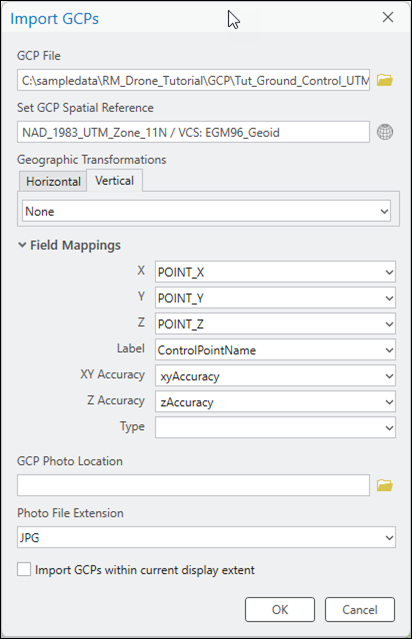
Klicken Sie auf OK, um die GCPs zu importieren.
Die importierten GCPs werden im Fenster GCP-Manager aufgelistet, und die relativen Positionen werden in der 2D-Kartenansicht mit dem roten Positionsindikator
 angezeigt.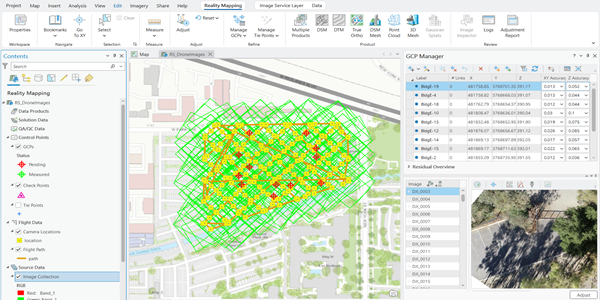
Klicken Sie im Fenster GCP-Manager auf das Dropdown-Menü neben der Schaltfläche Bodenpass- oder Verknüpfungspunkt hinzufügen, und wählen Sie Halbautomatisch
 aus.
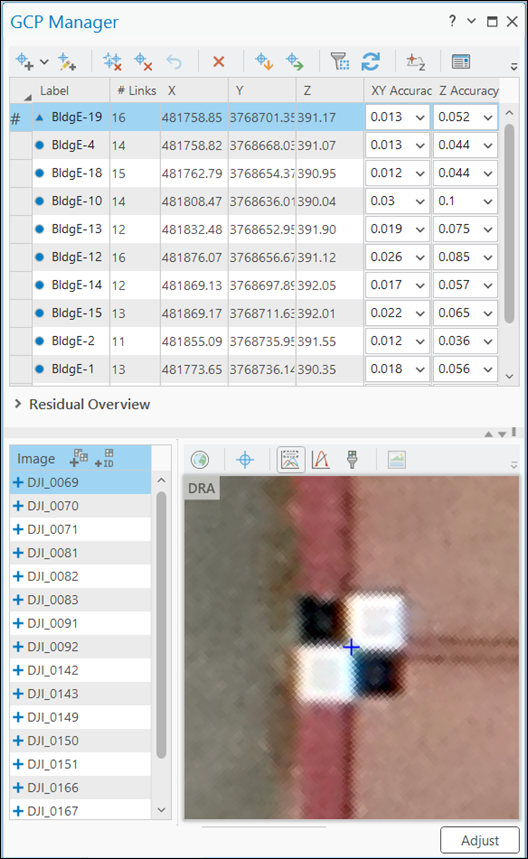
aus.Klicken Sie auf einen der GCPs in der Tabelle des Fensters GCP-Manager. Eine Liste der Bilder, die den GCP enthalten, wird unten im Fenster GCP-Manager angezeigt.
Klicken Sie auf eines der aufgeführten Bilder, und wählen Sie in der Bildanzeige die genaue Position des GCP aus, um einen Verknüpfungspunkt hinzuzufügen.
Wenn die Option Halbautomatischer GCP verwendet wird, werden die Verknüpfungspunkte für andere Bilder vom Bildabgleichsalgorithmus nach Möglichkeit automatisch berechnet, was durch ein blaues Kreuz neben der Bild-ID angezeigt wird. Überprüfen Sie die einzelnen Verknüpfungspunkte auf Genauigkeit. Wenn der Verknüpfungspunkt nicht automatisch identifiziert wurde, dann fügen Sie den Verknüpfungspunkt manuell hinzu, indem Sie die entsprechende Position im Bild auswählen.
Wiederholen Sie die Schritte 11 und 12 für die übrigen GCPs.
Nachdem die einzelnen GCPs hinzugefügt und mit Verknüpfungspunkten gemessen wurden, wählen Sie einen der GCPs aus, klicken mit der rechten Maustaste auf diesen GCP und wandeln ihn in einen Prüfpunkt um.
Damit erhalten Sie ein Maß für die absolute Genauigkeit der Ausgleichung, da Prüfpunkte im Ausgleichungsprozess nicht verwendet werden.
Nachdem die GCPs und Prüfpunkte hinzugefügt wurden, klicken Sie auf Ausgleichen, um mit einer erneuten Ausgleichung diese Punkte zu integrieren.
Überprüfen der Ausgleichungsergebnisse
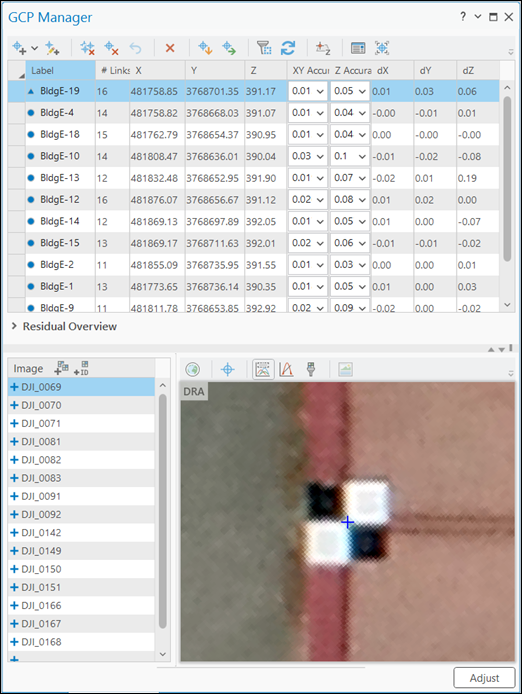
Die Ergebnisse der Ausgleichungsqualität können im Fenster GCP-Manager angezeigt werden, indem die Residuen für die einzelnen GCPs analysiert werden. Residuen stellen die Differenz zwischen der gemessenen Position und der berechneten Position eines Punktes dar. Sie werden in den Einheiten des Raumbezugssystems des Projektes gemessen. Nach der Ausgleichung mit GCPs werden die drei neuen Felder dX, dY und dZ in der GCP-Manager-Tabelle hinzugefügt. In ihnen werden die Residuen für die einzelnen GCPs angezeigt. Mit diesen Werten kann die Qualität der Übereinstimmung zwischen dem ausgeglichenen Block und dem Kartenkoordinatensystem bewertet werden. Der RMSE-Fehler (Root Mean Square Error, mittlerer quadratischer Fehler) der Residuen kann angezeigt werden, indem der Abschnitt Übersicht über Residuen des Fensters GCP-Manager eingeblendet wird.
Der Ausgleichungsbericht enthält zusätzliche Ausgleichungsstatistiken. Um diesen Bericht zu generieren, klicken Sie auf der Registerkarte Reality-Mapping in der Gruppe Überprüfen auf Ausgleichungsbericht.
Generieren von Reality-Mapping-Produkten
Wenn die Blockausgleichung abgeschlossen ist, können 2D- und 3D-Bilddatenprodukte mit den Werkzeugen in der Gruppe Produkt auf der Registerkarte Reality-Mapping generiert werden. Mehrere Produkte können mit dem Reality-Mapping-Assistenten "Mehrere Produkte" simultan generiert oder durch das Auswählen des geeigneten Produkt-Werkzeugs aus der Gruppe Produkt einzeln generiert werden. Die Typen der Produkte, die generiert werden, hängen von verschiedenen Faktoren ab, wie zum Beispiel Sensordaten und Flugkonfiguration. Die Flugkonfiguration des Beispiel-Datasets ist "Nadir", was für 2D-Produkte, wie z. B. DSM, True-Ortho und DSM-Mesh, ideal ist.
Hinweis:
In diesem Lernprogramm werden nachfolgend zwei Varianten zum Generieren abgeleiteter Produkte beschrieben. In der einen Variante wird der Assistent Mehrere Produkte und in der zweiten Variante werden die in der Gruppe Produkt aufgeführten einzelnen Produktassistenten verwendet. Es wird empfohlen, dass Sie sich für eine der beiden Workflow-Varianten entscheiden, da das Durchführen beider Workflows für dieses Lernprogramm nicht erforderlich ist.
Generieren von mehreren Produkten mit dem Reality-Mapping-Assistenten "Mehrere Produkte"
Der Reality-Mapping-Produktassistent führt Sie durch den Workflow zum Erstellen eines oder mehrerer Reality-Mapping-Produkte in einem einzigen Vorgang. Mit dem Reality-Mapping-Assistenten "Mehrere Produkte" können die Produkte "DSM", "True-Ortho", "DSM-Mesh", "Punktwolke" und "3D-Mesh" erstellt werden. Alle generierten Produkte werden unter der Kategorie Reality-Mapping im Bereich Katalog in nach dem Produkt benannten Produktordnern gespeichert.
Führen Sie die folgenden Schritte durch, um Produkte mit dem Reality-Mapping-Assistenten "Mehrere Produkte" zu generieren:
Klicken Sie auf der Registerkarte Reality-Mapping in der Gruppe Produkt auf die Schaltfläche Mehrere Produkte.
Das Fenster Reality-Mapping-Produktassistent wird angezeigt.
Deaktivieren Sie im Bereich Produktgenerationseinstellungen das Kontrollkästchen 3D.
In diesem Lernprogramm werden nur 2D-Produkte generiert.
Deaktivieren Sie in der Kategorie 2D-Produkte die Option Digitales Terrain-Modell (DTM), und aktivieren Sie dann die Option Digitales Oberflächenmodell (DSM).
Klicken Sie auf die Schaltfläche Gemeinsame erweiterte Einstellungen.
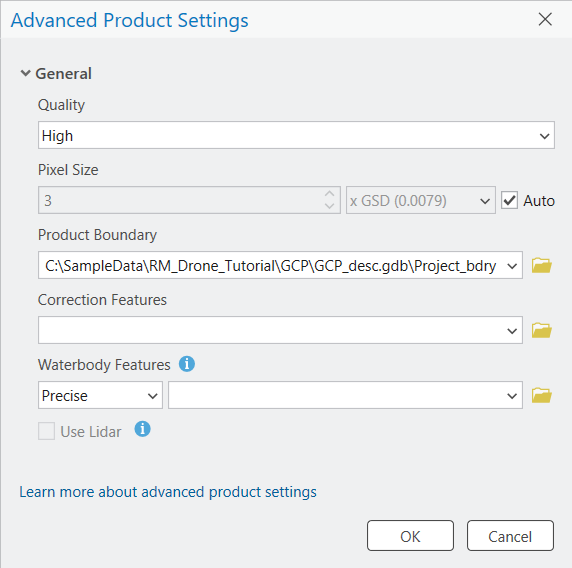
Das Dialogfeld Erweiterte Produkteinstellungen wird angezeigt, in dem Sie Parameter definieren können, die sich auf die zu generierenden Reality-Mapping-Produkte auswirken. Details zu den erweiterten Produkteinstellungen finden Sie unter Erweiterte Einstellungen für Reality Mapping im Assistenten.
Der Wert Qualität wird automatisch festgelegt und sollte nicht geändert werden, um ein Optimum an Performance und Produktqualität zu erreichen.
Übernehmen Sie die Standardeinstellungen für Pixelgröße.
Klicken Sie für Produktgrenze auf die Schaltfläche Durchsuchen
 , navigieren Sie zu der File-Geodatabase im Verzeichnis der Lernprogrammdaten, wählen Sie Project_bdry aus, und klicken Sie auf OK.
Aus den folgenden Gründen wird die Angabe einer Produktgrenze empfohlen:
Definieren der korrekten Ausgabeausdehnung: Wenn Sie keine Produktgrenze definieren, definiert die Anwendung automatisch eine Ausdehnung auf Grundlage verschiedener Dataset-Parameter, die möglicherweise nicht mit der Projektausdehnung übereinstimmen.
Beschleunigen der Verarbeitung: Wenn die erforderliche Produktausdehnung geringer als die Ausdehnung der Bildsammlung ist, wird durch das Definieren einer Produktgrenze die Verarbeitung beschleunigt, und die Ausgabe wird automatisch auf die durch die Grenze definierte Ausdehnung zugeschnitten.
Übernehmen Sie alle anderen Standardwerte, und klicken Sie auf OK.
Das Dialogfeld Erweiterte Produkteinstellungen wird geschlossen, und der Bereich Produktgenerationseinstellungen des Reality-Mapping-Produktassistenten wird wieder angezeigt.
Klicken Sie auf Weiter, um zum Bereich DSM-Einstellungen zu gehen, und vergewissern Sie sich, dass die Parameterwerte folgendermaßen aussehen:
Ausgabetyp: Mosaik
Resampling: Bilinear
Klicken Sie auf Weiter, um zum Bereich True-Ortho-Einstellungen zu gehen, und vergewissern Sie sich, dass die Parameterwerte folgendermaßen aussehen:
Ausgabetyp: Mosaik
Resampling: Bilinear
Klicken Sie auf Weiter, um zum Bereich DSM-Mesh-Einstellungen zu gehen, und vergewissern Sie sich, dass die Parameterwerte folgendermaßen aussehen:
- Format: SLPK
Klicken Sie auf Fertigstellen, um den Prozess der Produktgenerierung zu starten.
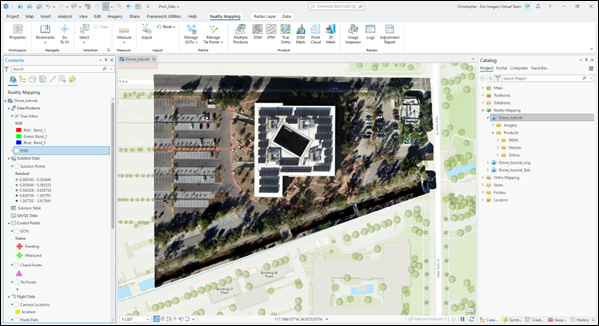
Sobald die Produktgenerierung abgeschlossen ist, werden die DSM- und True-Ortho-Produkte automatisch zur 2D-Kartenansicht hinzugefügt. Im Bereich Katalog werden die Produkte im Container Reality-Mapping hinzugefügt: das DSM zum Ordner "DEM", die DSM-Mesh-Produkte zum Ordner "Meshes" und die True-Ortho-Produkte zum Ordner "Ortho".
Die Generierung der 2D-Produkte – darunter eines DSM, eines True-Ortho und eines DSM-Mesh – mit dem Assistenten "Mehrere Produkte" ist abgeschlossen. Sie haben auch die Möglichkeit, für das Generieren dieser 2D-Produkte einen für das jeweilige Produkt vorgesehenen Assistenten zu verwenden. Die Vorgehensweisen werden im Folgenden beschrieben.
Generieren eines DSM
Führen Sie die folgenden Schritte aus, um ein DSM mit dem Reality-Mapping-Produktassistenten zu erstellen.
Hinweis:
Höhenwerte können abgeleitet werden, wenn die Bildsammlung eine große Menge an Überschneidungen aufweist, um die Stereopaare zu bilden. Eine typische Bildüberlappung, die zur Erzeugung von Punktwolken erforderlich ist, ist eine Vorwärtsüberlappung von 80 Prozent entlang einer Flugbahn und eine Überlappung von 60 Prozent zwischen Flugbahnen.
Klicken Sie auf der Registerkarte Reality-Mapping in der Gruppe Produkt auf die Schaltfläche DSM
 .
.Das Fenster Reality-Mapping-Produktassistent wird angezeigt.
Klicken Sie auf Gemeinsame erweiterte Einstellungen.
Das Dialogfeld Erweiterte Produkteinstellungen wird angezeigt, in dem Sie Parameter definieren können, die sich auf die zu generierenden Reality-Mapping-Produkte auswirken. Details zu den erweiterten Produkteinstellungen finden Sie unter Gemeinsame erweiterte Einstellungen im Assistenten.
Der Wert Qualität wird automatisch festgelegt und sollte nicht geändert werden, um ein Optimum an Performance und Produktqualität zu erreichen. Wenn Sie jedoch ein Produkt mit reduzierter Auflösung generieren möchten, dann kann der Wert für Qualität entsprechend niedriger gewählt werden. Weitere Informationen zur Auswirkung verschiedener Qualitätseinstellungen auf die Produktgenerierung finden Sie unter Gemeinsame erweiterte Einstellungen.
Übernehmen Sie die Standardwerte für Pixelgröße, um Produkte in der Auflösung des Quellbildes zu generieren.
Wählen Sie für Produktgrenze in der Dropdown-Liste eine Feature-Class aus, die die Produktausdehnung angibt, oder klicken Sie auf die Schaltfläche Durchsuchen
, navigieren Sie zu der File-Geodatabase im Verzeichnis der Lernprogrammdaten, wählen Sie Project_bdry aus, und klicken Sie auf OK.Aus den folgenden Gründen wird die Angabe einer Produktgrenze empfohlen:
Definieren der korrekten Ausgabeausdehnung: Wenn Sie keine Produktgrenze definieren, definiert die Anwendung automatisch eine Ausdehnung auf Grundlage verschiedener Dataset-Parameter, die möglicherweise nicht mit der Projektausdehnung übereinstimmen.
Beschleunigen der Verarbeitung: Wenn die erforderliche Produktausdehnung geringer als die Ausdehnung der Bildsammlung ist, wird durch das Definieren einer Produktgrenze die Verarbeitung beschleunigt, und die Ausgabe wird automatisch auf die durch die Grenze definierte Ausdehnung zugeschnitten.
Übernehmen Sie alle anderen Standardwerte, und klicken Sie auf OK.
Das Dialogfeld Erweiterte Produkteinstellungen wird geschlossen, und der Bereich Produktgenerationseinstellungen des Reality-Mapping-Produktassistenten wird wieder angezeigt.
Klicken Sie auf Weiter, um zum Bereich DSM-Einstellungen zu gehen, und vergewissern Sie sich, dass die Parameterwerte folgendermaßen aussehen:
Ausgabetyp: Mosaik
Resampling: Bilinear
Klicken Sie auf Fertigstellen, um den Prozess der Produktgenerierung zu starten.
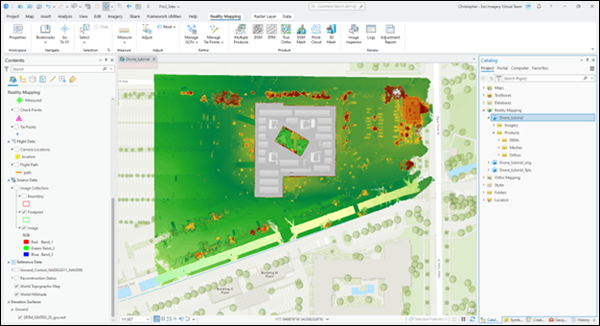
Sobald die Verarbeitung abgeschlossen ist, wird das DSM-Produkt zum Bereich Inhalt, der Kategorie Datenprodukte und der 2D-Kartenansicht hinzugefügt. Es wird außerdem zum Bereich Katalog, dem Container "Reality-Mapping" und dem Ordner des DEM hinzugefügt.
Erstellen eines True-Ortho
Eine der Optionen der Gruppe Produkt unter Reality-Mapping ist True-Ortho. Ein True-Ortho ist ein orthorektifiziertes Bild ohne perspektivische Verzerrung, sodass überirdische Features nicht verzerrt werden und andere Features nicht verdecken. Zum Erstellen eines True-Ortho ist ein DSM erforderlich, das aus dem ausgeglichenen Block von überlappenden Bildern abgeleitet wird. Deshalb wird beim True-Ortho-Prozess ein DSM generiert, unabhängig davon, ob es zuvor als Produkt ausgewählt wurde. Das generierte True-Ortho-Bild wird im Ordner "Orthos" unter der Kategorie Reality-Mapping im Bereich Katalog gespeichert.
Führen Sie die folgenden Schritte durch, um ein True-Ortho mit dem Reality-Mapping-Produktassistenten zu generieren:
Klicken Sie auf der Registerkarte Reality-Mapping in der Gruppe Produkt auf die Schaltfläche True-Ortho
 .
.Das Fenster Reality-Mapping-Produktassistent wird angezeigt.
Klicken Sie auf Gemeinsame erweiterte Einstellungen.
Das Dialogfeld Erweiterte Produkteinstellungen wird angezeigt, in dem Sie Parameter definieren können, die sich auf die von Ihnen generierten Reality-Mapping-Produkte auswirken. Eine ausführliche Beschreibung der erweiterten Produkteinstellungen finden Sie unter Gemeinsame erweiterte Einstellungen im Assistenten.
Führen Sie die Schritte 3 bis 5 des obigen Abschnitts "Generieren eines DSM" durch.
Klicken Sie auf Weiter, um zum Bereich True-Ortho-Einstellungen zu gehen, und vergewissern Sie sich, dass die Parameterwerte folgendermaßen aussehen:
Ausgabetyp: Mosaik
Resampling: Bilinear
Klicken Sie auf Fertigstellen, um den Prozess der Produktgenerierung zu starten.
Sobald die Verarbeitung abgeschlossen ist, wird das True-Ortho-Produkt zum Bereich Inhalt, der Kategorie Datenprodukte und der 2D-Kartenansicht hinzugefügt. Es wird außerdem zum Bereich Katalog, dem Container "Reality-Mapping" und dem Ordner "Ortho" hinzugefügt.
Generieren eines DSM-Mesh
Ein DSM-Mesh ist ein texturiertes 2,5D-Modell des Projektbereichs, in dem die ausgeglichenen Bilder auf einer TIN-Version (Triangulated Irregular Network) des aus den überlappenden Bildern in der Blockausgleichung extrahierten DSM drapiert werden. Der Reality-Mapping-Produktassistent vereinfacht die Erstellung des DSM-Mesh-Produkts durch einen optimierten Workflow mit vorkonfigurierten Parametern. Zum Erstellen eines DSM-Mesh-Produkts ist ein DSM erforderlich, das aus dem ausgeglichenen Block von überlappenden Bildern abgeleitet wird. Somit wird bei der Generierung des DSM-Mesh ein DSM generiert, auch wenn es nicht zuvor als separates Produkt ausgewählt wurde.
Führen Sie die folgenden Schritte durch, um ein DSM-Mesh mit dem Reality-Mapping-Produktassistenten zu generieren:
Klicken Sie auf der Registerkarte Reality-Mapping in der Gruppe Produkt auf die Schaltfläche DSM-Mesh
 .
.Das Fenster Reality-Mapping-Produktassistent wird angezeigt.
Klicken Sie auf Gemeinsame erweiterte Einstellungen.
Das Dialogfeld Erweiterte Produkteinstellungen wird angezeigt, in dem Sie Parameter definieren können, die sich auf die von Ihnen generierten Reality-Mapping-Produkte auswirken. Eine ausführliche Beschreibung der erweiterten Produkteinstellungen finden Sie unter Gemeinsame erweiterte Einstellungen im Assistenten.
Führen Sie die Schritte 3 bis 5 des obigen Abschnitts "Generieren eines DSM" durch.
Klicken Sie auf Weiter, um zum Bereich DSM-Mesh-Einstellungen zu gehen, und vergewissern Sie sich, dass die Parameterwerte folgendermaßen aussehen:
- Format: SLPK
Klicken Sie auf Fertigstellen, um den Prozess der Produktgenerierung zu starten.
Das DSM-Mesh-Produkt wird nach Abschluss der Verarbeitung dem Bereich Katalog, dem Container "Reality-Mapping" und dem Ordner "Meshes" hinzugefügt.
Um das generierte DSM-Mesh-Produkt zu visualisieren, klicken Sie mit der rechten Maustaste auf die Datei
3D_Mesh.slpkim Ordner "Meshes", und klicken Sie im Dropdown-Menü auf Hinzufügen zu neuer/neuem > Lokale Szene.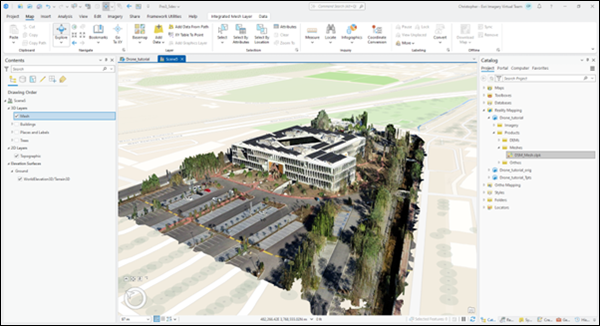
Zusammenfassung
In diesem Lernprogramm haben Sie eine Verbindung mit Reality Server hergestellt, einen Reality-Mapping-Workspace für Drohnenbilddaten erstellt und Werkzeuge auf der Registerkarte Reality-Mapping verwendet, um eine photogrammetrische Ausgleichung mit Bodenpasspunkten anzuwenden. Anschließend haben Sie Werkzeuge in der Gruppe Produkte verwendet, um DSM-, True-Ortho- und DSM-Mesh-Produkte zu generieren.
Die in diesem Lernprogramm verwendeten Bilddaten wurden von Esri, Inc. erworben und bereitgestellt.
Verwandte Themen
Reality-Mapping in ArcGIS Pro unter Verwendung von Reality Server
Lernprogramm: Erstellen von digitalen 2D-Luftbilddaten-Produkten in ArcGIS Pro mit Reality Server
Lernprogramm: Erstellen von digitalen 3D-Luftbilddaten-Produkten in ArcGIS Pro mit Reality Server
Lernprogramm: Erstellen eines DSM-Produkts aus Satellitenbildern in ArcGIS Pro mit Reality Server