Lernprogramm: Digitale 3D-Luftbilddaten-Produkten in ArcGIS Pro mit ArcGIS Reality Server erstellen
 Mit der Standard- oder Advanced-Lizenz verfügbar.
In ArcGIS Pro können Sie eine Verbindung zu ArcGIS Reality Server herstellen und digitale Luftbilddaten, die mit einer professionellen Kamera für die Kartenerstellung aufgenommen wurden, photogrammetrisch korrigieren, um geometrische Verzerrungen zu beseitigen, die durch den Sensor und den Terrainversatz verursacht werden. Nach der Korrektur dieser Effekte können Sie Reality-Mapping-Produkte generieren. Mit ArcGIS Reality Server kann diese Verarbeitung remote auf Ihrer selbst gehosteten Unternehmensinfrastruktur durchgeführt werden, sodass Sie eine Konfiguration mit mehreren Computern für die verteilte Verarbeitung nutzen können.
In diesem Lernprogramm richten Sie einen Reality-Mapping-Workspace zur Verwaltung einer Sammlung von Luftbilddaten ein, die auf dem Server verarbeitet werden sollen. Sie werden eine Blockausgleichung durchführen und die Ergebnisse überprüfen. Danach erstellen Sie Punktwolken- und 3D-Mesh-Produkte.
Die Berechnung der Photogrammetrie für Luftbilddaten wird durch deren innere und äußere Ausrichtung (Exterior Orientation, EO) bestimmt. Die äußere Ausrichtung stellt die Transformation vom Boden zur Kamera und die innere Ausrichtung (Interior Orientation, IO) die Transformation von der Kamera zum Bild dar. Zu den erforderlichen Parametern der äußeren Ausrichtung gehören unter anderem die Koordinaten des perspektivischen Mittelpunkts (x,y,z), und die Omega-, Phi- und Kappa-Winkel sind in einer Frame-Tabelle enthalten. Zu den Parametern der inneren Ausrichtung gehören unter anderem Brennweite, Pixelgröße, Hauptpunkt und Linsenverzerrung. Diese Informationen sind in dem mit den Bilddaten verknüpften Kamerakalibrierungsbericht verfügbar und müssen in einer Kameratabelle bereitgestellt werden.
Hinweis:
Voraussetzung für dieses Lernprogramm ist ArcGIS Reality Server. Informationen zur Konfiguration von Reality Server finden Sie unter Installation von Reality Server.
Herstellen einer Verbindung mit ArcGIS Reality Server
Um Reality Server für die Verarbeitung Ihrer Daten in ArcGIS Pro nutzen zu können, müssen Sie zunächst eine Verbindung zu Reality Server herstellen.
Öffnen Sie ArcGIS Pro, und klicken Sie auf dem Menüband auf die Registerkarte Projekt und dann auf die Seite Portale.
Auf die Seite "Portale" können Sie auch über den Link "Portale verwalten" im Menü
 zugreifen.
Klicken Sie auf Portal hinzufügen.
Geben Sie im Dialogfeld Portal hinzufügen die URL (
https://webadaptorhost.domain.com/webadaptorname) des Portals ein, und klicken Sie auf OK.Melden Sie sich beim Portal an, indem Sie auf die Schaltfläche "Optionen"
 klicken, oder mit der rechten Maustaste auf das Portal klicken und dann auf Anmelden klicken. Geben Sie Ihren Benutzernamen und Ihr Kennwort ein.
Um die neue Verbindung als aktives Portal festzulegen, klicken Sie mit der rechten Maustaste auf die URL, und klicken Sie auf Als aktives Portal festlegen.
Nachdem Sie sich erfolgreich bei Ihrem Portal angemeldet haben, wird Ihr Benutzername oben rechts in ArcGIS Pro angezeigt.

Erstellen eines Reality-Mapping-Workspace
Ein Reality-Mapping-Workspace ist ein ArcGIS Pro-Teilprojekt, das für Reality-Mapping-Workflows vorgesehen ist. Es handelt sich um einen Container in einem ArcGIS Pro-Projektordner, der alle Ressourcen und abgeleiteten Dateien speichert, die zu einer einzelnen Bildsammlung gehören.
Für dieses Lernprogramm wird eine Sammlung digitaler Luftbilder zur Verfügung gestellt. Außerdem enthält das Lernprogramm Frame- und Kameratabellen.
Führen Sie die folgenden Schritte aus, um einen Reality-Mapping-Workspace zu erstellen:
Laden Sie das Dataset für das Lernprogramm herunter, und speichern Sie es unter
C:\SampleData\Aerial Imagery.- Entzippen Sie das Paket im Verzeichnis
C:\SampleData\Aerial Imagery.
Wenn Sie die Daten in einem anderen Verzeichnis auf dem Computer speichern, aktualisieren Sie den Pfad in allen Einträgen in der Datei
Oblique_FramesCam.csv.- Entzippen Sie das Paket im Verzeichnis
Erstellen Sie in ArcGIS Pro ein Projekt mithilfe der Vorlage "Karte".
Klicken Sie auf der Registerkarte Bilddaten in der Gruppe Reality-Mapping auf das Dropdown-Menü Neuer Workspace, und wählen Sie Neuer Workspace aus.
Geben Sie im Fenster Workspace-Konfiguration einen Namen für den Workspace ein.
Legen Sie Workspace-Typ auf Reality-Mapping fest.
Wählen Sie im Dropdown-Menü Sensor-Datentyp die Option Luftbild – digital aus.
Legen Sie Szenariotyp auf Schrägluftbild fest.
Diese Einstellung wird für das Arbeiten mit einer Kombination aus Schrägluft- und Nadir-Bilddaten empfohlen.
Wählen Sie im Dropdown-Menü Grundkarte den Eintrag Topografisch aus.
Legen Sie den Parameter
Parallel Processing Factor(PPF) fest. Hiermit wird die maximale Rechenleistung für die verteilte Verarbeitung festgelegt. Es wird empfohlen, einen Prozentausdruck zu verwenden. Wenn Sie beispielsweise über zwei Reality-Server-Knoten verfügen, legen Sie den PPF auf 50 % fest, um einen Computer für die Blockausgleichung und die Erstellung von Reality-Mapping-Produkten zu nutzen.Aktivieren Sie
Process this image collection on server, wenn Sie Reality Server verwenden möchten.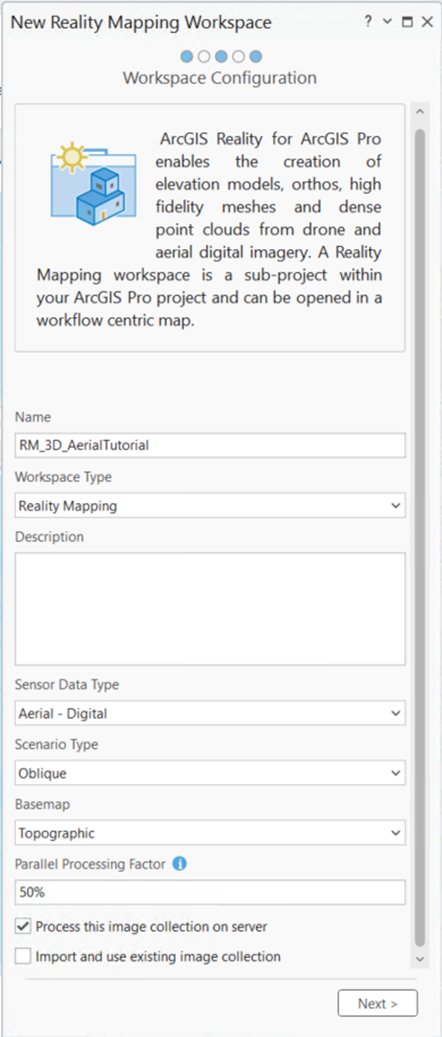
Übernehmen Sie alle anderen Standardwerte, und klicken Sie auf Weiter.
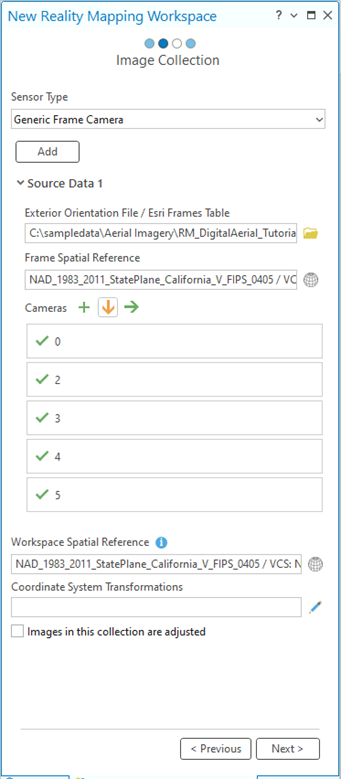
Navigieren Sie im Fenster Bildsammlung unter äußere Ausrichtung/Esri Frames-Tabelle zu dem Ordner der Lernprogramm-Daten auf Ihrem Computer und zu der Datei der Frames-Tabelle
Nadir_Oblique_FramesCam.csv.Diese Tabelle, die Informationen zu Frames und Kameras enthält, gibt Parameter an, die zum Berechnen der inneren und äußeren Ausrichtung für die Kamera und die Bilddaten verwendet werden. Im Prozess der Blockausgleichung werden diese ungefähren Werte für eine größere Genauigkeit optimiert.
Vergewissern Sie sich, dass die in der Spalte
rasterder Frame-Tabellen-Datei aufgeführten Dateipfade mit dem Verzeichnis der Bilddateien auf Ihrem Computer übereinstimmen.Klicken Sie unter Kameras auf die Schaltfläche Importieren
 , navigieren Sie zum Ordner mit den Lernprogrammdaten auf Ihrem Computer, und wählen Sie die Datei
 Nadir_Oblique_FramesCam.csvaus.Für dieses Lernprogramm werden die Esri Frame- und Kameratabellen als einzelne Datei im geeigneten Format bereitgestellt. Für andere Datasets müssen Sie die Tabellen möglicherweise erstellen und formatieren. Weitere Informationen finden Sie unter Rahmen-Tabellenschema.
Stellen Sie sicher, dass die Werte für den Raumbezug und das Kameramodell korrekt sind.
Die Standardprojektion für den Workspace wird auf der Grundlage der Bilddaten definiert. Diese Projektion muss mit den in der Frames-Tabelle verwendeten Koordinaten übereinstimmen, und sie bestimmt den Raumbezug für die von Ihnen erstellten Reality-Produkte. Für dieses Dataset verwenden Sie die in der Frames- und Kameratabelle definierte Projektion: XY – NAD83 2011 StatePlane California V FIPS 0405, VCS NAVD88 (Meters).
Übernehmen Sie die anderen Standardwerte, und klicken Sie auf Weiter.
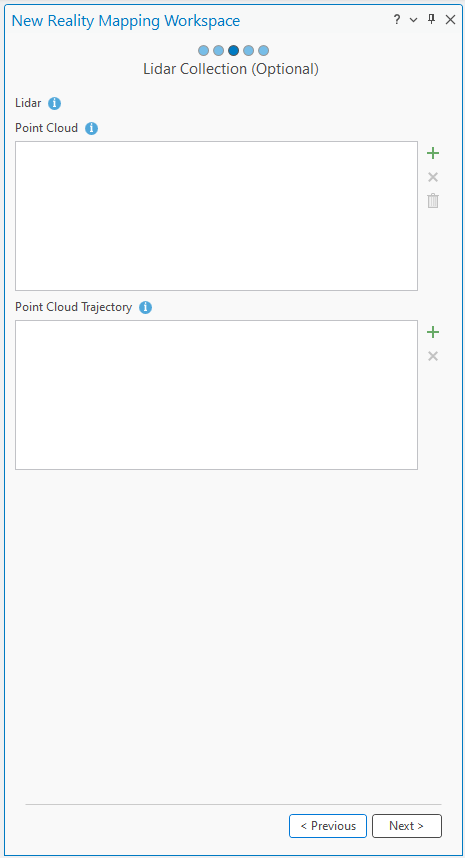
Übernehmen Sie im Fenster "LIDAR-Sammlung" die Standardwerte, und klicken Sie auf Weiter.
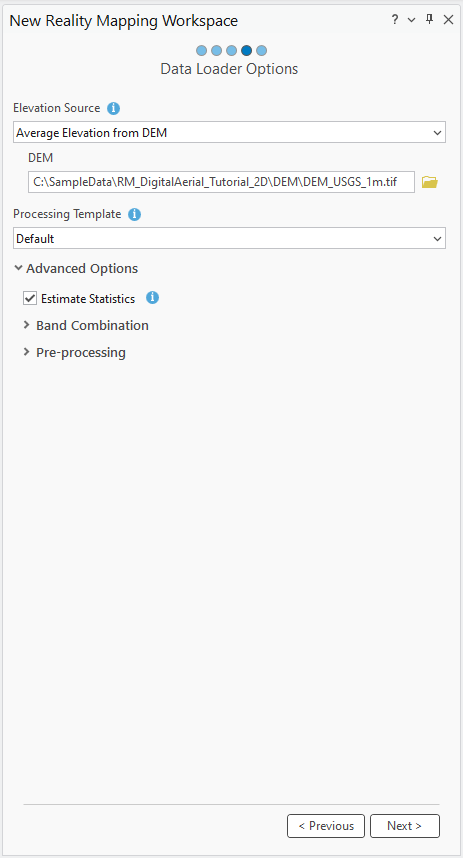
Klicken Sie im Fenster Data Loader-Optionen unter DEM auf die Schaltfläche "Durchsuchen", navigieren Sie zum Ordner mit den Lernprogrammdaten auf Ihrem Computer, und wählen Sie die Datei
DEM_USGS_1m.tifaus.Übernehmen Sie die anderen Standardwerte, und klicken Sie auf Fertigstellen.
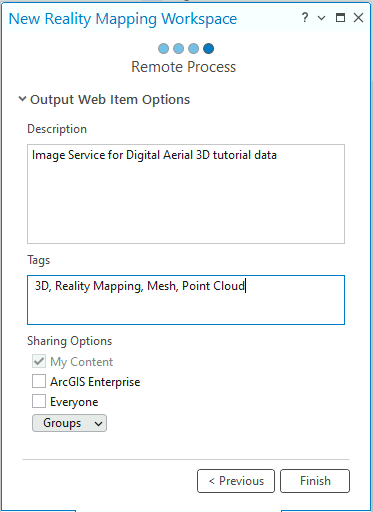
Geben Sie im Fenster Remote-Prozess eine Beschreibung und Tags für den Image-Service ein, und klicken Sie auf Fertig stellen.
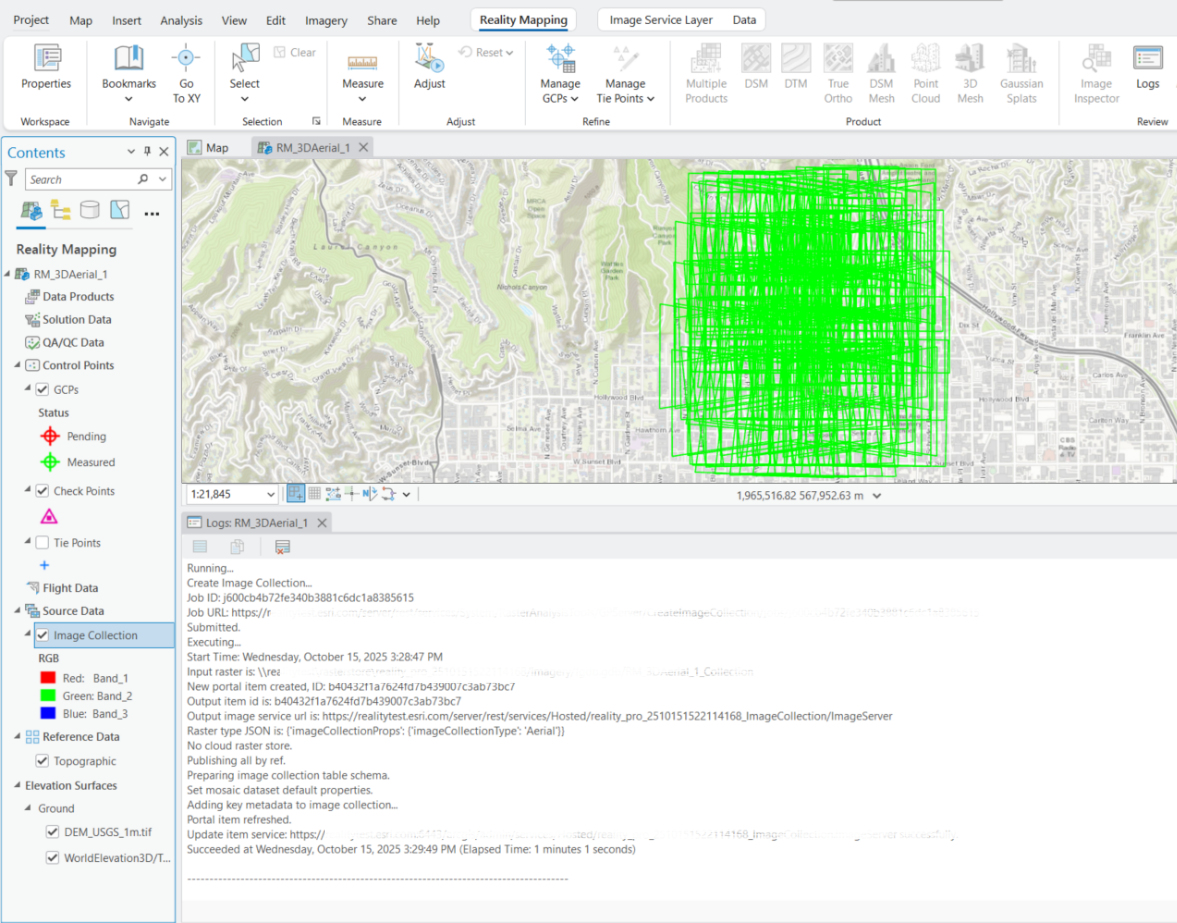
Nach der Erstellung des Workspace wird im Bereich Inhalt die Kategorie "Reality-Mapping" hinzugefügt, der der Image-Service für die Bildsammlung und der Service für abgeleitete Reality-Mapping-Produkte gespeichert werden.
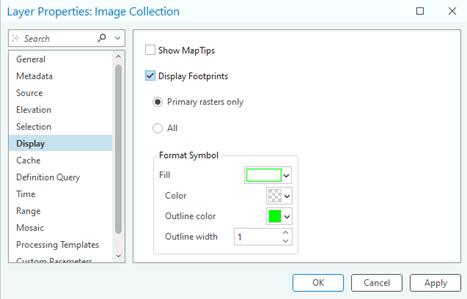
Um die Bild-Footprints anzuzeigen, klicken Sie mit der rechten Maustaste auf die Bildsammlung im Bereich "Inhalt" > Eigenschaften > Anzeige, und aktivieren Sie die Option Footprints anzeigen.
Die erste Anzeige der Bilddaten im Workspace bestätigt, dass alle Bilder und notwendigen Metadaten für die Initialisierung des Workspace bereitgestellt wurden. Da die Bilder weder ausgerichtet noch ausgeglichen wurden, wird das Mosaik möglicherweise nicht geometrisch korrekt angezeigt. Hinweis: Möglicherweise müssen Sie die Ansicht stark vergrößern, um das Bild erkennen zu können.
Im ArcGIS Pro-Hauptmenü wird die neue Registerkarte Reality-Mapping hinzugefügt. Wenn Sie auf diese Registerkarte klicken, werden eine Reihe von für das Reality-Mapping vorgesehenen Werkzeugen und Workflows angezeigt. Die Schaltflächen in der Kategorie Produkt sind nicht verfügbar, da die Bilder noch nicht ausgeglichen wurden.
Durchführen einer Blockausgleichung
Nachdem Sie einen Reality-Mapping-Workspace erstellt haben, führen Sie als nächsten Schritt eine Blockausgleichung mit den Werkzeugen in den Gruppen Ausgleichen und Optimieren durch. Die Blockausgleichung berechnet Verknüpfungspunkte, d. h. gemeinsame Punkte in Bereichen mit Bildüberlappung. Die Verknüpfungspunkte werden dann zur Berechnung der Orientierung von jedem Bild verwendet, was in der Photogrammetrie als äußere Orientierung bekannt ist.
Führen Sie die folgenden Schritte zum Durchführen einer Blockausgleichung aus:
Klicken Sie auf der Registerkarte Reality-Mapping in der Gruppe Ausgleichen auf Ausgleichen
 .
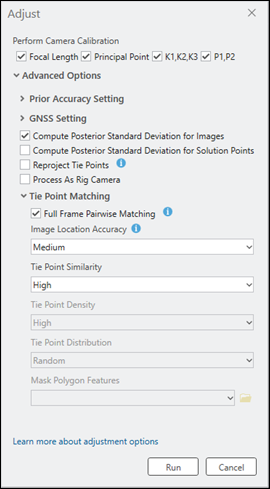
.Vergewissern Sie sich, dass alle Optionen für Kamerakalibrierung durchführen aktiviert sind.
Das bedeutet, dass die Eingabeparameter für die Brennweite und die Linsenverzerrung Schätzwerte sind und während der Ausgleichung berechnet werden.
Blenden Sie den Abschnitt Erweiterte Optionen ein.
Blenden Sie den Abschnitt Abgleich von Verknüpfungspunkten ein.
Aktivieren Sie das Kontrollkästchen Paarweiser Vollbildabgleich.
Mit dieser Option wird mit dem SIFT-Algorithmus (Scale Invariant Feature Transform) die Korrelationsgenauigkeit verbessert, wenn Bilddaten mit hoher Variabilität des Maßstabs, mit Überlappung oder mit initialen Ausrichtungsparametern von geringer Qualität verarbeitet werden.
Legen Sie für Ähnlichkeit der Verknüpfungspunkte die Option Hoch fest.
Übernehmen Sie die Standardwerte für alle anderen Einstellungen, und klicken Sie auf Ausführen.
Klicken Sie auf der Registerkarte Reality-Mapping in der Gruppe Überprüfen auf Protokollansicht
 , um auf diese Datei zuzugreifen.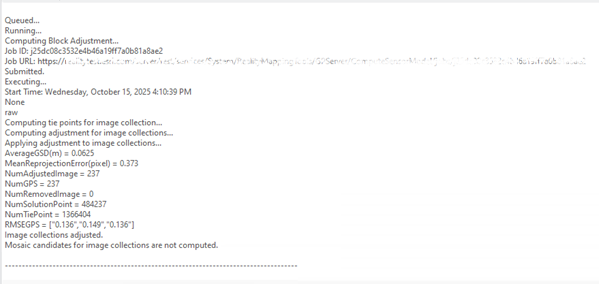
Die Einheit für den RMSE der Verknüpfungspunkte ist Pixel.
Überprüfen der Ausgleichungsergebnisse
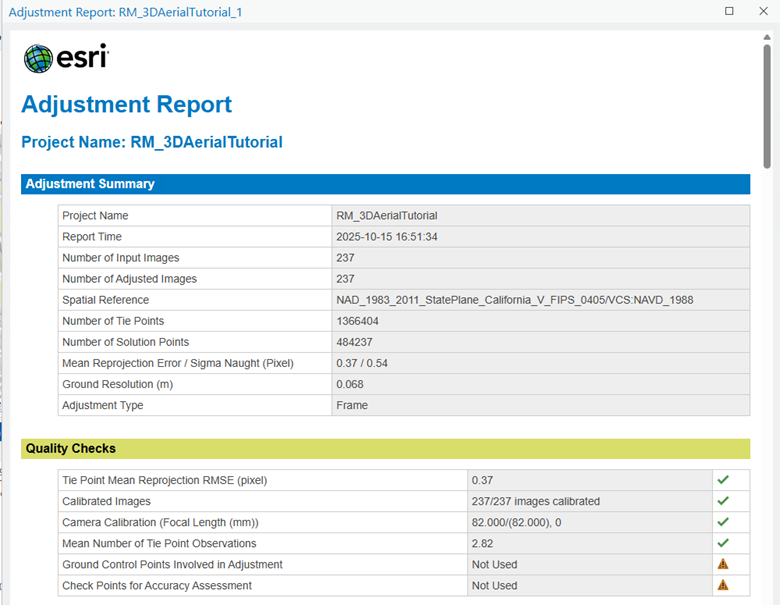
Überprüfen Sie nach der Durchführung einer Blockausgleichung die Ergebnisse der Ausgleichung, und bewerten Sie die Qualität der Ausgleichung. Klicken Sie auf der Registerkarte Reality-Mapping in der Gruppe Überprüfen auf Ausgleichungsbericht, um Ausgleichungsstatistiken zu generieren. Der Ausgleichungsbericht enthält eine Aufzeichnung der Ausgleichung und allgemeine Qualitätskennzahlen des Verfahrens.
Tipp:
Eine Best Practice zur Verbesserung der absoluten Genauigkeit ist die Verwendung von Bodenpasspunkten (Ground Control Points, GCPs). Es waren jedoch keine GCPs verfügbar, und sie sind somit in dieser Ausgleichung nicht enthalten.
Generieren von Reality-Mapping-Produkten
Wenn die Blockausgleichung abgeschlossen ist, können 2D- und 3D-Bilddatenprodukte mit den Werkzeugen in der Gruppe Produkt auf der Registerkarte Reality-Mapping generiert werden. Mehrere Produkte können mit dem Reality-Mapping-Produktassistenten simultan generiert oder durch das Auswählen des geeigneten Produkt-Werkzeugs aus der Gruppe Produkt einzeln generiert werden. Die Produkttypen, die generiert werden können, hängen von verschiedenen Faktoren ab, einschließlich der Sensordaten, der Flugkonfiguration und des Szenariotyps. Die Flugkonfiguration des Beispiel-Dataset ist eine Kombination aus Schrägluftbild und Nadir, was für 3D-Produkte, wie Punktwolken und 3D-Meshes, ideal ist.
Hinweis:
In diesem Lernprogramm werden nachfolgend zwei Varianten zum Generieren abgeleiteter Produkte beschrieben. In der einen Variante wird der Assistent Mehrere Produkte und in der zweiten Variante werden die in der Gruppe Produkt aufgeführten einzelnen Produktassistenten verwendet. Es wird empfohlen, dass Sie sich für eine der beiden Workflow-Varianten entscheiden, da das Durchführen beider Workflows für dieses Lernprogramm nicht erforderlich ist.
Hinweis:
Das Gaussian-Splatting-Produkt wird in diesem Lernprogramm nicht generiert. Informationen zu den Anforderungen und Einzelheiten zum Generieren des Gaussian-Splatting-Produkts finden Sie unter Generieren von Gaussian-Splatting mit ArcGIS Reality for ArcGIS Pro.
Generieren von Produkten mit dem Reality-Mapping-Assistenten "Mehrere Produkte"
Der Reality-Mapping-Produktassistent führt Sie durch den Workflow zum Erstellen eines oder mehrerer Reality-Mapping-Produkte in einem einzigen Vorgang. Alle generierten Produkte werden unter der Kategorie Reality-Mapping im Bereich Katalog in nach dem Produkt benannten Produktordnern gespeichert.
Führen Sie die folgenden Schritte durch, um Produkte mit dem Reality-Mapping-Assistenten "Mehrere Produkte" zu generieren:
Klicken Sie auf der Registerkarte Reality-Mapping in der Gruppe Produkt auf die Schaltfläche Mehrere Produkte.
Das Fenster Reality-Mapping-Produktassistent wird angezeigt. Deaktivieren Sie im Bereich Produktgenerationseinstellungen das Kontrollkästchen "2D". In diesem Lernprogramm werden nur 3D-Produkte generiert.
Klicken Sie auf die Schaltfläche Gemeinsame erweiterte Einstellungen.
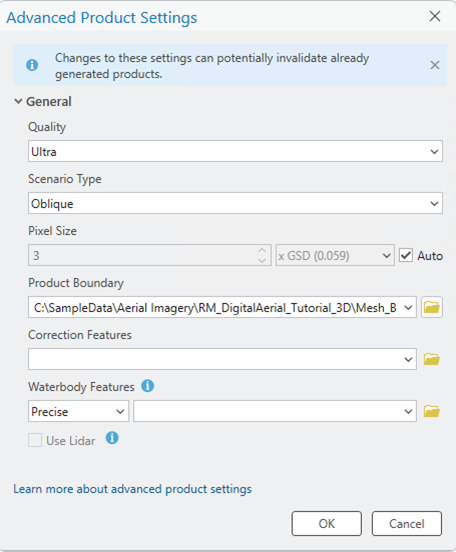
Das Dialogfeld Erweiterte Produkteinstellungen wird angezeigt, in dem Sie Parameter definieren können, die sich auf die zu generierenden Reality-Mapping-Produkte auswirken. Details zu den erweiterten Produkteinstellungen finden Sie unter der Option "Gemeinsame erweiterte Einstellungen".
Stellen Sie sicher, dass Qualität auf Ultra festgelegt ist.
Stellen Sie sicher, dass Szenario auf Schrägluftbild festgelegt ist, um der Flugkonfiguration der Bilder zu entsprechen.
Übernehmen Sie die Standardeinstellungen für Pixelgröße, um Produkte in der Auflösung des Quellbildes zu generieren.
Klicken Sie für Produktgrenze auf die Schaltfläche Durchsuchen
 , navigieren Sie zum Verzeichnis der Lernprogrammdaten, wählen Sie die Feature-Daten
 Mesh_bdryaus, und klicken Sie auf OK.Aus den folgenden Gründen wird die Angabe einer Produktgrenze empfohlen:
Definieren der korrekten Ausgabeausdehnung: Wenn Sie keine Produktgrenze definieren, definiert die Anwendung automatisch eine Ausdehnung auf Grundlage verschiedener Dataset-Parameter, die möglicherweise nicht mit der Projektausdehnung übereinstimmen.
Beschleunigen der Verarbeitung: Wenn die erforderliche Produktausdehnung geringer als die Ausdehnung der Bildsammlung ist, wird durch das Definieren einer Produktgrenze die Verarbeitung beschleunigt, und die Ausgabe wird automatisch auf die durch die Grenze definierte Ausdehnung zugeschnitten.
Übernehmen Sie alle anderen Standardwerte, und klicken Sie auf OK.
Das Dialogfeld Erweiterte Produkteinstellungen wird geschlossen, und der Bereich Produktgenerationseinstellungen des Reality-Mapping-Produktassistenten wird wieder angezeigt.
Klicken Sie auf Weiter, um zum Bereich 3D-Mesh-Einstellungen zu gelangen. Stellen Sie sicher, dass für "Format" die Option "SLPK" ausgewählt ist.
Klicken Sie auf Fertigstellen, um den Prozess der Produktgenerierung zu starten.
Die Punktwolken- und 3D-Mesh-Produkte werden nach Abschluss der Produktgenerierung dem Container "Reality-Mapping" in den Ordnern "Punktwolke" bzw. "Meshes" hinzugefügt. Dies sind die auf Serverseite erstellten Szenen-Layer-Services.
Um das generierte 3D-Mesh zu visualisieren, klicken Sie mit der rechten Maustaste auf die Datei Mesh for RM_3D_AerialTutorial im Ordner "Meshes", und klicken Sie im Dropdown-Menü auf Hinzufügen zu neuer/neuem > Lokale Szene.
Um die generierte Punktwolke in einer 3D-Perspektive darzustellen, klicken Sie mit der rechten Maustaste auf die Punktwolke Point Cloud for RM_3D_AerialTutorial im Ordner Punktwolken im Bereich "Katalog", und wählen Sie im Dropdown-Menü die Option Hinzufügen zu neuer/neuem > Lokale Szene aus.
Sie können das Lernprogramm jetzt beenden oder damit fortfahren, abgeleitete Produkte mit den Optionen der einzelnen Produkte in der Gruppe Produkt zu generieren. Wenn Sie fortfahren, werden zuvor generierte Produkte überschrieben. Folgen Sie zum Erhalten zuvor erstellter Produkte den Anweisungen im oberen Abschnitt "Erstellen eines Reality-Mapping-Workspace", um einen neuen Reality-Mapping-Workspace zu erstellen, bevor Sie fortfahren.
Erstellen eines Produkts mithilfe der individuellen Produktoption
Generieren einer Punktwolke
Eine Punktwolke ist ein Modell der Projektfläche, die durch 3D-LAS-Punkte hoher Dichte mit RGB-Farbgebung definiert ist, die aus überlappenden Bildern im Block oder im Projekt extrahiert wurden.
Führen Sie die folgenden Schritte durch, um eine Punktwolke mit dem Reality-Mapping-Produktassistenten zu generieren:
Klicken Sie auf der Registerkarte Reality-Mapping in der Gruppe Produkt auf die Schaltfläche 3D-Punktwolke
 .
.Das Fenster Reality-Mapping-Produktassistent wird angezeigt.
Klicken Sie auf Gemeinsame erweiterte Einstellungen.
Das Dialogfeld Erweiterte Produkteinstellungen wird angezeigt, in dem Sie Parameter definieren können, die sich auf die zu generierenden Reality-Mapping-Produkte auswirken. Details zu den erweiterten Produkteinstellungen finden Sie unter der Option "Gemeinsame erweiterte Einstellungen".
Führen Sie die Schritte 3 bis 7 des obigen Abschnitts "Generieren von Produkten mit dem Reality-Mapping-Assistenten 'Mehrere Produkte'" durch.
Klicken Sie auf Fertigstellen, um den Prozess der Punktwolken-Generierung zu starten.
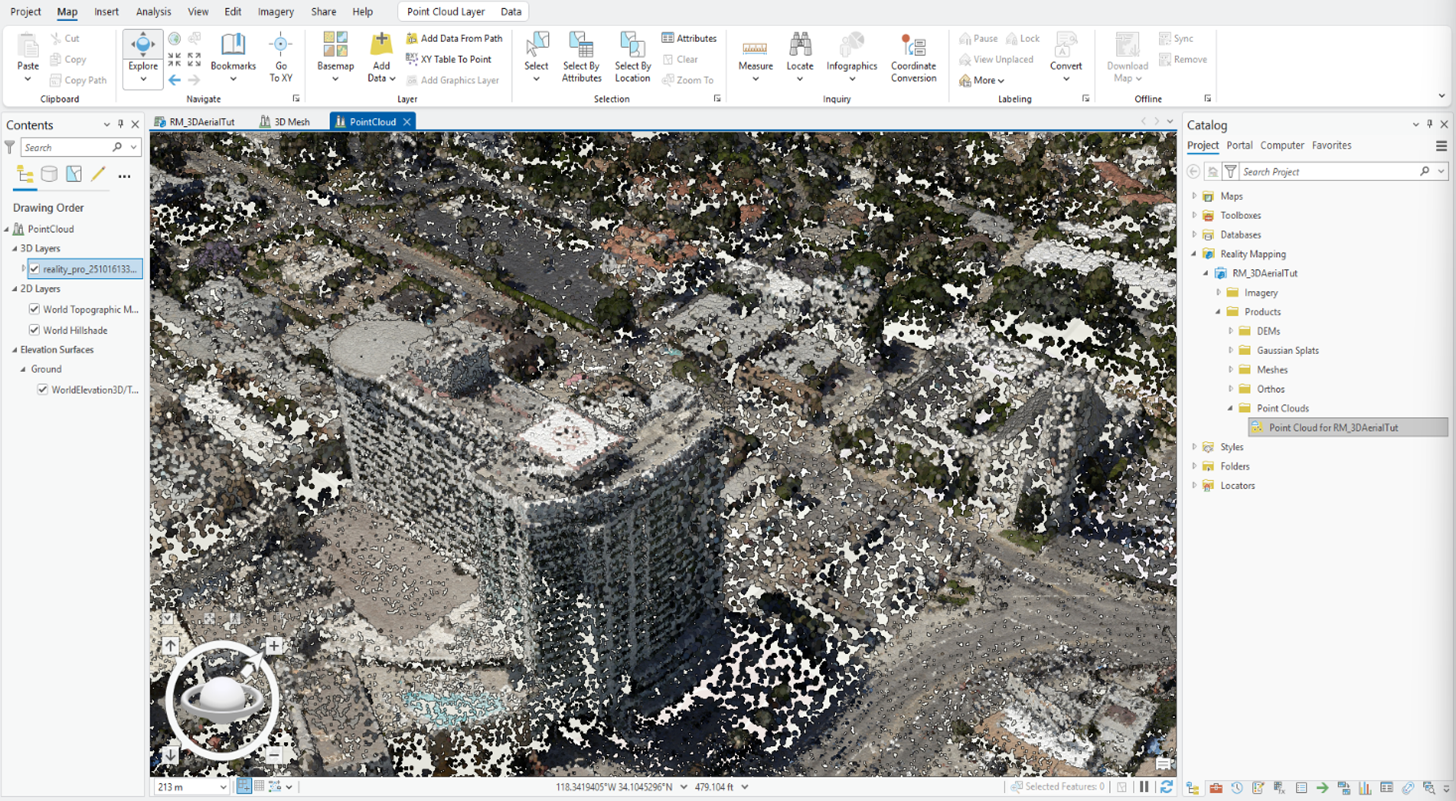
Nach Abschluss der Produktgenerierung wird das Punktwolkenprodukt dem Bereich Katalog und dem Container "Reality-Mapping" im Ordner "Punktwolke" hinzugefügt.
Um die generierte Punktwolke in einer 3D-Perspektive darzustellen, klicken Sie mit der rechten Maustaste auf die Punktwolke Point Cloud for RM_3D_AerialTutorial im Ordner "Punktwolken" im Bereich Inhalt, und fügen Sie sie einer lokalen oder globalen Szene hinzu.
Generieren eines 3D-Mesh
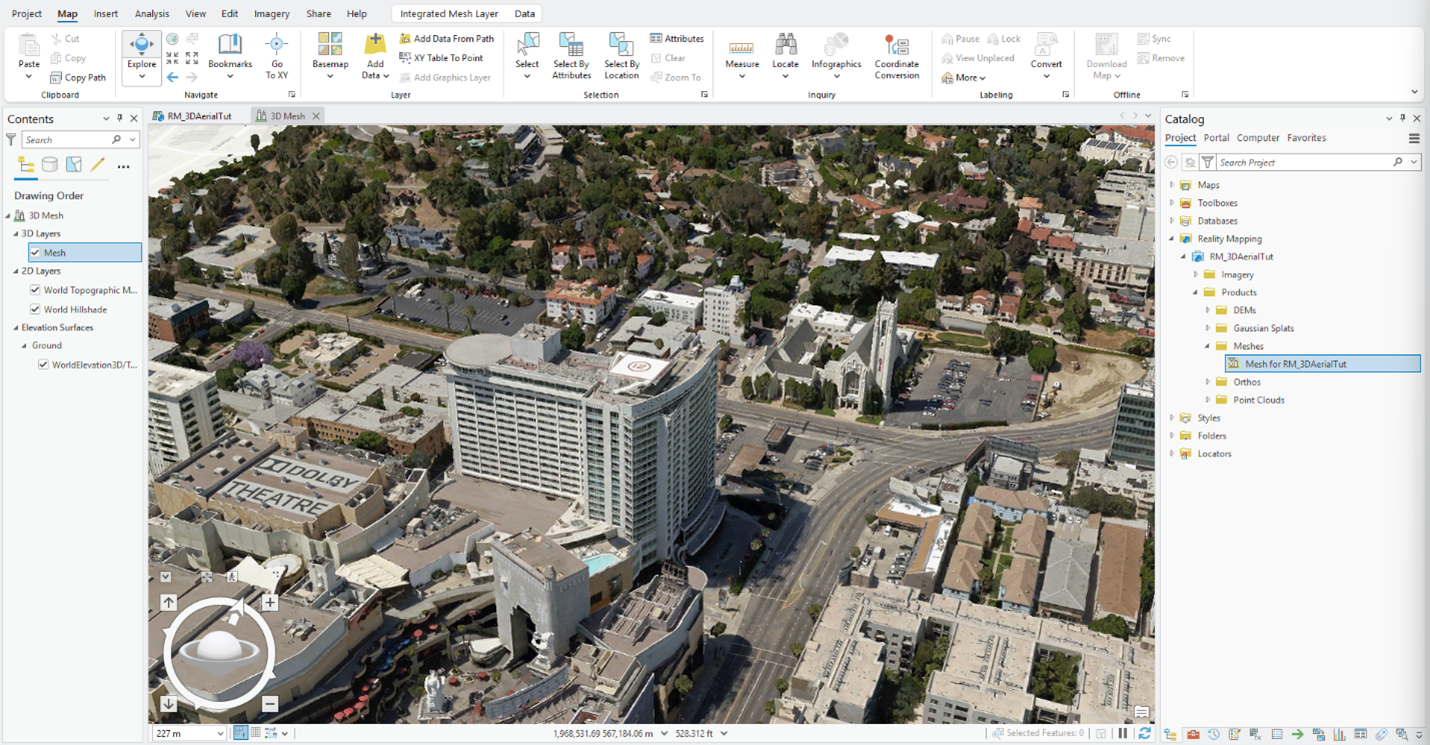
Ein 3D-Mesh ist ein 3D-Modell der Projektfläche mit Textur, in dem die Boden-Feature-Fassaden und oberirdischen Feature-Fassaden verdichtet und genau rekonstruiert werden. Das 3D-Mesh kann aus jedem Winkel betrachtet werden, um eine realistische und genaue Darstellung der Projektfläche zu erhalten.
Führen Sie die folgenden Schritte durch, um ein 3D-Mesh mit dem Reality-Mapping-Produktassistenten zu generieren:
Klicken Sie auf der Registerkarte Reality-Mapping in der Gruppe Produkt auf die Schaltfläche 3D-Mesh
 .
.Das Fenster Reality-Mapping-Produktassistent wird angezeigt.
Klicken Sie auf Gemeinsame erweiterte Einstellungen.
Das Dialogfeld Erweiterte Produkteinstellungen wird angezeigt, in dem Sie Parameter definieren können, die sich auf die von Ihnen generierten Reality-Mapping-Produkte auswirken. Eine ausführliche Beschreibung der erweiterten Produkteinstellungen finden Sie unter der Option "Gemeinsame erweiterte Einstellungen".
Führen Sie die Schritte 3 bis 7 des obigen Abschnitts "Generieren von Produkten mit dem Reality-Mapping-Assistenten 'Mehrere Produkte'" durch.
Klicken Sie auf Weiter, um zum Bereich 3D-Mesh-Einstellungen zu gehen, und vergewissern Sie sich, dass die Parameterwerte folgendermaßen aussehen:
- Format: SLPK
Klicken Sie auf Fertigstellen, um den Prozess der 3D-Mesh-Generierung zu starten.
Das 3D-Mesh-Produkt wird nach Abschluss der Verarbeitung dem Bereich Katalog, dem Container "Reality-Mapping" und dem Ordner "Meshes" hinzugefügt.
Um das generierte 3D-Mesh-Produkt zu visualisieren, klicken Sie mit der rechten Maustaste auf die Datei Mesh for RM_3D_AerialTutorial im Ordner "Meshes", und klicken Sie im Dropdown-Menü auf Hinzufügen zu neuer/neuem > Lokale Szene.
Zusammenfassung
In diesem Lernprogramm haben Sie eine Verbindung mit Reality Server hergestellt, einen Reality-Mapping-Workspace für digitale Schrägluftbilder erstellt und Werkzeuge auf der Registerkarte Reality-Mapping verwendet, um eine photogrammetrische Ausgleichung mit Bodenpasspunkten anzuwenden. Anschließend haben Sie Werkzeuge in der Gruppe Produkte verwendet, um Punktwolken- und 3D-Mesh-Produkte zu generieren.
Verwandte Themen
Reality-Mapping in ArcGIS Pro unter Verwendung von Reality Server
Lernprogramm: Drohnenbilddatenprodukte in ArcGIS Pro mit Reality Server erstellen
Lernprogramm: Digitale 2D-Luftbilddaten-Produkte in ArcGIS Pro mit Reality Server erstellen
Lernprogramm: Ein DSM-Produkt aus Satellitenbildern in ArcGIS Pro mit Reality Server erstellen